
L'Assistant à un seul bouton fonctionne-t-il avec ElvUI ?
Oui. La page officielle de Tukui mentionne explicitement One Button Assist et Assisted Highlight parmi les fonctions compatibles avec la version actuelle d'ElvUI. Blizzard calcule la recommandation et produit le sort d'assistance ; ElvUI affiche cet état sur ses barres d'action. Aucun plugin séparé n'est nécessaire pour placer le bouton.
Cette séparation aide à diagnostiquer les problèmes. Une icône figée peut venir du jeu, d'une installation ancienne, d'un autre addon de barres, d'une condition de visibilité ou du verrouillage en combat. Commencez par une barre simple et toujours visible au lieu d'effacer vos réglages.
- Mettez ElvUI à jour avant de suivre un ancien correctif.
- Testez le bouton sur une barre principale visible.
- Distinguez le bouton unique de la Surbrillance assistée, qui éclaire les sorts normaux.
- Utilisez l'assistance pour apprendre ou réduire les entrées, pas pour remplacer les décisions de combat.
Activer l'Assistant à un seul bouton dans WoW
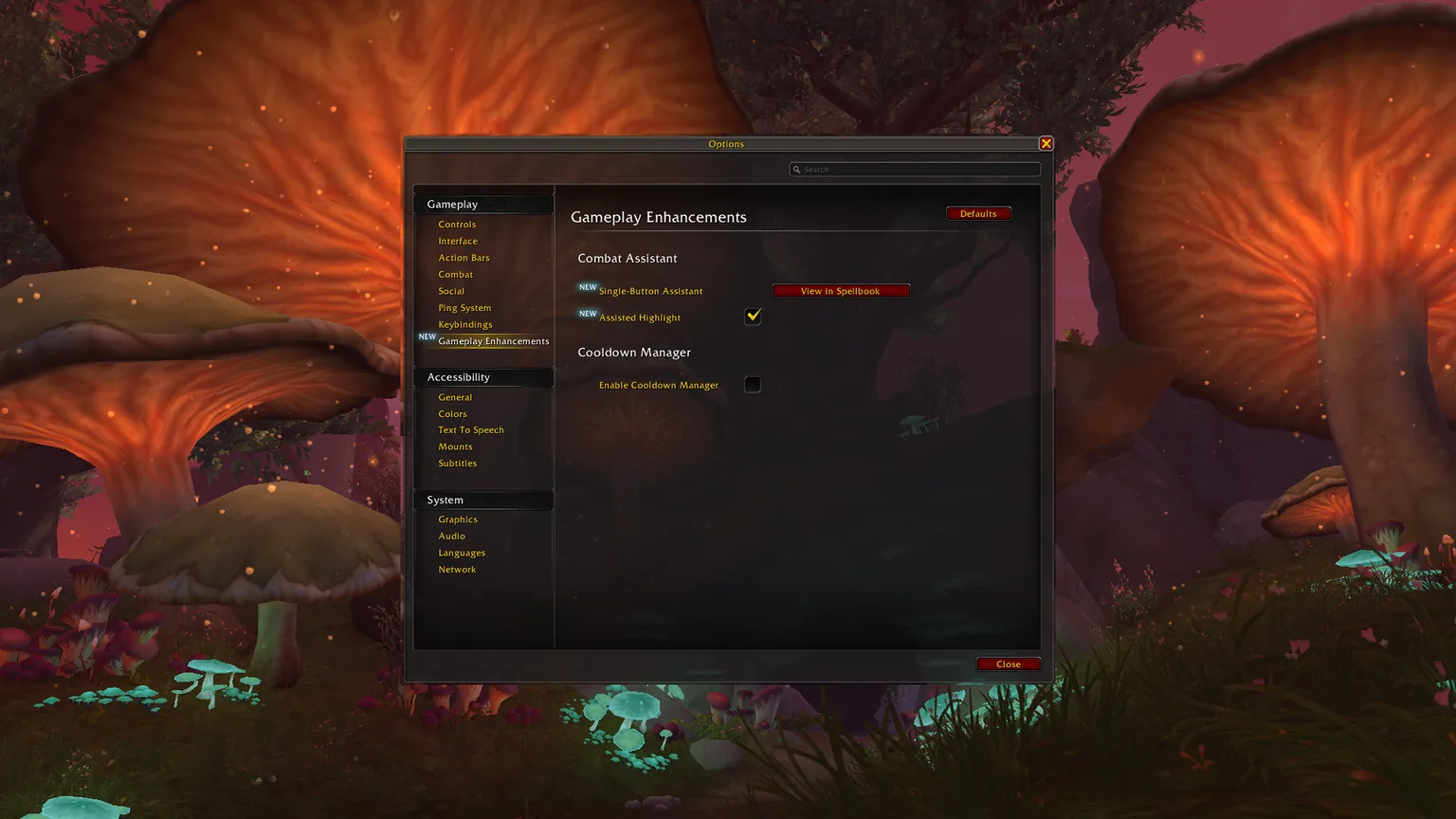
Commencez dans les options de World of Warcraft, pas dans la fenêtre ElvUI. Ouvrez Options puis recherchez « Assistant à un seul bouton », « Assistance en combat » ou « Surbrillance assistée ». La rubrique exacte peut changer après une mise à jour ; la recherche est donc plus fiable qu'un ancien chemin de menu.
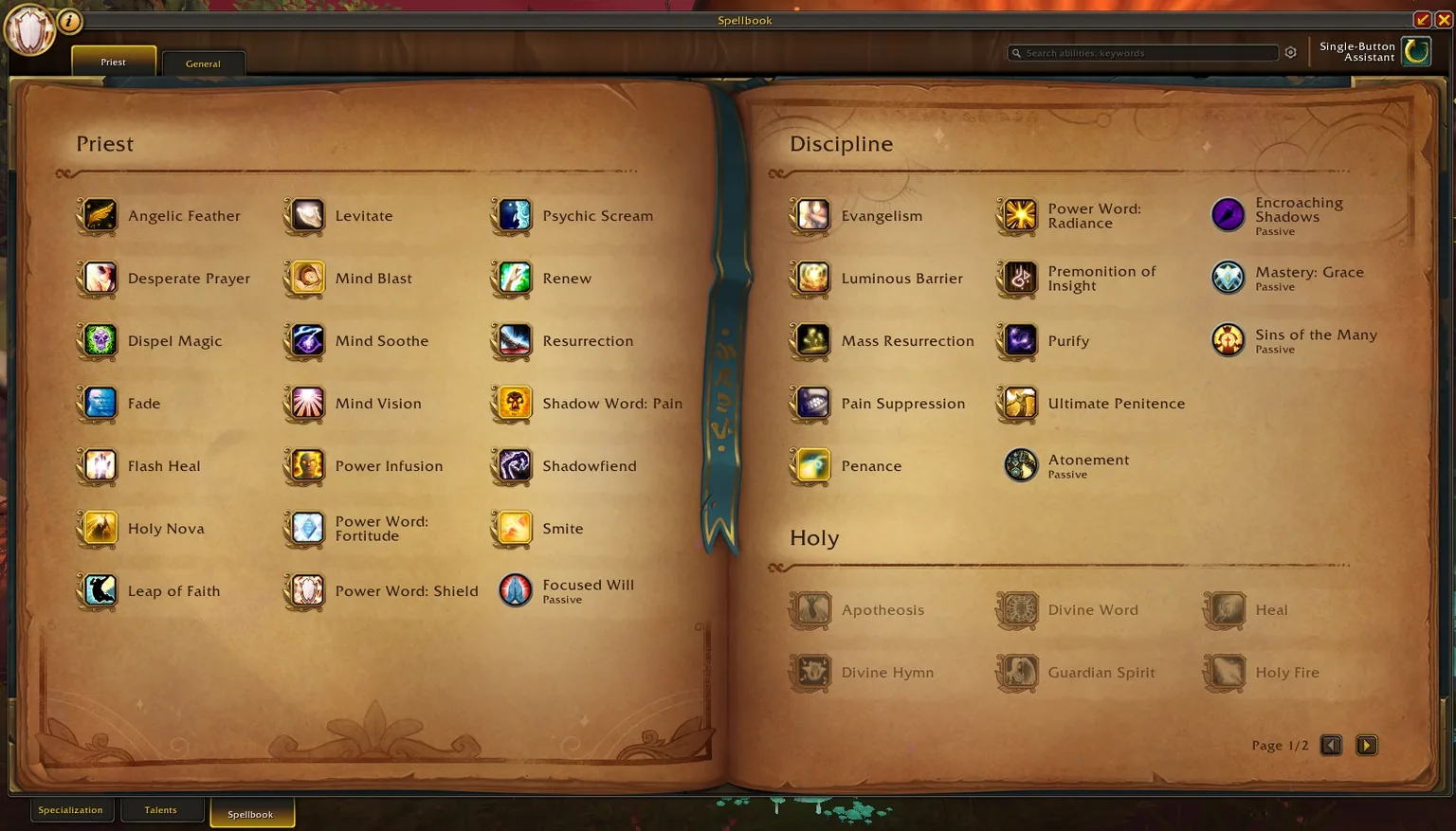
Choisissez l'option qui ouvre la fonction dans le grimoire. WoW affiche l'entrée liée à la spécialisation active. Si vous souhaitez conserver vos raccourcis habituels et seulement voir le prochain sort conseillé, activez la Surbrillance assistée. Pour dépanner, ne testez qu'un mode à la fois.
- 1
Mettre à jour et recharger
Installez ElvUI 15.26 ou une version plus récente vérifiée, puis lancez
/reload. - 2
Trouver l'amélioration de jouabilité
Utilisez le champ de recherche des Options de WoW.
- 3
Choisir le mode
Ouvrez le bouton dans le grimoire ou activez la surbrillance des sorts normaux.
- 4
Configurer hors combat
WoW protège les modifications de barres pendant le combat.
Placer l'assistant sur une barre d'action ElvUI
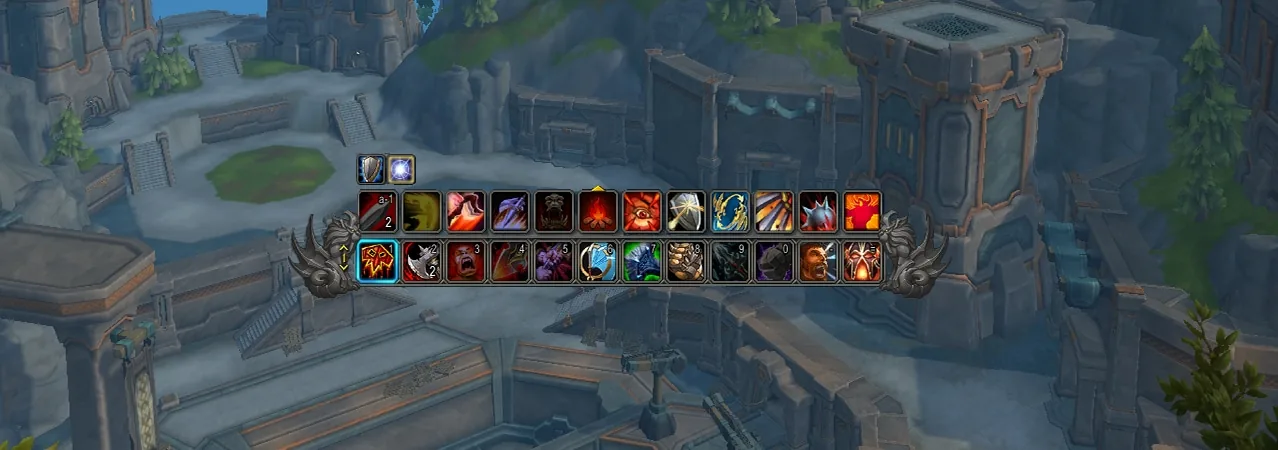
Dans le grimoire, glissez l'entrée générée vers un emplacement ElvUI déverrouillé. Reverrouillez les barres ensuite. Si le bouton reste invisible, vérifiez dans ElvUI → Barres d'action que la barre est activée et qu'aucune condition ne la masque hors combat, en véhicule, lors d'un changement de forme ou sur une autre page.
Le bouton dépend de la spécialisation. Un changement de spécialisation, de profil ou de page peut sélectionner un autre ensemble d'emplacements. Vérifiez ces trois éléments avant de penser que le bouton a été supprimé. Attribuez une touche confortable et recherchez un éventuel doublon dans les raccourcis de WoW.
- Choisissez une barre visible en combat.
- Évitez une page de forme, furtivité ou véhicule sans raison précise.
- Vérifiez le raccourci affiché sur le bouton.
- Placez de nouveau le sort pour chaque spécialisation utilisant des barres séparées.
Assistant à un bouton ou Surbrillance assistée
Les deux modes utilisent les recommandations de Blizzard mais répondent à des besoins différents. Le bouton unique rassemble la séquence dans une action générée et applique la pénalité de temps de recharge global définie par Blizzard. La surbrillance conserve vos sorts et indique lequel utiliser ensuite. Elle convient mieux à l'apprentissage des raccourcis, tandis que le bouton réduit davantage la complexité des entrées.
| Option | Affichage dans ElvUI | Usage | Limite |
|---|---|---|---|
| Assistant à un bouton | Une icône générée qui change | Accessibilité et premiers essais | Pénalité et faible compréhension de la situation |
| Surbrillance assistée | Éclat sur les sorts normaux | Apprendre avec les raccourcis habituels | Il faut toujours utiliser plusieurs touches |
| Barres normales | Vos sorts sans conseil | Contrôle total | Aucune recommandation intégrée |
Corriger un bouton absent, figé ou en erreur
Ne supprimez pas le dossier WTF en premier. Mettez ElvUI à jour, rechargez l'interface, déplacez le bouton sur la Barre 1 et reproduisez le souci sur un mannequin d'entraînement. Désactivez ensuite les autres addons de barres, de rotation et d'apparence. Si le problème disparaît, réactivez-les par petits groupes.
Pour une erreur Lua, lancez /edebug on, rechargez puis répétez l'action. Ce mode réduit les interactions tierces. Quittez-le avec /edebug off et conservez la première erreur complète, la version du jeu, celle d'ElvUI et les étapes. Les messages suivants sont souvent des conséquences.
| Symptôme | Cause probable | Premier test sûr |
|---|---|---|
| Absent du grimoire | État, spécialisation ou client non compatible | Rechercher l'option et vérifier la spécialisation |
| Présent mais invisible | Barre masquée ou pagination | Le déplacer sur la Barre 1 toujours visible |
| Icône figée | État périmé ou conflit | Faire /reload et couper les autres assistants |
| Aucune surbrillance | Option désactivée ou skin conflictuel | Activer uniquement la surbrillance sans skin tiers |
| Erreur ActionBars | Fichiers mélangés ou plugin ancien | Remplacer proprement les trois dossiers ElvUI |
| Mauvais emplacement activé | Pagination ou raccourci en double | Contrôler le mode de raccourcis et les touches WoW |
Limites et bonnes pratiques
L'assistant ne comprend pas toutes les mécaniques, les changements de cible, les interruptions, les défensifs, les déplacements, les priorités de groupe ou les urgences de soins. Gardez les interruptions, défensifs et utilitaires sur des touches séparées. Testez toute nouvelle disposition sur un mannequin avant le contenu de groupe.
Servez-vous-en pour découvrir le rythme d'une spécialisation ou réduire la complexité. Quand vous êtes plus à l'aise, la Surbrillance assistée peut faciliter la transition vers vos barres ElvUI normales. Vérifiez le comportement après une mise à jour majeure, car Blizzard peut modifier les sorts et les recommandations.
- Séparez les interruptions et les défensifs.
- Ne supposez pas que la suggestion connaît la stratégie du combat.
- Relisez les changements de classe après les mises à jour.
- Conservez une sauvegarde du profil et du dossier WTF.
Questions fréquentes sur ElvUI et l'Assistant à un bouton
ElvUI prend-il en charge l'Assistant à un seul bouton ?
Oui. Tukui confirme la prise en charge actuelle de One Button Assist et Assisted Highlight.
Comment l'ajouter à une barre ElvUI ?
Ouvrez-le dans le grimoire depuis les Options de WoW puis glissez l'entrée sur une barre visible et déverrouillée hors combat.
Pourquoi l'icône ne change-t-elle pas ?
Rechargez, vérifiez la spécialisation, testez sur un mannequin et désactivez les autres addons de barres ou de rotation.
Est-ce la même chose que la Surbrillance assistée ?
Non. La surbrillance marque les sorts normaux ; l'assistant les regroupe sur un bouton généré avec une pénalité supplémentaire.
Faut-il réinitialiser le profil ?
Pas en premier. Mettez à jour, testez une barre visible et isolez les conflits. Sauvegardez WTF avant toute réinitialisation.
Sources officielles consultées
La fonction et les captures proviennent du guide d'interface officiel de Blizzard. La compatibilité et la version ont été contrôlées sur la page officielle Tukui et la version publique v15.26.