
Dépannage ElvUI : reproduire, isoler, puis changer une seule chose
Pour un cas de dépannage ElvUI, ne commencez pas par supprimer tout Interface ou WTF. Notez précisément le problème : panneau absent, erreur Lua, import de profil sans effet ou élément affiché deux fois. Rechargez une fois, reproduisez le même symptôme et notez le personnage, le profil et la branche WoW. Un symptôme précis devient un test vérifiable.
Identifiez ensuite la couche qui produit le résultat visible. Les trois dossiers ElvUI, ElvUI_Libraries et ElvUI_Options sont le code de l’addon. Les profils et réglages de personnage résident dans WTF. Un module comme Nameplates, Chat ou Aura Filters peut être désactivé dans ElvUI alors que l’installation est correcte. Modifier la mauvaise couche ajoute du bruit et rend le retour en arrière plus difficile.
Conservez une base fonctionnelle. Exportez le profil, copiez le dossier WTF utile et notez la version installée avant un essai. Le guide des profils explique les exports sûrs et le guide des addons aide à contrôler la profondeur des dossiers et les plugins facultatifs. Une sauvegarde transforme une réinitialisation risquée en expérience contrôlée.
- Tester un seul symptôme visible à la fois.
- Séparer les notes Retail, Classic et clients archivés.
- Désactiver les plugins facultatifs avant d’accuser le paquet de base.
- Exporter le profil avant d’importer une autre interface.
- Garder les dossiers d’origine jusqu’à la réussite du test propre.
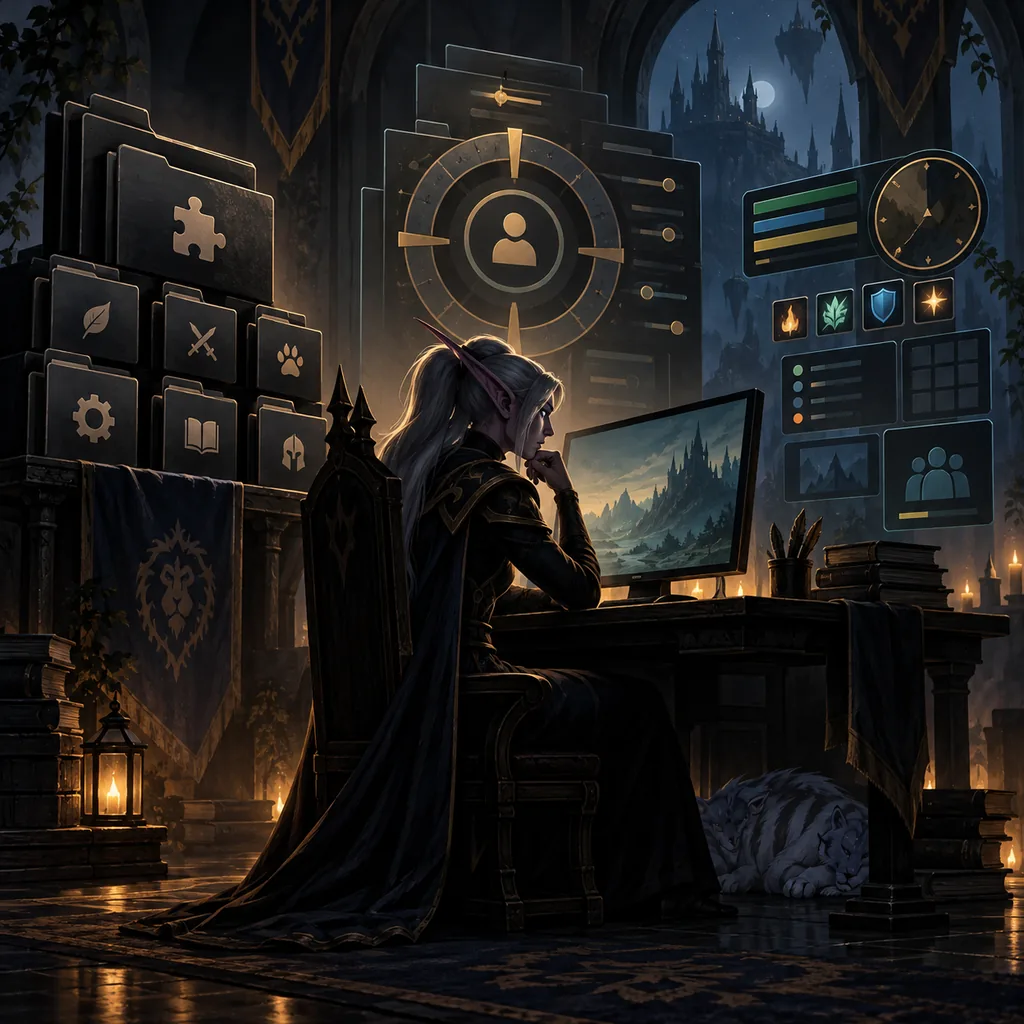
Carte de dépannage ElvUI : classer le symptôme avant d’agir
Un panneau absent et une erreur Lua peuvent apparaître ensemble sans avoir la même cause. Vérifiez si la liste AddOns contient les trois dossiers, si /ec s’ouvre et si le problème existe avec un profil propre. Si la fenêtre d’options s’ouvre mais qu’un module manque, examinez son activation, la portée du profil et les filtres. Si toute la fenêtre échoue, commencez par les fichiers, les dépendances et le dossier du client actif.
Après une mise à jour, comparez la version installée avec la page officielle Tukui et le tag public. Le contexte actuel a vérifié v15.26 le 29 août 2026. Le numéro d’interface du jeu et la version ElvUI sont différents ; 12.1.0 n’est pas une version de l’addon. Le guide de mise à jour montre un remplacement propre qui conserve WTF.
Utilisez ce tableau pour choisir le prochain test minimal. Il sert de repère, pas de garantie sur les libellés de chaque branche.
| Symptôme | Propriétaire probable | Premier contrôle |
|---|---|---|
| ElvUI absent de la liste AddOns | Mauvais chemin, ZIP imbriqué ou dossiers incomplets | Ouvrir le dossier actif et confirmer les trois dossiers directement dans Interface/AddOns. |
| /ec s’ouvre mais un panneau manque | Module désactivé, portée du profil ou règle de visibilité | Tester le module sur un profil copié et n’activer que cette fonction. |
| Erreur Lua après une mise à jour | Fichiers mélangés, plugin ou API modifiée | Remplacer proprement les trois dossiers puis tester sans plugins. |
| L’import ne change rien | Mauvais profil, branche ou texte | Confirmer le profil actif et essayer un petit export. |
| Deux auras ou barres apparaissent | Deux sources d’affichage ou filtres superposés | Désactiver une source et comparer la position restante. |
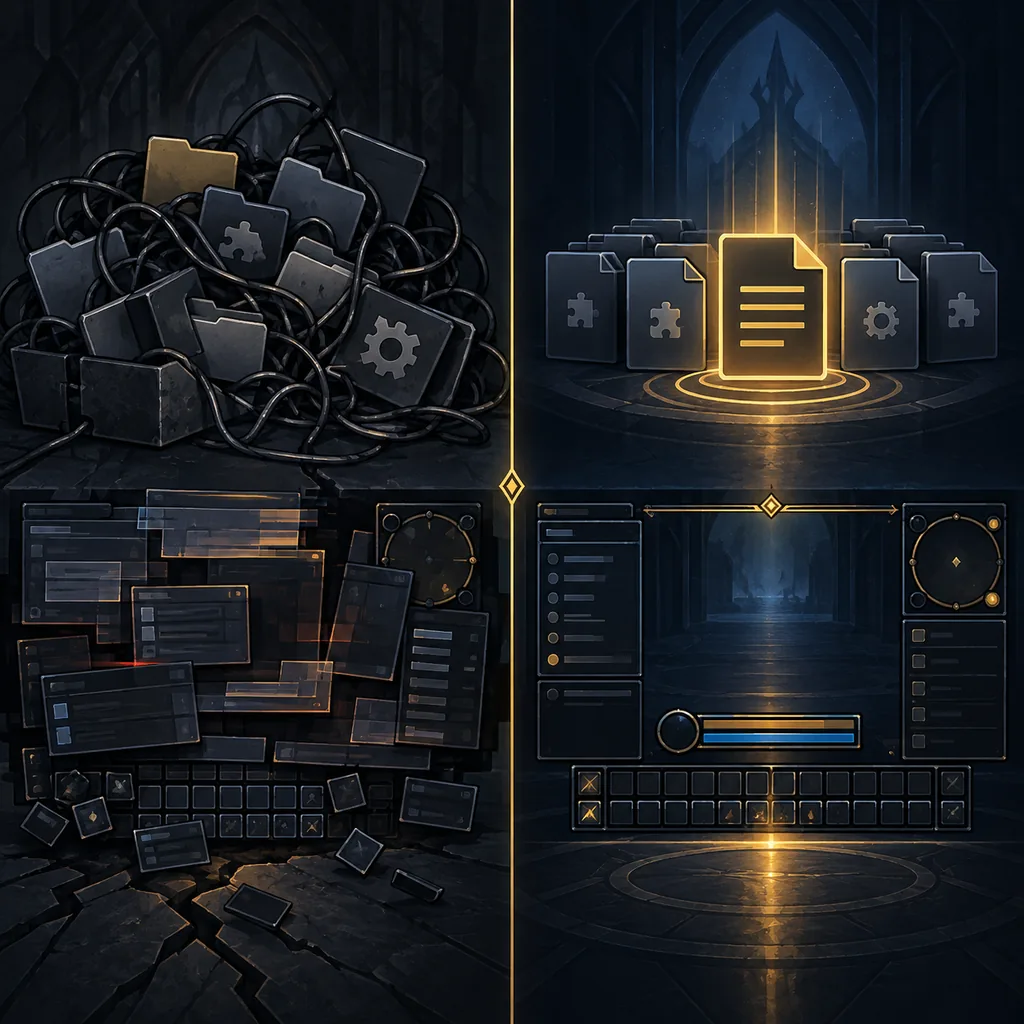
Suivre un dépannage ElvUI propre en cinq étapes
Un dépannage ElvUI utile doit être répétable. Il doit montrer si le problème vient des fichiers, du profil, d’un autre addon ou d’une API propre à la branche. Faites le test hors combat si possible et écrivez une note avant chaque changement. Plusieurs réglages entre deux rechargements empêchent d’identifier la cause.
Un profil propre ne signifie pas effacer le seul profil. Créez un profil temporaire ou copiez d’abord les données WTF du personnage. Le but est de comparer une base connue avec une seule variable et de revenir au profil d’origine si le test échoue.
Quand un test réussit, réintroduisez les plugins et imports un par un. Quand il échoue, restaurez la sauvegarde et descendez d’une couche dans la carte plutôt que de répéter la même réinitialisation.
- 1
Noter l’environnement
Écrire la branche WoW, le personnage, la version ElvUI, le profil actif, la mise à jour récente et le symptôme exact. Préciser s’il apparaît seulement en combat, après un rechargement ou partout.
- 2
Vérifier les fichiers actifs
Fermer WoW et ouvrir le dossier lancé par Battle.net. Dans Interface/AddOns, confirmer ElvUI, ElvUI_Libraries et ElvUI_Options au bon niveau et issus de la même version.
- 3
Tester le paquet de base
Désactiver les plugins ElvUI et les addons non liés, lancer le jeu, saisir /ec et examiner le module avec un profil temporaire. Ne pas importer d’interface pendant ce test.
- 4
Modifier un seul propriétaire
Activer le module, simplifier son filtre ou restaurer un réglage par défaut. Recharger et reproduire le symptôme avec la même unité, cible ou fenêtre de chat.
- 5
Restaurer puis réintroduire
Si la base fonctionne, restaurer le profil exporté et ajouter les plugins un par un. Si elle échoue, garder les preuves et suivre la voie fichiers, client ou support officiel.
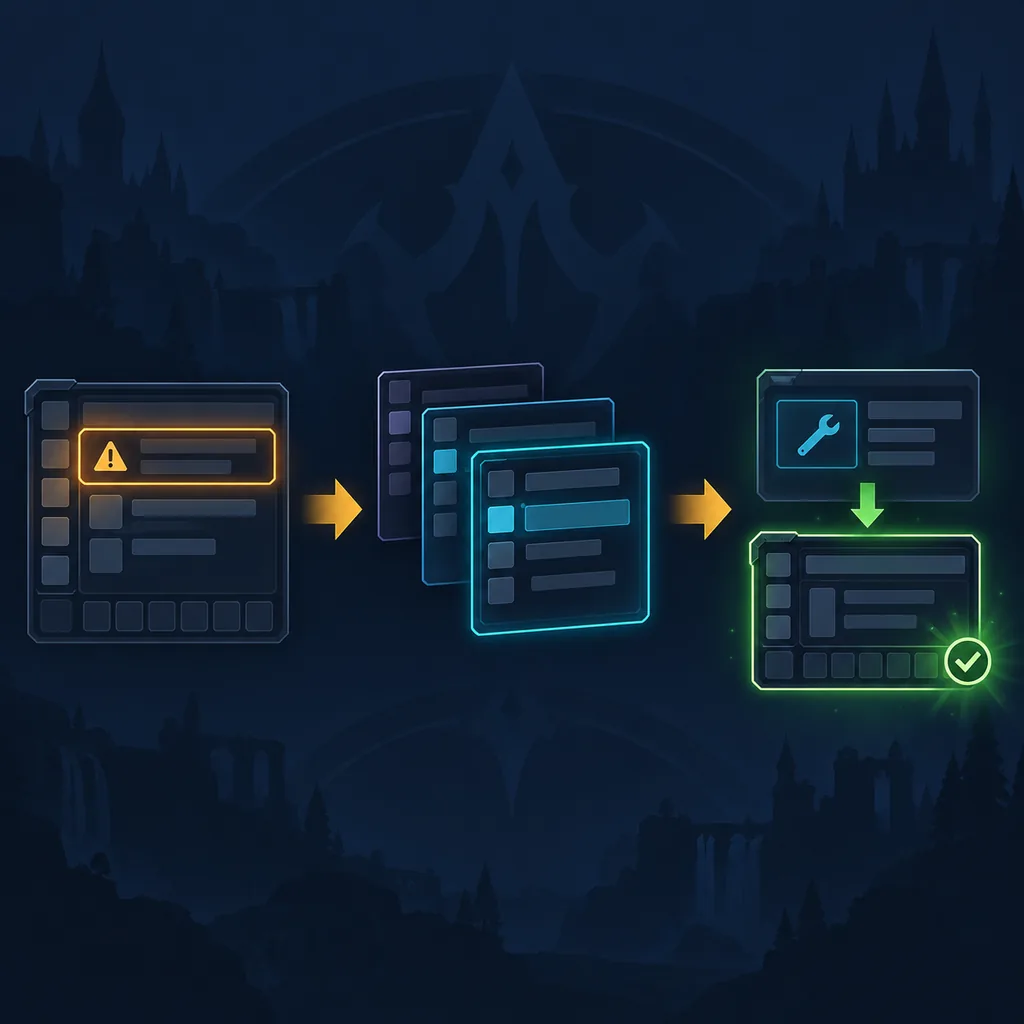
Corriger les motifs courants du dépannage ElvUI
Si ElvUI n’apparaît pas après le téléchargement, contrôlez la profondeur des dossiers avant les réglages. Une archive GitHub peut contenir un dossier extérieur comme ElvUI-15.26 ; WoW attend les vrais dossiers un niveau sous AddOns. Vérifiez aussi la branche Retail ou Classic réellement lancée par Battle.net. Le guide d’installation montre le chemin attendu.
Pour une erreur Lua apparue après une mise à jour, fermez le jeu et remplacez proprement les trois dossiers principaux. Ne fusionnez pas un ancien dossier avec un nouveau : des modules retirés pourraient encore se charger. Testez sans plugins facultatifs. Si l’erreur reste sur un profil neuf, conservez la première ligne et vérifiez la branche avant d’utiliser un tag ancien.
Si un panneau manque alors que la fenêtre d’options fonctionne, contrôlez l’activation du module, la portée du profil et les conditions de visibilité. Nameplates, Chat, Cast Bar et Aura Filters ont des guides distincts car leurs propriétaires diffèrent. Utilisez les guides Nameplates, Chat ou Aura Filters plutôt que de modifier des UnitFrames sans rapport.
| Ce que vous voyez | À faire d’abord | À éviter |
|---|---|---|
| Addon absent | Vérifier chemin actif et profondeur | Télécharger un ZIP non vérifié |
| Erreur Lua après mise à jour | Remplacer les dossiers et désactiver les plugins | Mélanger les versions ou supprimer WTF |
| Panneau caché | Contrôler module et portée du profil | Réinitialiser tous les modules |
| Import sans effet | Vérifier profil, branche et destination | Coller la même chaîne sans nouveau test |
| Icônes en double | Identifier le propriétaire et les filtres | Accuser les fichiers sans isoler la source |
Gérer profils, mises à jour et branches Classic
Les profils sont des données de configuration et les dossiers sont du code exécutable. Sauvegardez WTF avant une mise à jour, mais remplacez le code proprement. Le contexte officiel actuel est v15.26 et son tag public est la source stable utilisée par les liens du site. Si Tukui publie une version ultérieure, comparez l’API officielle avant de la qualifier d’actuelle.
Retail, MoP Classic, Classic Era et TBC Anniversary peuvent avoir des numéros d’interface et des comportements protégés différents. Un profil d’une branche peut contenir des champs ignorés par une autre. Gardez les profils séparés, testez une mise en page simple et ne copiez pas des réglages depuis une capture sans connaître son client et sa version.
- Sauvegarder WTF avant chaque changement majeur.
- Séparer code de l’addon et données de profil.
- Noter la branche près de chaque profil exporté.
- Vérifier les versions sur Tukui ou le dépôt public.
- Considérer un ancien tag comme artefact de test, jamais comme garantie permanente.
Quand arrêter le dépannage ElvUI et fournir des preuves
Les réinitialisations répétées corrigent rarement un mauvais dossier client, un addon compagnon ou une API modifiée. Arrêtez-vous lorsque le symptôme survit à un test propre du paquet de base sur un profil temporaire. Conservez le texte de l’erreur, la branche, la version et la première action reproductible. Ces détails sont plus utiles au support officiel qu’une phrase disant simplement que l’interface est cassée.
Ne promettez pas qu’un addon obsolète restaurera la compatibilité : il ne fait que masquer un avertissement et ne recrée pas une API supprimée. N’utilisez ni miroir aléatoire, ni chaîne de profil sans source, ni capture comme preuve d’un paquet sûr. Vérifiez la page ElvUI de Tukui et le dépôt public pour le contexte de version.
- Garder la première ligne de l’erreur Lua et l’heure.
- Inclure branche et version dans le rapport.
- Mentionner plugins et imports.
- Restaurer la dernière sauvegarde saine avant un nouvel essai.
FAQ du dépannage ElvUI
Quelle est la première étape sûre du dépannage ElvUI ?
Notez un symptôme reproductible, confirmez profil et branche, puis sauvegardez WTF avant de modifier un réglage. Isolez ensuite le module ou la couche qui contrôle le résultat.
Pourquoi ElvUI n’apparaît-il pas dans World of Warcraft ?
Vérifiez le dossier du client actif, la profondeur de l’archive et les trois dossiers ElvUI, ElvUI_Libraries et ElvUI_Options. Confirmez que vous avez modifié le client lancé par Battle.net.
Comment corriger une erreur Lua ElvUI après une mise à jour ?
Sauvegardez WTF, fermez WoW, remplacez les trois dossiers depuis une version vérifiée et désactivez les plugins. Testez /ec sur un profil temporaire et gardez la première ligne si l’erreur continue.
Pourquoi mon import de profil ElvUI ne fait-il rien ?
Le profil, la branche ou la destination peuvent être mauvais. Vérifiez le nom, testez un petit export et utilisez une chaîne compatible. Ne répétez pas le même collage sans modifier le test.
Puis-je supprimer WTF pour réparer ElvUI ?
Gardez cette suppression en dernier recours. WTF contient profils et variables sauvegardées. Copiez-le, créez un profil temporaire et testez l’addon de base pour trouver le vrai propriétaire.
Pourquoi mes auras ou barres ElvUI sont-elles en double ?
Deux propriétaires d’affichage ou des filtres superposés peuvent être actifs. Identifiez la source, désactivez-en une pour un test contrôlé et gardez uniquement l’affichage voulu.
Quelle version d’ElvUI est utilisée dans ce guide ?
L’API Tukui et le dépôt public ont été vérifiés le 8 octobre 2026 et indiquaient ElvUI 15.26, publié le 29 août 2026. Vérifiez Tukui avant de considérer une visite ultérieure comme actuelle.