
짧은 답: 재현하고, 분리하고, 한 가지만 바꾸기
ElvUI 문제 해결을 시작할 때 Interface나 WTF 폴더 전체를 바로 삭제하지 마세요. 패널이 사라졌는지, Lua 오류가 뜨는지, 프로필을 가져와도 바뀌지 않는지, 같은 표시가 두 개 생기는지처럼 증상을 정확히 적습니다. 한 번 리로드한 뒤 같은 캐릭터, 프로필, WoW 브랜치에서 증상이 다시 나타나는지 확인하세요. 구체적인 증상이어야 테스트의 성공과 실패를 구분할 수 있습니다.
그다음 화면 결과를 담당하는 층을 찾습니다. ElvUI, ElvUI_Libraries, ElvUI_Options 세 폴더는 애드온 코드입니다. 프로필과 캐릭터 설정은 WTF에 저장됩니다. Nameplates, Chat, Aura Filters 같은 모듈은 애드온이 정상적으로 설치되어도 ElvUI 안에서 꺼져 있을 수 있습니다. 잘못된 층을 바꾸면 원인이 섞이고 되돌리기도 어려워집니다.
정상 작동하는 기준 상태를 보존하세요. 현재 ElvUI 프로필을 내보내고 관련 WTF 폴더를 복사한 뒤 설치된 릴리스를 기록하고 테스트합니다. 프로필 안내에서는 안전한 내보내기를, 애드온 안내에서는 폴더 깊이와 선택 플러그인을 확인할 수 있습니다. 백업이 있으면 위험한 초기화도 통제된 실험이 됩니다.
- 한 번에 눈에 보이는 증상 하나만 테스트하세요.
- Retail, Classic, 보관된 클라이언트를 따로 기록하세요.
- 기본 패키지를 탓하기 전에 선택 플러그인을 끄세요.
- 다른 레이아웃을 가져오기 전에 프로필을 내보내세요.
- 깨끗한 테스트가 끝날 때까지 원래 폴더를 보관하세요.
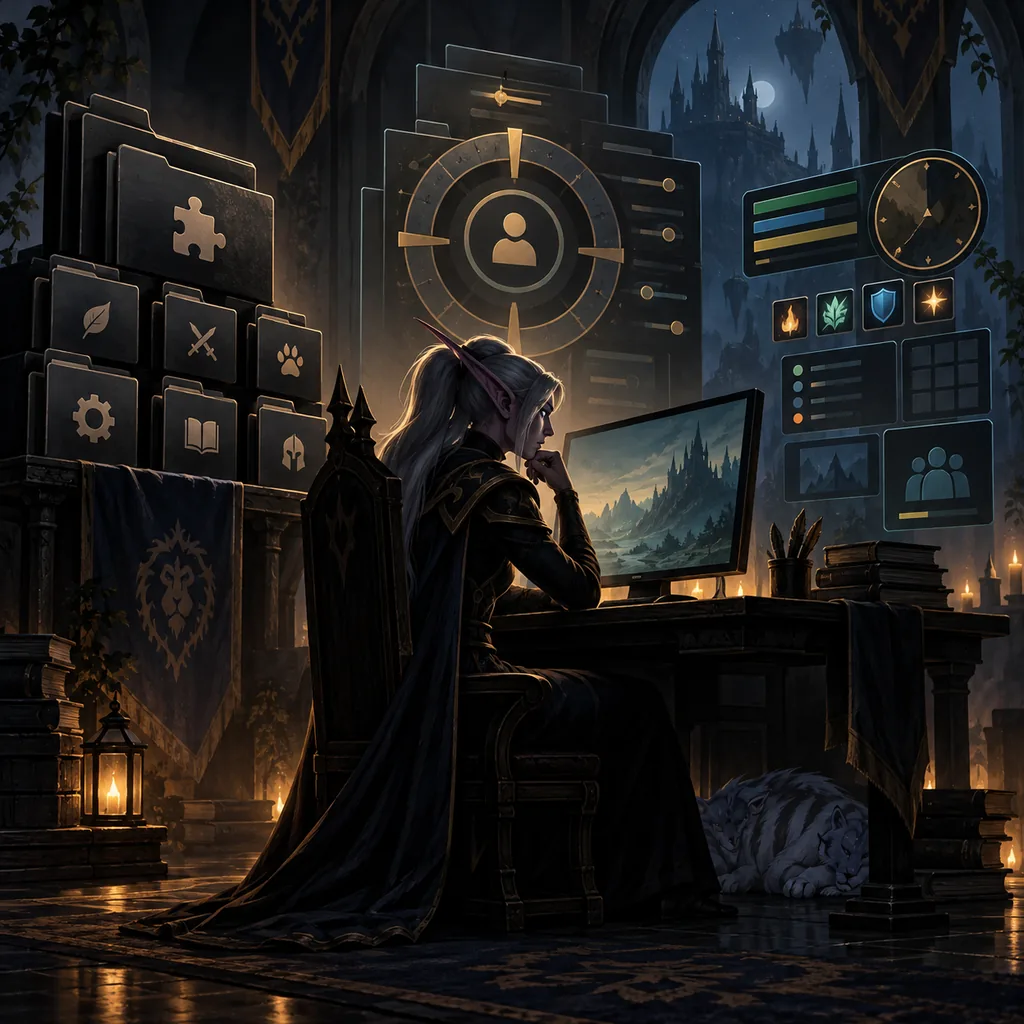
ElvUI 문제 해결: 설정을 열기 전에 증상을 분류하기
실용적인 ElvUI 문제 해결은 첫 테스트를 작고 되돌릴 수 있게 만듭니다.
인터페이스가 사라진 증상과 Lua 오류가 함께 나타나도 원인이 같다는 뜻은 아닙니다. 캐릭터 선택 화면의 AddOns 목록에 세 폴더가 모두 있는지, /ec가 열리는지, 깨끗한 프로필에서도 문제가 재현되는지 확인하세요. 옵션 창은 열리는데 한 표시만 없으면 모듈 활성화, 프로필 범위, 표시 필터를 먼저 봅니다. 옵션 창 자체가 열리지 않으면 파일, 의존성, 현재 실행한 클라이언트 폴더부터 확인합니다.
업데이트 뒤에는 설치된 ElvUI 릴리스를 공식 Tukui 페이지와 공개 태그와 비교하세요. 이번 확인 기준은 2026년 8월 29일 공개된 v15.26입니다. 게임 인터페이스 번호와 ElvUI 릴리스 번호는 다르므로 WoW 12.1.0 같은 패치 번호를 애드온 버전으로 착각하지 마세요. 업데이트 절차에서는 WTF를 보존한 클린 교체를 설명합니다.
아래 표는 다음에 할 가장 작은 테스트를 고르는 지도입니다. 모든 클라이언트에서 메뉴 이름이 같다는 뜻은 아닙니다.
| 보이는 증상 | 가능한 원인 | 첫 안전 확인 |
|---|---|---|
| AddOns 목록에 ElvUI가 없음 | 잘못된 클라이언트 경로, ZIP 중첩, 폴더 누락 | 실행 중인 클라이언트 폴더를 열고 Interface/AddOns 바로 아래에 세 핵심 폴더가 있는지 확인합니다. |
| /ec는 열리지만 패널 하나가 사라짐 | 모듈, 프로필 범위, 표시 규칙 | 복사한 프로필에서 영향을 받은 모듈만 켭니다. |
| 업데이트 뒤 Lua 오류 | 섞인 파일, 선택 플러그인, 변경된 클라이언트 API | WoW를 닫고 세 핵심 폴더를 클린 교체한 뒤 플러그인 없이 테스트합니다. |
| 프로필 가져오기가 아무 효과가 없음 | 잘못된 프로필, 브랜치, 가져오기 대상 | 현재 프로필을 확인하고 작은 내보내기 문자열로 먼저 테스트합니다. |
| 오라나 바가 두 개 보임 | 두 표시 소유자, 겹친 필터 | 한 표시 소스를 끄고 남은 위치를 비교합니다. |
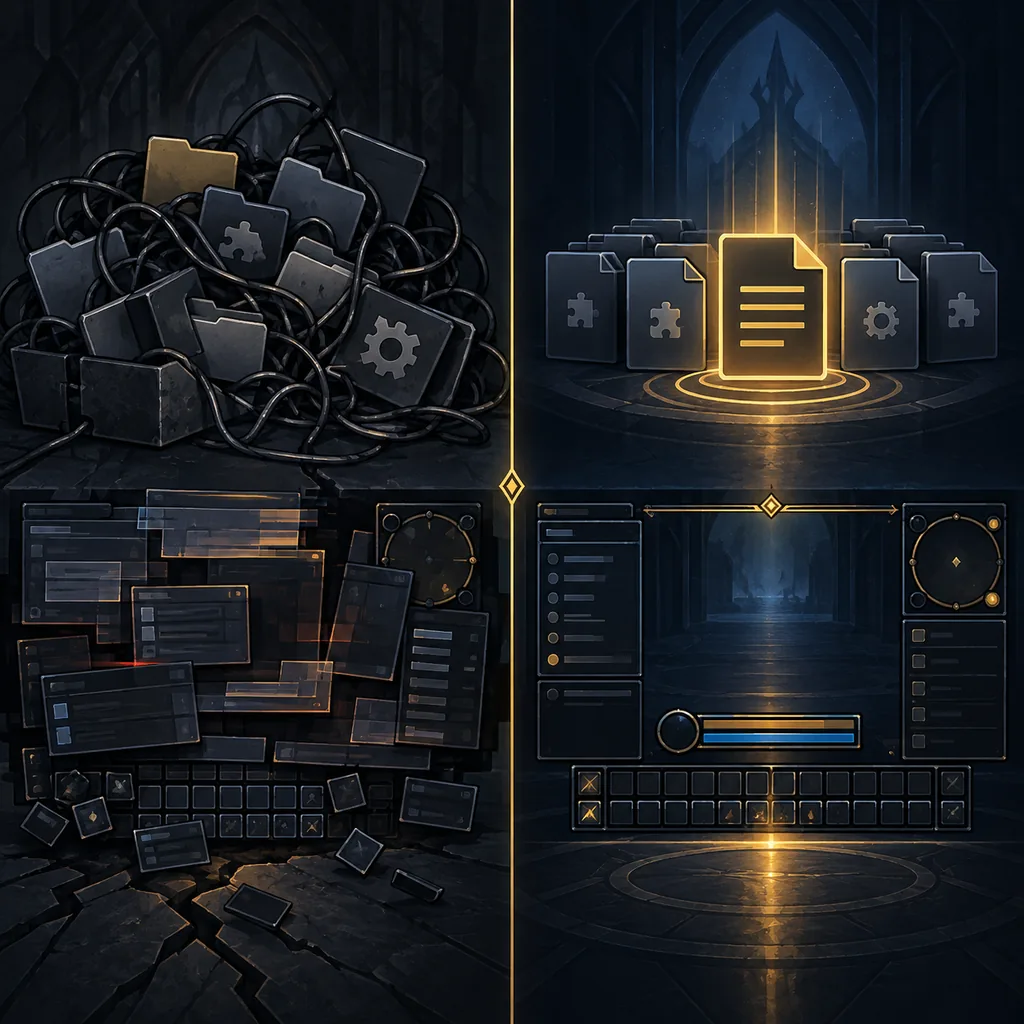
다섯 단계로 ElvUI 문제 해결 절차 실행하기
이 ElvUI 문제 해결 절차는 지원되는 브랜치에서 반복할 수 있습니다.
좋은 문제 해결 절차는 증상이 현재 파일, 프로필, 다른 애드온, 브랜치별 API 중 어디에서 생기는지 알려 줍니다. 가능하면 전투 밖에서 진행하고 변경 전마다 짧은 메모나 스크린샷을 남기세요. 리로드 사이에 여러 설정을 바꾸면 어느 변경이 영향을 줬는지 알 수 없습니다.
- 1
환경 기록하기
WoW 브랜치, 캐릭터, ElvUI 릴리스, 활성 프로필, 최근 업데이트와 정확한 증상을 적습니다. 전투 중에만 발생하는지, 리로드 뒤인지, 모든 캐릭터에서 발생하는지도 기록하세요.
- 2
활성 파일 확인하기
WoW를 닫고 Battle.net이 실행하는 폴더를 엽니다. Interface/AddOns 안에 ElvUI, ElvUI_Libraries, ElvUI_Options가 올바른 깊이에 있고 같은 릴리스에서 나온 것인지 확인합니다.
- 3
기본 패키지 테스트하기
선택 ElvUI 플러그인과 관계없는 애드온을 끄고 게임을 시작한 다음 /ec를 입력합니다. 임시 프로필에서 문제 모듈을 확인하고 이 테스트 중에는 커뮤니티 레이아웃을 가져오지 마세요.
- 4
소유자 설정 하나 바꾸기
모듈을 켜거나 필터를 단순화하거나 기본 표시 하나를 복원합니다. 같은 유닛, 대상 또는 채팅에서 원래 증상을 다시 만든 뒤 리로드하세요.
- 5
복원 후 천천히 추가하기
기본 테스트가 성공하면 내보낸 프로필을 복원하고 플러그인을 하나씩 추가합니다. 실패하면 깨끗한 테스트 증거를 보관하고 백업을 지우지 않은 채 파일, 클라이언트 또는 공식 지원 경로를 따릅니다.
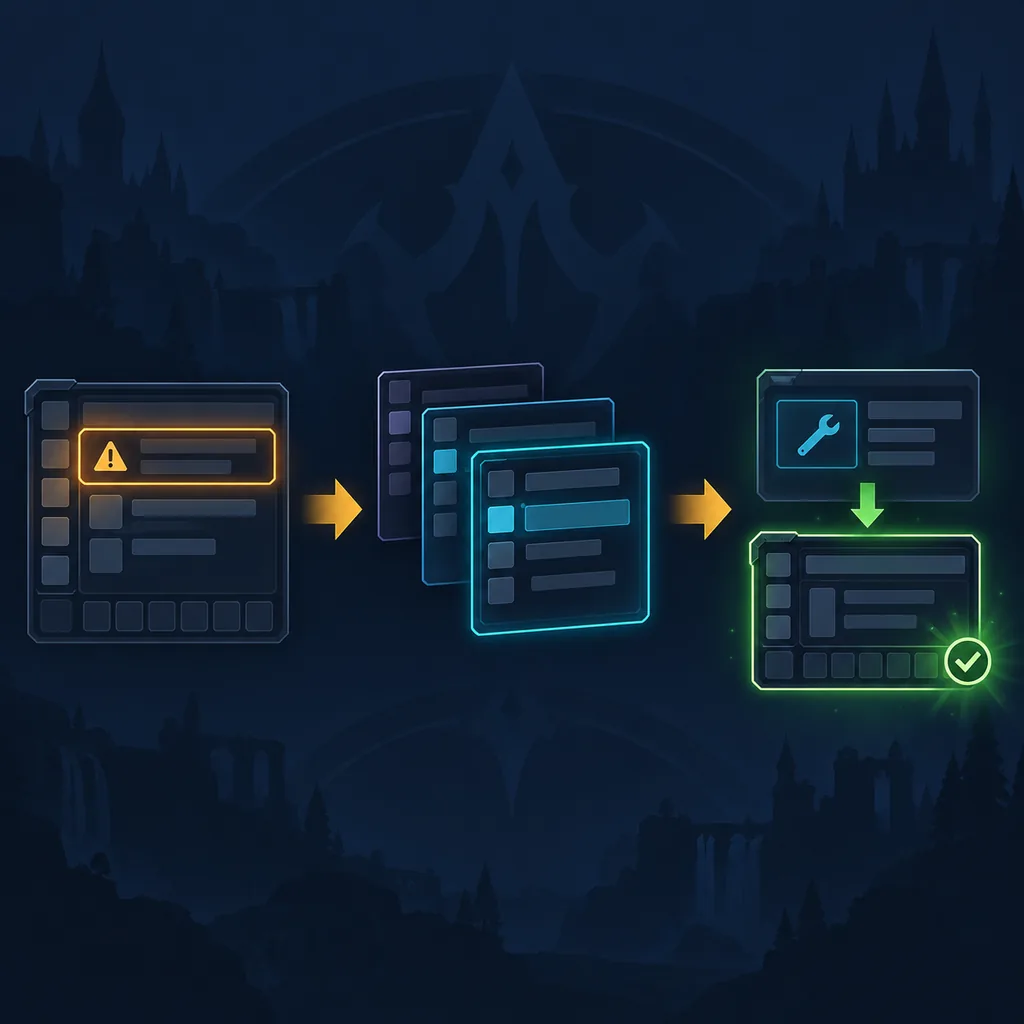
UI가 사라지거나 Lua 오류가 날 때 흔한 패턴 고치기
프로필을 바꾸거나 다른 ZIP을 받기 전에 이 ElvUI 문제 해결 체크리스트를 사용하세요.
다운로드 후 ElvUI가 나타나지 않으면 설정을 바꾸기 전에 폴더 깊이를 확인합니다. GitHub 압축 파일에는 ElvUI-15.26 같은 바깥 폴더가 들어 있을 수 있습니다. WoW는 AddOns 바로 한 단계 아래에 실제 애드온 폴더가 있어야 합니다. 편집한 클라이언트와 Battle.net이 실행한 Retail 또는 Classic 브랜치가 같은지도 확인하세요. 설치 안내에 올바른 경로와 세 폴더 확인이 있습니다.
업데이트 직후 Lua 오류가 시작되면 게임을 닫고 세 핵심 ElvUI 폴더만 확인된 한 릴리스로 클린 교체합니다. 오래된 폴더 위에 새 폴더를 합치지 마세요. 제거된 모듈이 남아 함께 로드될 수 있습니다. 선택 플러그인을 끈 상태로 테스트하고, 새 프로필에서도 오류가 남으면 첫 오류 줄과 클라이언트 브랜치를 저장한 뒤 과거 태그를 검토합니다.
옵션 창은 열리지만 패널이 없으면 모듈 활성화 스위치, 프로필 범위, 표시 조건을 확인하세요. Nameplates, Chat, Cast Bar, Aura Filters는 담당 소유자가 다르므로 이 사이트에서도 별도 안내를 제공합니다. 관련 없는 UnitFrames 설정을 바꾸기 전에 Nameplates 안내, Chat 안내, Aura Filters 안내를 확인합니다.
레이아웃이 초기화된 것처럼 보이면 설치가 사라진 것이 아니라 프로필이나 UI 스케일 문제일 수 있습니다. 내보낸 프로필을 복원하고 해상도와 스케일을 확인한 다음 프레임 하나를 옮겨 리로드하세요. 다시 돌아오면 전역, 클래스, 캐릭터 중 어떤 프로필이 소유하는지 적습니다. 실험 중 유일하게 작동하는 내보내기를 덮어쓰지 마세요.
| 보이는 현상 | 먼저 할 일 | 피할 일 |
|---|---|---|
| 애드온이 없음 | 활성 클라이언트 경로와 폴더 깊이 확인 | 검증하지 않은 ZIP을 또 다운로드 |
| 업데이트 뒤 Lua 오류 | 핵심 폴더 클린 교체와 플러그인 비활성화 | 릴리스 섞기 또는 WTF 삭제 |
| 패널이 숨겨짐 | 모듈 활성화와 프로필 범위 확인 | 모든 모듈을 한 번에 초기화 |
| 가져오기가 반영되지 않음 | 프로필, 브랜치, 대상 확인 | 같은 문자열을 계속 붙여넣기 |
| 아이콘 중복 | 표시 소유자와 필터 확인 | 모든 중복을 파일 오류로 단정 |
프로필, 업데이트, Classic 브랜치를 안전하게 관리하기
좋은 ElvUI 문제 해결은 프로필 데이터와 애드온 코드를 서로 다른 복구 계층으로 취급합니다. 큰 버전 변경 전에는 WTF를 백업하고, 코드는 한 번에 교체하며, 내보낸 프로필 옆에 클라이언트 브랜치를 적어 두세요.
Retail, MoP Classic, Classic Era, TBC Anniversary는 인터페이스 번호와 보호된 동작이 다를 수 있습니다. 한 브랜치의 프로필 항목이 다른 브랜치에서 무시되기도 합니다. 간단한 레이아웃으로 먼저 테스트하고 클라이언트와 릴리스를 모른 채 스크린샷 설정을 복사하지 마세요.
오래된 클라이언트나 비공식 서버 환경을 재현한다면 정확한 빌드와 추적 가능한 과거 태그를 확인합니다. 오래된 패키지는 환경을 재현하기 위한 자료이지 현재 오류의 호환성을 보장하지 않습니다. 리로드와 로그아웃이 성공할 때까지 백업을 보관하세요.
- 큰 변경 전 WTF를 백업하세요.
- 애드온 코드와 프로필 데이터를 별도 복구 계층으로 유지하세요.
- 모든 내보낸 프로필 옆에 클라이언트 브랜치를 적으세요.
- 버전은 공식 Tukui 페이지나 공개 저장소에서 확인하세요.
- 오래된 태그는 테스트 자료이지 영구 호환성 약속이 아닙니다.
초기화를 멈추고 ElvUI 문제 증거를 모을 때
깨끗한 재현에 도달했다면 ElvUI 문제 해결을 위해 계속 초기화하기보다 증거를 보존하세요. 잘못된 클라이언트 폴더, 보조 애드온, 변경된 게임 API가 원인이라면 반복 초기화로 해결되지 않습니다. 임시 프로필에서 기본 패키지만 테스트해도 같은 증상이 남을 때는 오류 문구, 클라이언트 브랜치, ElvUI 릴리스, 처음 재현한 동작을 저장합니다.
공식 지원이나 저장소 이슈에는 ‘UI가 망가졌다’고만 쓰지 말고 첫 Lua 오류 줄, 발생 시각, 선택 플러그인, 가져온 프로필을 함께 적습니다. Tukui ElvUI 페이지와 공개 저장소를 확인하고 출처를 모르는 미러나 프로필 문자열은 피하세요.
- 첫 Lua 오류 줄과 시각을 보관하세요.
- 지원 요청에 WoW 브랜치와 ElvUI 버전을 적으세요.
- 선택 플러그인과 가져오기를 명시하세요.
- 다음 테스트 전에 마지막 정상 백업으로 돌아갈 수 있게 하세요.
ElvUI 문제 해결 FAQ
ElvUI 문제 해결에서 가장 안전한 첫 단계는 무엇인가요?
재현 가능한 증상 하나를 적고 현재 프로필과 브랜치를 확인한 다음 설정을 바꾸기 전에 WTF를 백업하세요. 그 뒤 결과를 담당하는 표시나 애드온 계층을 분리합니다.
월드 오브 워크래프트에서 ElvUI가 보이지 않는 이유는 무엇인가요?
활성 클라이언트 폴더, ZIP 폴더 깊이, ElvUI·ElvUI_Libraries·ElvUI_Options 세 폴더를 확인하세요. AddOns 목록을 열고 Battle.net이 실행한 Retail 또는 Classic 클라이언트를 편집했는지 확인합니다.
업데이트 뒤 ElvUI Lua 오류를 어떻게 고치나요?
WTF를 백업하고 WoW를 닫은 뒤 확인된 한 릴리스의 세 핵심 폴더를 클린 교체하고 선택 플러그인을 끕니다. 임시 프로필에서 /ec를 테스트하고 오류가 남으면 첫 오류 줄과 클라이언트 브랜치를 기록하세요.
ElvUI 프로필을 가져와도 아무것도 바뀌지 않는 이유는 무엇인가요?
활성 프로필, 클라이언트 브랜치 또는 가져오기 대상이 틀렸을 수 있습니다. 프로필 이름을 확인하고 작은 내보내기를 테스트하며 호환되는 릴리스의 문자열인지 확인하세요. 테스트를 바꾸지 않고 같은 문자열을 반복해서 붙여넣지 마세요.
ElvUI를 고치려고 WTF를 삭제해도 되나요?
삭제는 마지막 수단으로 남겨 두세요. WTF에는 프로필과 저장 변수가 들어 있습니다. 먼저 복사하고 임시 프로필에서 기본 애드온을 테스트해 문제의 실제 소유자를 찾으세요.
ElvUI 오라나 바가 중복되는 이유는 무엇인가요?
두 표시 소유자나 겹친 필터가 켜져 있을 수 있습니다. 유닛 프레임, 네임플레이트, 보조 애드온 중 어디에서 복제가 왔는지 찾고 통제된 테스트에서 한 소스만 끄세요.
이 안내서가 확인한 ElvUI 버전은 무엇인가요?
2026년 10월 8일 Tukui API와 공개 저장소를 확인했으며 2026년 8월 29일 공개된 ElvUI 15.26을 확인했습니다. 나중에 읽는다면 현재 버전인지 Tukui에서 다시 확인하세요.