
最短の答え:再現し、切り分け、一つだけ変える
ElvUI トラブルシューティングを始めるとき、Interface や WTF フォルダー全体をいきなり削除しないでください。まず、パネルが消えた、Lua エラーが出た、プロファイルを読み込んでも変わらない、同じ表示が二つある、というように症状を具体的に書きます。リロードを一度行い、同じキャラクター、プロファイル、WoW ブランチで再現できるか確認します。具体的な症状なら、テストが成功したか失敗したかを判断できます。
次に、画面に見えている結果を管理している層を特定します。ElvUI、ElvUI_Libraries、ElvUI_Options の三つはアドオンのコードです。プロファイルとキャラクター設定は WTF に保存されます。Nameplates、Chat、Aura Filters のようなモジュールは、アドオンが正しく入っていても ElvUI 内で無効にできます。違う層を変更すると原因が増え、元に戻すのも難しくなります。
正常に動く状態を基準として残します。現在の ElvUI プロファイルをエクスポートし、関係する WTF フォルダーをコピーして、インストールしたリリースを書き留めてからテストしてください。プロファイルガイドでは安全な書き出しを、アドオンガイドではフォルダーの深さと追加プラグインを確認できます。バックアップがあれば、危険なリセットを管理された実験に変えられます。
- 一度に一つの見える症状だけを試す。
- Retail、Classic、保存版クライアントを別々に記録する。
- 本体を疑う前に追加プラグインを無効にする。
- 別のレイアウトを読み込む前にプロファイルを書き出す。
- クリーンテストが終わるまで元のフォルダーを残す。
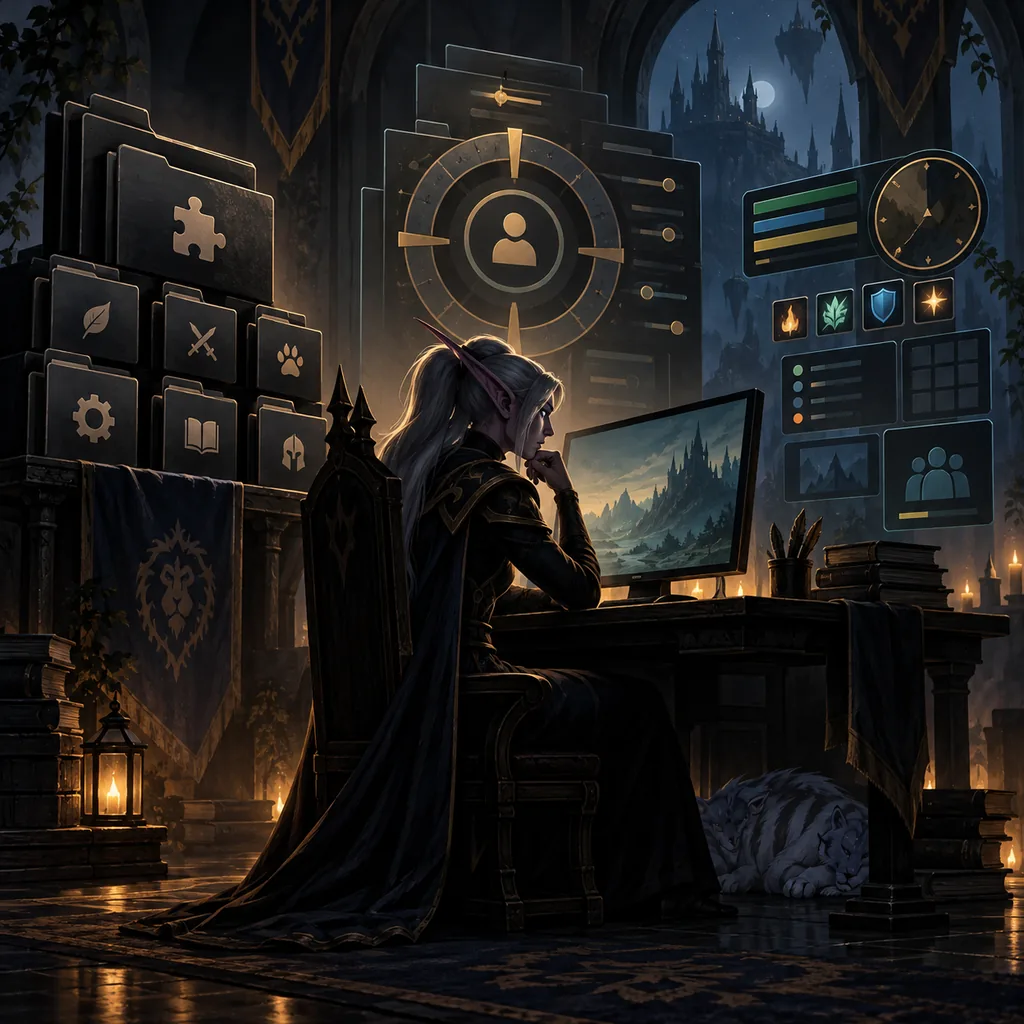
ElvUI トラブルシューティング:設定を開く前に症状を分類する
実用的な ElvUI トラブルシューティングでは、最初のテストを小さくして、いつでも元に戻せるようにします。
画面が表示されない症状と Lua エラーは同時に起きても、原因が同じとは限りません。キャラクター選択画面の AddOns 一覧に三つのフォルダーがあるか、/ec が開くか、クリーンなプロファイルでも再現するかを見ます。設定画面は開くのに一つの表示だけがないなら、モジュールの有効化、プロファイルの範囲、フィルターを先に確認します。設定画面自体が開かない場合は、ファイル、依存関係、起動中のクライアントのフォルダーから始めます。
更新後は、インストールした ElvUI のリリースを公式 Tukui ページと公開タグで比較します。今回確認した情報では 2026年8月29日公開の v15.26 です。ゲームのインターフェース番号と ElvUI のリリース番号は別物なので、WoW の 12.1.0 のようなパッチ番号をアドオンの版と混同しないでください。更新手順では WTF を残したクリーン置換を説明しています。
下の表は、次に行う最小のテストを選ぶための地図です。すべてのクライアントでメニュー名が同じだと保証するものではありません。
| 見える症状 | 考えられる所有者 | 最初の安全な確認 |
|---|---|---|
| AddOns 一覧に ElvUI がない | クライアントのパス、ZIP の入れ子、フォルダー不足 | 起動中のクライアントを開き、Interface/AddOns 直下に三つのフォルダーがあるか確認する。 |
| /ec は開くがパネルが一つ消えた | モジュール、プロファイルの範囲、表示ルール | コピーしたプロファイルで対象モジュールだけを有効にする。 |
| 更新後に Lua エラーが出る | 混ざったファイル、追加プラグイン、変更された API | WoW を閉じて三つの本体フォルダーを置き換え、追加プラグインなしで試す。 |
| プロファイルを読み込んでも変わらない | プロファイル、ブランチ、読み込み先の違い | 現在のプロファイルを確認し、小さなエクスポート文字列で試す。 |
| オーラやバーが二重になる | 二つの表示所有者、重なったフィルター | 片方の表示元を無効にして、残った位置を比べる。 |
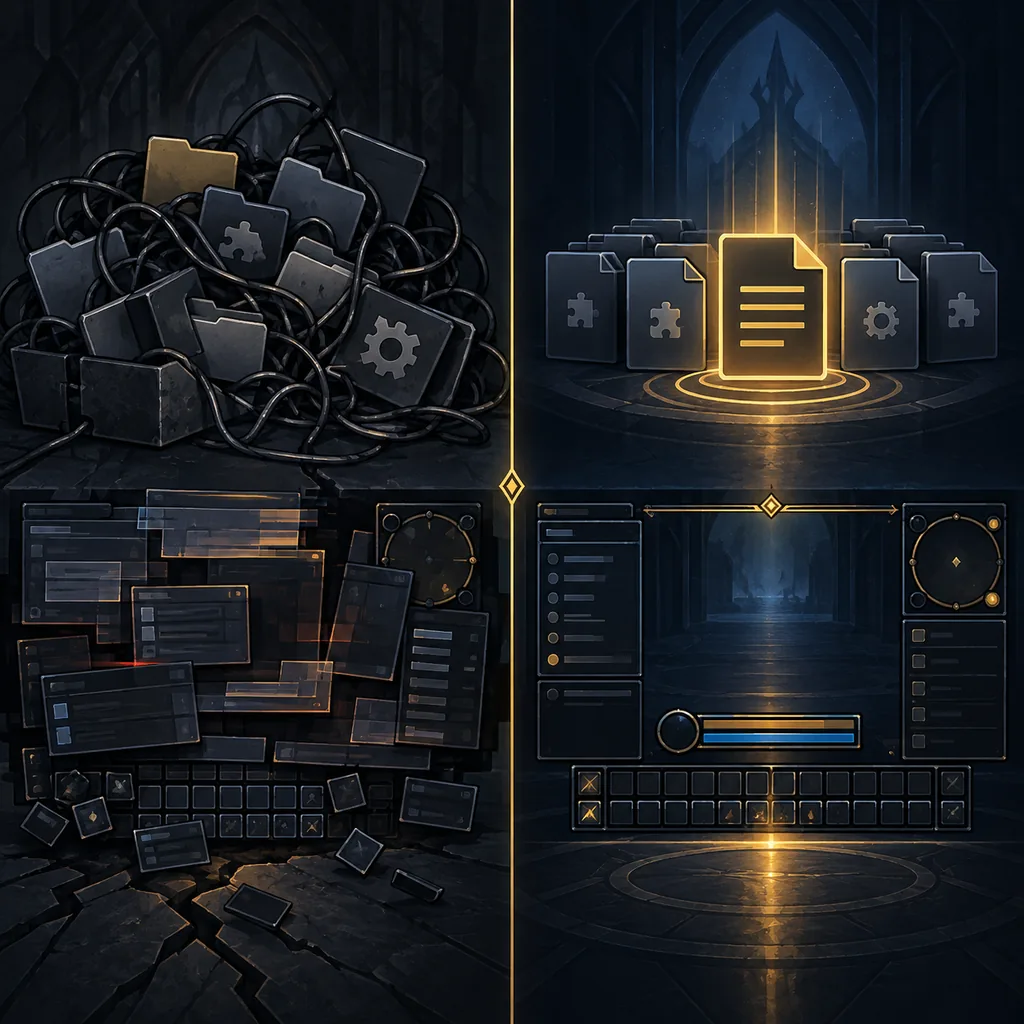
ElvUI トラブルシューティングを五つの手順で進める
この ElvUI トラブルシューティング手順は、対応しているブランチで繰り返せます。
役に立つ手順とは、症状が現在のファイル、プロファイル、別のアドオン、ブランチ固有の API のどれから来たかを示すものです。可能なら戦闘外で行い、変更の前に短いメモやスクリーンショットを残します。リロードの間に複数の設定を変更すると、何が効いたか分からなくなります。
- 1
環境を記録する
WoW のブランチ、キャラクター、ElvUI のリリース、現在のプロファイル、直近の更新、正確な症状を書きます。戦闘中だけか、リロード後か、すべてのキャラクターで起きるかも記録します。
- 2
起動中のファイルを確認する
WoW を閉じ、Battle.net が起動するフォルダーを開きます。Interface/AddOns の正しい深さに ElvUI、ElvUI_Libraries、ElvUI_Options があり、同じリリース由来か確認します。
- 3
本体だけをテストする
追加の ElvUI プラグインと関係ないアドオンを無効にして起動し、/ec を入力します。一時プロファイルで対象モジュールを確認し、このテスト中はコミュニティ製レイアウトを読み込みません。
- 4
所有者の設定を一つ変える
モジュールを有効にする、フィルターを簡単にする、既定の表示を一つ戻す、のいずれかを行います。同じユニット、ターゲット、チャットで元の症状を再現してからリロードします。
- 5
戻してから少しずつ追加する
本体テストが成功したら、書き出したプロファイルを戻し、プラグインを一つずつ追加します。失敗したらクリーンテストの証拠を保ち、バックアップを消さずにファイル、クライアント、公式サポートの経路を確認します。
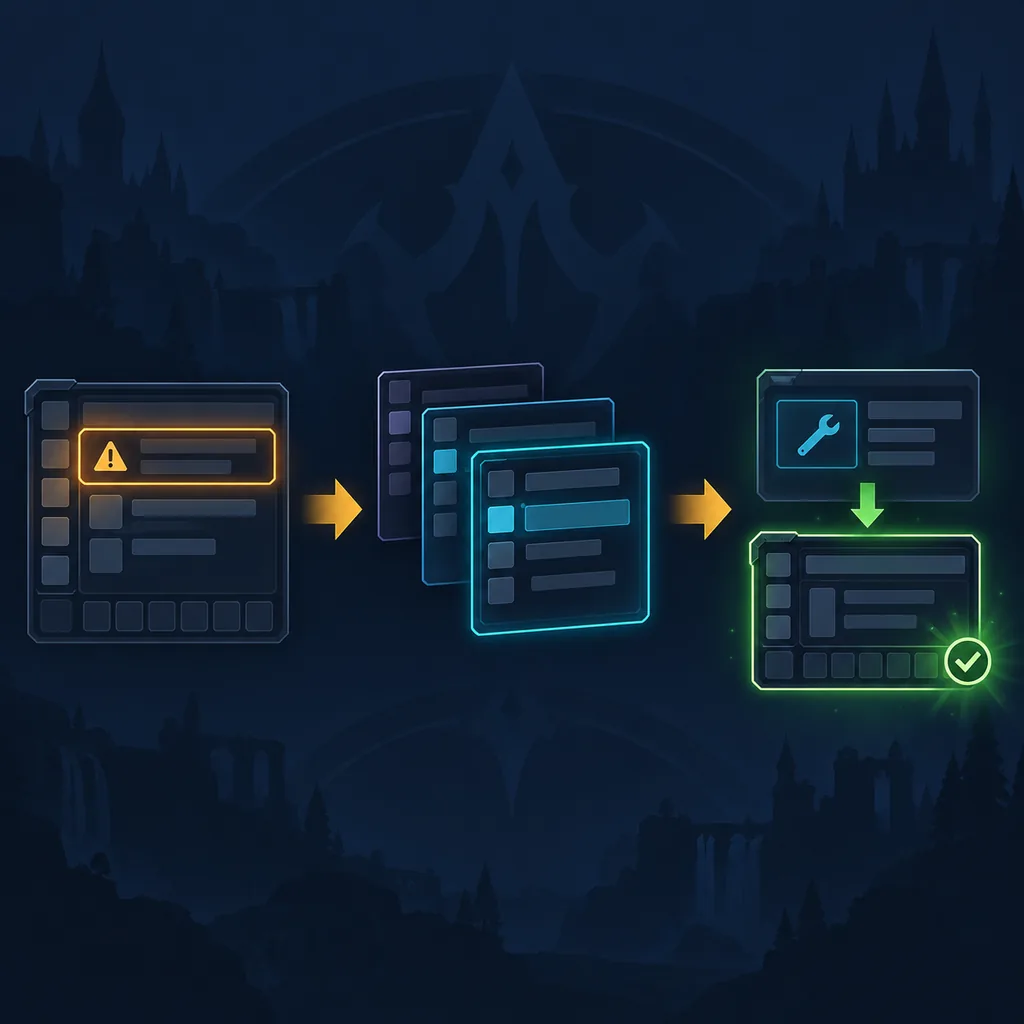
表示されない UI と Lua エラーのよくあるパターンを直す
プロファイルを変更したり、別の ZIP を探したりする前に、この ElvUI トラブルシューティングの確認表を使います。
ダウンロード後に ElvUI が表示されない場合は、設定を変える前にフォルダーの深さを調べます。GitHub のアーカイブには ElvUI-15.26 のような外側のフォルダーが含まれることがあります。WoW が必要とするのは AddOns の一階層下にある実際のアドオンフォルダーです。編集したクライアントと、Battle.net が起動する Retail または Classic が同じか確認します。インストールガイドに正しいパスと三つのフォルダーの確認があります。
更新直後に Lua エラーが始まったら、ゲームを閉じ、三つの本体フォルダーだけを同じ確認済みリリースで置き換えます。古いフォルダーに新しいフォルダーを重ねないでください。削除されたモジュールが残って同時に読み込まれることがあります。追加プラグインを無効にして試し、新しいプロファイルでも続くならエラーの最初の行とクライアントのブランチを保存してから過去タグを検討します。
設定画面は開くのにパネルがない場合は、モジュールの有効スイッチ、プロファイルの範囲、表示条件を確認します。Nameplates、Chat、Cast Bar、Aura Filters は所有者が違うため、このサイトでも別々に扱っています。関係のない UnitFrames を変える前に、Nameplates ガイド、Chat ガイド、Aura Filters ガイドを確認してください。
レイアウトが戻る場合は、インストールが消えたのではなくプロファイルまたは UI スケールの問題であることが多いです。書き出したプロファイルを戻し、解像度とスケールを確認してから一つのフレームを動かしてリロードします。元に戻るなら、グローバル、クラス、キャラクターのどのプロファイルが所有しているかを書き留めます。実験中に唯一の正常な書き出しを上書きしないでください。
| 見えること | 最初にすること | 避けること |
|---|---|---|
| アドオンがない | クライアントのパスとフォルダーの深さを確認 | 検証していない ZIP をさらに入れる |
| 更新後の Lua エラー | 本体を置き換え、プラグインを無効化 | リリースを混ぜる、WTF を削除する |
| パネルが隠れる | モジュールとプロファイル範囲を確認 | 全モジュールを一度にリセットする |
| インポートが効かない | プロファイル、ブランチ、読み込み先を確認 | 同じ文字列を何度も貼る |
| アイコンが重複する | 表示の所有者とフィルターを特定 | すべてをファイルのせいにする |
プロファイル、更新、Classic ブランチを安全に扱う
よい ElvUI トラブルシューティングでは、プロファイルのデータとアドオンのコードを別々の復元レイヤーとして扱います。大きなバージョン変更の前に WTF をバックアップし、コードは一式で置き換え、書き出したプロファイルにはクライアントのブランチを添えてください。
Retail、MoP Classic、Classic Era、TBC Anniversary ではインターフェース番号や保護された動作が違うことがあります。あるブランチで作ったプロファイルの項目が別のブランチで無視される場合もあります。シンプルなレイアウトで試し、クライアントとリリースを知らずにスクリーンショットの設定をコピーしないでください。
古いクライアントやプライベートサーバーを再現する場合は、正確なビルドと追跡できる過去タグを確認します。古いパッケージは環境を再現するための材料であり、現行の不具合を直す保証ではありません。リロードとログアウトが成功するまでバックアップを保管します。
- 大きな更新の前に WTF をバックアップする。
- アドオンのコードとプロファイルのデータを別々に戻す。
- 書き出したプロファイルの横にクライアントのブランチを書く。
- バージョンは公式 Tukui ページか公開リポジトリで確認する。
- 古いタグはテスト用の成果物で、互換性の保証ではない。
リセットを止め、ElvUI の証拠を集めるタイミング
クリーンな再現に到達したら、ElvUI トラブルシューティングを何度もリセットするより証拠を保存します。間違ったクライアントフォルダー、同伴アドオン、変更されたゲーム API が原因なら、リセットを繰り返しても直りません。一時プロファイルで本体だけをテストしても同じ症状が残るなら、エラー文、クライアントのブランチ、ElvUI のリリース、最初に再現した操作を保存してください。
公式サポートやリポジトリの Issue には「UI が壊れた」だけでなく、最初の Lua エラーの行、発生時刻、追加プラグイン、読み込んだプロファイルを伝えます。Tukui の ElvUI ページと公開リポジトリで情報を確認し、出所の分からないミラーやプロファイル文字列を使わないでください。
- 最初の Lua エラー行と時刻を残す。
- 報告に WoW のブランチと ElvUI の版を書く。
- 追加プラグインとインポートを明記する。
- 次のテスト前に最後の正常なバックアップへ戻せるようにする。
ElvUI トラブルシューティング FAQ
ElvUI トラブルシューティングで最初にする安全なことは?
再現できる症状を一つ書き、現在のプロファイルとブランチを確認し、設定を変える前に WTF をバックアップします。その後、結果を管理している表示またはアドオンの層を切り分けます。
World of Warcraft で ElvUI が表示されないのはなぜ?
起動中のクライアントのフォルダー、ZIP の入れ子、ElvUI、ElvUI_Libraries、ElvUI_Options の三つを確認します。AddOns 一覧を開き、Battle.net が起動する Retail または Classic を編集したか確かめます。
更新後の ElvUI Lua エラーを直すには?
WTF をバックアップし、WoW を閉じ、確認済みの一つのリリースから三つの本体フォルダーを置き換え、追加プラグインを無効にします。一時プロファイルで /ec を試し、残る場合は最初のエラー行とブランチを記録します。
ElvUI のプロファイルをインポートしても何も変わらないのはなぜ?
現在のプロファイル、クライアントのブランチ、読み込み先が違う可能性があります。プロファイル名を確認し、小さな書き出しで試し、互換性のあるリリースの文字列を使います。同じ文字列をテストを変えずに繰り返し貼らないでください。
ElvUI を直すために WTF を削除してもよい?
削除は最後の手段です。WTF にはプロファイルと保存変数が入っています。先にコピーを作り、一時プロファイルで本体をテストして、問題の本当の所有者を特定してください。
ElvUI のオーラやバーが二重になるのはなぜ?
二つの表示所有者や重なったフィルターが有効かもしれません。ユニットフレーム、ネームプレート、同伴アドオンのどこから複製が来たかを特定し、管理されたテストで片方だけを無効にします。
このガイドが確認した ElvUI のバージョンは?
2026年10月8日に Tukui API と公開リポジトリを確認し、2026年8月29日公開の ElvUI 15.26 を確認しました。後日読む場合は、現行版かどうかを Tukui で再確認してください。