
Réponse courte : choisissez Chat, puis déplacez la bonne fenêtre
Pour les réglages du chat ElvUI, ne commencez pas par supprimer le profil. Saisissez /ec, ouvrez Chat et vérifiez si vous modifiez le chat principal, un second onglet, le journal de combat ou une fenêtre à droite. Ouvrez ensuite Movers et faites glisser l’ancre correspondante. Une fenêtre peut sembler absente alors qu’elle est hors écran, repliée, attachée à un autre cadre ou masquée par une condition de visibilité.
Chat est séparé d’ActionBars et d’UnitFrames. Il contrôle les onglets, les messages, les bulles, la police et l’arrière-plan ; le guide des barres d’action ElvUI traite les boutons et les pages, tandis que le guide de la Castbar traite la progression des sorts. Testez un seul module à la fois pour isoler un problème de profil.
- Utilisez
/echors combat lorsque c’est possible. - Sélectionnez la fenêtre ou l’onglet précis avant de modifier son apparence.
- Utilisez Movers pour la position au lieu de deviner des coordonnées.
- Exportez un profil fonctionnel avant d’importer une disposition communautaire.
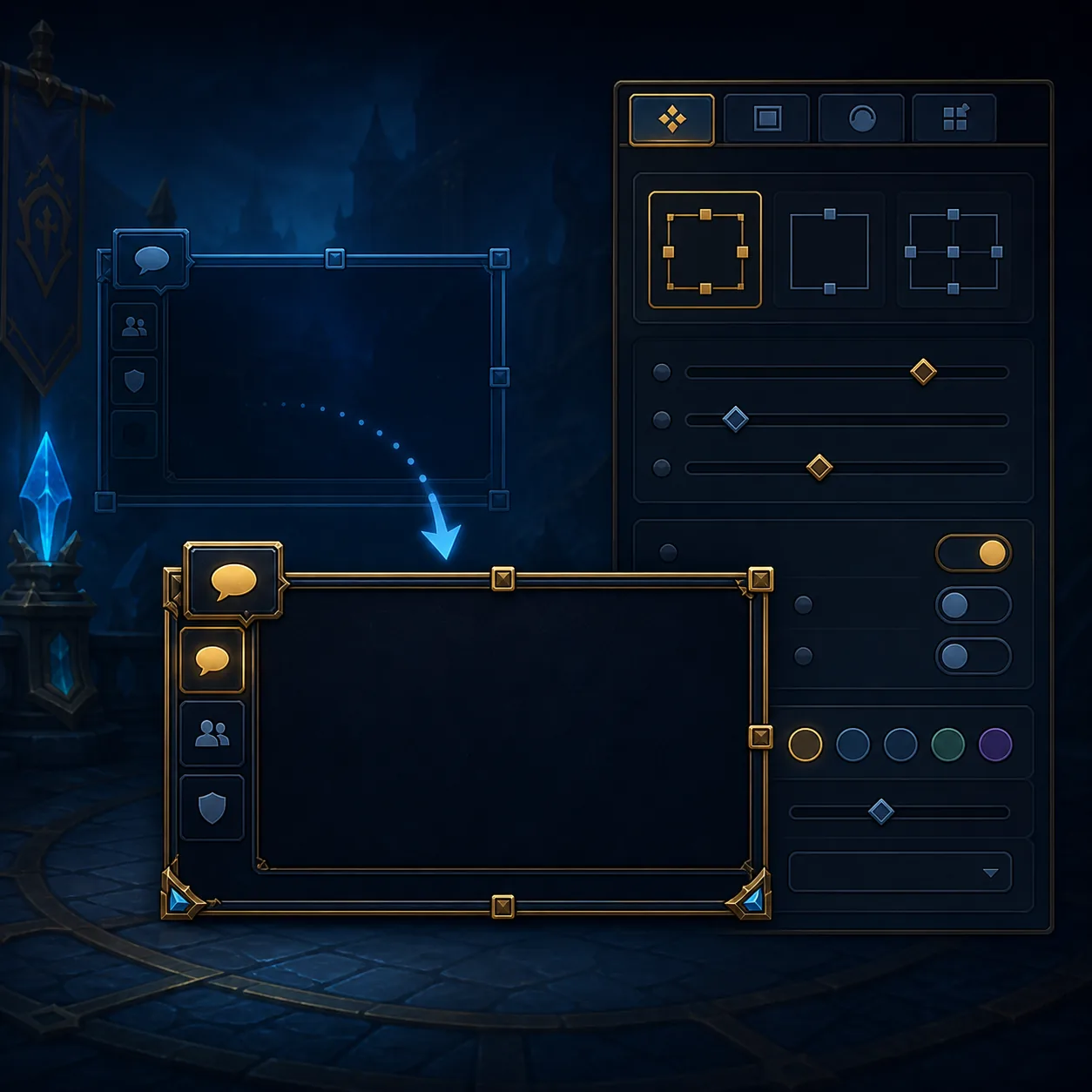
- L’illustration générée de cette page est un concept, pas une capture exacte d’ElvUI.

Où trouver les réglages du chat ElvUI et Movers
Ouvrez ElvUI avec /ec et cherchez Chat dans la liste des modules. Selon le client et la version, les réglages généraux, les fenêtres, les onglets, la zone de saisie, les bulles et les filtres peuvent être regroupés différemment. La méthode reste la même : choisissez la fenêtre qui pose problème, modifiez un seul contrôle et envoyez un vrai message avant de changer les autres panneaux.
Movers enregistre la position. Entrez dans le mode de déplacement, trouvez l’ancre de la fenêtre active et placez-la dans une zone lisible. Si l’ancre n’apparaît pas, vérifiez que la fenêtre est activée et qu’un onglet ou un message est visible. Le guide des addons ElvUI aide à écarter un skin optionnel ou un remplacement du chat avant de réinitialiser le profil.
- 1
Ouvrir la configuration
Saisissez
/ecet attendez le chargement du panneau ElvUI. Quittez le combat avant de déplacer plusieurs ancres. - 2
Choisir Chat
Ouvrez le module Chat et identifiez la fenêtre principale, la seconde fenêtre, la zone de saisie ou les bulles à modifier.
- 3
Faire un test simple
Gardez un onglet visible, envoyez un court message et réduisez temporairement les filtres. Vous confirmez ainsi que le panneau existe.
- 4
Utiliser Movers
Entrez dans la vue Movers, déplacez la bonne ancre et vérifiez qu’elle ne couvre pas les barres, les cadres de raid ou les quêtes.
- 5
Sauvegarder l’état fonctionnel
Exportez le profil ou gardez une sauvegarde WTF datée avant d’importer une disposition, de changer les polices ou d’activer un skin.
Déplacer, redimensionner ou supprimer le chat droit
Pour déplacer une fenêtre de chat ElvUI, utilisez Movers et l’ancre au lieu de modifier sans cesse l’échelle. Pour la taille, ajustez d’abord la largeur et la hauteur de la fenêtre choisie, puis vérifiez la police et la zone de saisie. Une fenêtre large peut rester serrée si le texte est trop grand ; une petite fenêtre peut rester lisible si les onglets et l’espacement sont maîtrisés.
Si vous voulez supprimer le chat droit ElvUI, déterminez d’abord s’il s’agit d’une seconde fenêtre ElvUI, d’un journal de combat, d’un panneau Blizzard ou d’un autre addon. Masquez la fenêtre correspondante dans Chat, ne retirez les onglets qu’après avoir compris le résultat, puis rechargez. Ne recouvrez pas le panneau avec le chat principal et ne supprimez pas les variables enregistrées.
| Objectif | Premier contrôle | Vérification sûre |
|---|---|---|
| Déplacer le chat principal | Movers et l’ancre principale | Envoyer un message et vérifier que le cadre reste en place |
| Élargir la fenêtre | Largeur de la fenêtre choisie | Tester une URL longue sans modifier la police immédiatement |
| Rendre le texte lisible | Taille de police, espacement et opacité | Comparer un onglet à l’échelle habituelle de l’interface |
| Masquer le chat droit | Visibilité de la seconde fenêtre ou du journal | Désactiver une source, recharger et vérifier le chat principal |
| Supprimer un doublon | Addon propriétaire de chaque cadre | Désactiver une source à la fois au lieu de les superposer |
Régler les onglets, la police, les bulles, le fond et les filtres
La lisibilité du chat vient de plusieurs petits réglages. Commencez par les onglets réellement utiles et décidez quels types de messages appartiennent à chaque fenêtre. Séparer système, butin, combat et messages sociaux peut aider, mais trop d’onglets peuvent donner l’impression qu’une fenêtre est vide parce que le message a été envoyé ailleurs.
Pour les bulles, vérifiez si elles sont gérées par ElvUI, Blizzard ou un addon séparé. L’échelle des bulles et la taille de police de la fenêtre sont deux contrôles différents. Si le fond est trop clair ou trop sombre, ajustez l’opacité et la bordure après avoir rendu le texte lisible. Exportez le profil avant d’appliquer un skin qui change les polices ou les textures.
- Commencez par une disposition d’onglets simple.
- Changez séparément la taille du texte et celle du cadre.
- Vérifiez les bulles indépendamment de la fenêtre et de la zone de saisie.
- Envoyez un type de message à la fois pour diagnostiquer un onglet vide.
- Traitez les polices, textures et skins comme des dépendances séparées du profil de base.
Réparer un chat qui disparaît, bouge ou ne fonctionne pas en instance
Quand le chat ElvUI ne fonctionne pas en instance, vérifiez les règles de message et de visibilité avant de réinstaller. Le panneau peut être masqué en combat, attaché à un cadre qui change dans un donjon ou filtré au point qu’aucun message de test ne passe. Envoyez un message de groupe, ouvrez l’onglet et vérifiez si le cadre a bougé ou si le message est arrivé dans une autre fenêtre.
Si le chat bouge après un rechargement, cherchez un profil importé, une réinitialisation de Movers, une interaction avec Edit Mode ou un addon qui utilise le même cadre. Désactivez une seule source, rechargez et répétez le même test. Si le problème a commencé après une mise à jour, fermez WoW et remplacez ElvUI, ElvUI_Libraries et ElvUI_Options avec une seule version vérifiée. Le guide de mise à jour explique comment remplacer les dossiers sans supprimer les variables.
Pour une fenêtre absente ou dupliquée, créez un profil temporaire et activez uniquement ElvUI de base. Si le chat fonctionne ainsi, comparez filtres, ancres et plugins optionnels. Sinon, vérifiez le chemin AddOns Retail ou Classic dans le guide d’installation avant de toucher à WTF.
| Symptôme | Cause probable | Premier contrôle sûr |
|---|---|---|
| Le chat a disparu | Fenêtre désactivée, hors écran ou condition de visibilité | Activer une fenêtre, afficher un onglet et utiliser Movers |
| Le chat bouge seul | Profil, Movers, Edit Mode ou addon concurrent | Tester un profil propre et désactiver une source |
| L’onglet est vide | Filtre ou routage vers une autre fenêtre | Envoyer un message connu et inspecter chaque onglet |
| Le chat ne fonctionne qu’en instance | Condition de visibilité en combat ou en instance | Simplifier la condition et tester un message de groupe |
| Deux fenêtres se chevauchent | ElvUI, Blizzard ou un autre addon les dessine | Identifier le propriétaire et désactiver une source |
| Le problème suit une mise à jour | Dossiers mélangés ou conflit de plugin | Remplacer les trois dossiers de base et tester ElvUI seul |

Profils et différences entre Retail et Classic
Un profil enregistre la configuration, pas toutes les polices, textures ou skins optionnels visibles dans une capture. Avant un import, exportez le profil actuel et notez la branche, la résolution et les médias requis. Si le chat importé est trop grand ou disparaît, revenez d’abord au profil sauvegardé ; la réinitialisation complète doit rester le dernier recours.
Retail et Classic partagent le flux /ec et Movers, mais les modules, Edit Mode, cadres protégés et messages peuvent différer. Testez le client réellement lancé et gardez des profils séparés lorsque les branches ou résolutions divergent. ElvUI 15.26 est la version vérifiée pour ce guide ; une mise à jour ultérieure peut changer un libellé sans changer la logique de dépannage.
- Sauvegardez le profil avant de modifier les ancres du chat.
- Notez la branche et la résolution avec chaque export.
- Testez les skins optionnels après avoir confirmé ElvUI de base.
- Un profil peut nécessiter des polices ou plugins séparés.
- Utilisez la version Tukui actuelle pour le client actif et gardez les tags historiques à part.
Questions fréquentes sur le chat ElvUI
Comment ouvrir les réglages du chat ElvUI ?
Saisissez /ec, ouvrez Chat et sélectionnez la fenêtre ou l’onglet à modifier. Utilisez Movers pour la position et testez un vrai message avant de changer les autres panneaux.
Comment déplacer une fenêtre de chat ElvUI ?
Ouvrez Movers dans la configuration, trouvez l’ancre de la bonne fenêtre et faites-la glisser. Si elle n’apparaît pas, activez une fenêtre et affichez un onglet.
Comment supprimer le chat droit ElvUI ?
Identifiez s’il s’agit d’une seconde fenêtre ElvUI, du journal de combat, du chat Blizzard ou d’un autre addon. Masquez ce propriétaire, rechargez et vérifiez que le chat principal reste visible.
Pourquoi mon chat ElvUI bouge-t-il après un rechargement ?
Un profil importé, Movers, Edit Mode ou un addon concurrent peut réécrire la position. Testez un profil temporaire et désactivez une source à la fois.
Pourquoi le chat ElvUI ne fonctionne-t-il pas en instance ?
Vérifiez les conditions de visibilité, le routage des messages et l’onglet choisi. Envoyez un message de groupe et simplifiez le filtre avant de remplacer les dossiers.
Comment changer la police ou les bulles du chat ElvUI ?
Modifiez séparément la police et l’espacement de la fenêtre, puis l’échelle des bulles. Testez un onglet et un message visible pour identifier le bon contrôle.
Un profil installe-t-il les polices et skins du chat ?
Non. Le profil contient les réglages ; les polices, textures et skins optionnels peuvent être des dépendances séparées. Testez d’abord ElvUI de base.
Les réglages du chat ElvUI fonctionnent-ils sur Classic ?
Les principes /ec et Movers sont proches, mais les libellés, cadres protégés et champs disponibles peuvent différer. Testez la branche Classic active et séparez les profils si nécessaire.
Sources et limite de version actuelle
Le contexte de version a été contrôlé le 8 octobre 2026 avec l’API ElvUI de Tukui et le tag public v15.26. ElvUI 15.26 est sorti le 29 août 2026 et indique les interfaces 12.1.0, 5.5.4, 1.15.9 et 2.5.6. L’archive source v15.26 a répondu HTTP 200 avec application/zip ; GitHub n’a pas exposé de Content-Length stable, donc aucun poids n’est inventé.
Les images d’interface réelles sont des médias du dépôt utilisés comme références de layout. L’illustration dédiée au chat est un concept généré sans texte ; ce n’est pas une capture officielle et elle ne prouve pas le nom exact d’un menu.