
Kurzantwort: Nameplates öffnen und eine Einheit testen
Für die Suche nameplates elvui beginnst du mit einer kleinen Änderung. Tippe /ec, öffne Nameplates, wähle die beobachtete Gruppe und aktiviere sie, falls sie ausgeblendet ist. Ändere eine Größen-, Sichtbarkeits- oder Filteroption und prüfe eine echte Einheit. Eine korrekt konfigurierte Platte kann leer wirken, wenn keine Einheit den aktuellen Filter erfüllt.
Verwechsle Nameplates nicht mit UnitFrames. UnitFrames steuert Spieler-, Ziel-, Fokus-, Gruppen- und Schlachtzugsrahmen; Nameplates sind schwebende Anzeigen über Einheiten in der Welt. Für Castbars hilft der ElvUI-Castbar-Leitfaden.
- Öffne
/ecmöglichst außerhalb des Kampfes. - Wähle Enemy, Friendly oder die passende Gruppe vor der Änderung.
- Teste nach jeder wichtigen Änderung eine sichtbare Einheit.
- Exportiere das Profil vor dem Import einer Community-Konfiguration.
- Behandle eine Konzeptgrafik nicht als Beleg für eine exakte Menübezeichnung.
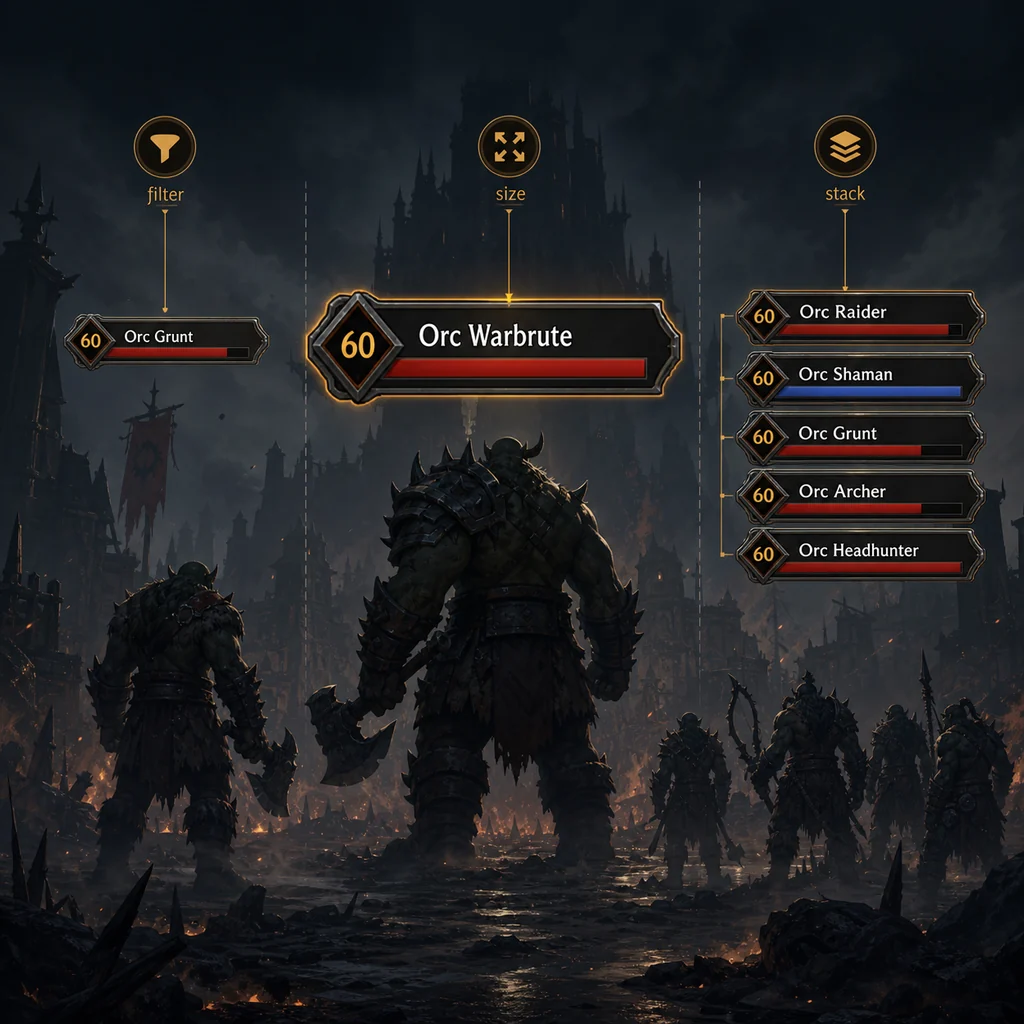
Wo liegen die ElvUI-Nameplate-Einstellungen?
Öffne die Konfiguration mit /ec und suche Nameplates statt UnitFrames. Je nach Retail-, Classic- oder späterer Version können Gruppen anders heißen, aber meist gibt es Aktivierung, Gegner/Freund, Größe, Distanz, Stapelung, Lebens- und Leveltext sowie Aurafilter.
Fehlt das Modul, müssen ElvUI, ElvUI_Libraries und ElvUI_Options aus derselben Version stammen. Prüfe außerdem, ob der gestartete WoW-Client wirklich den bearbeiteten AddOns-Ordner lädt. Der Addon-Leitfaden trennt Kernordner von optionalen Plugins.
- 1
Optionen öffnen
Tippe
/ecund warte, bis das Panel geladen ist. Verschiebe Elemente nicht mitten im Kampf. - 2
Gruppe auswählen
Wähle Enemy, Friendly oder die Gruppe, die zu deiner beobachteten Einheit passt.
- 3
Test vereinfachen
Aktiviere das Modul, reduziere Filter vorübergehend und nutze ein sichtbares Ziel.
- 4
Eine Einstellung ändern
Passe Größe, Abstand oder Text einzeln an und wiederhole denselben Test.
- 5
Sichern
Exportiere das funktionierende Profil oder bewahre eine WTF-Kopie auf, bevor du ein anderes Profil testest.
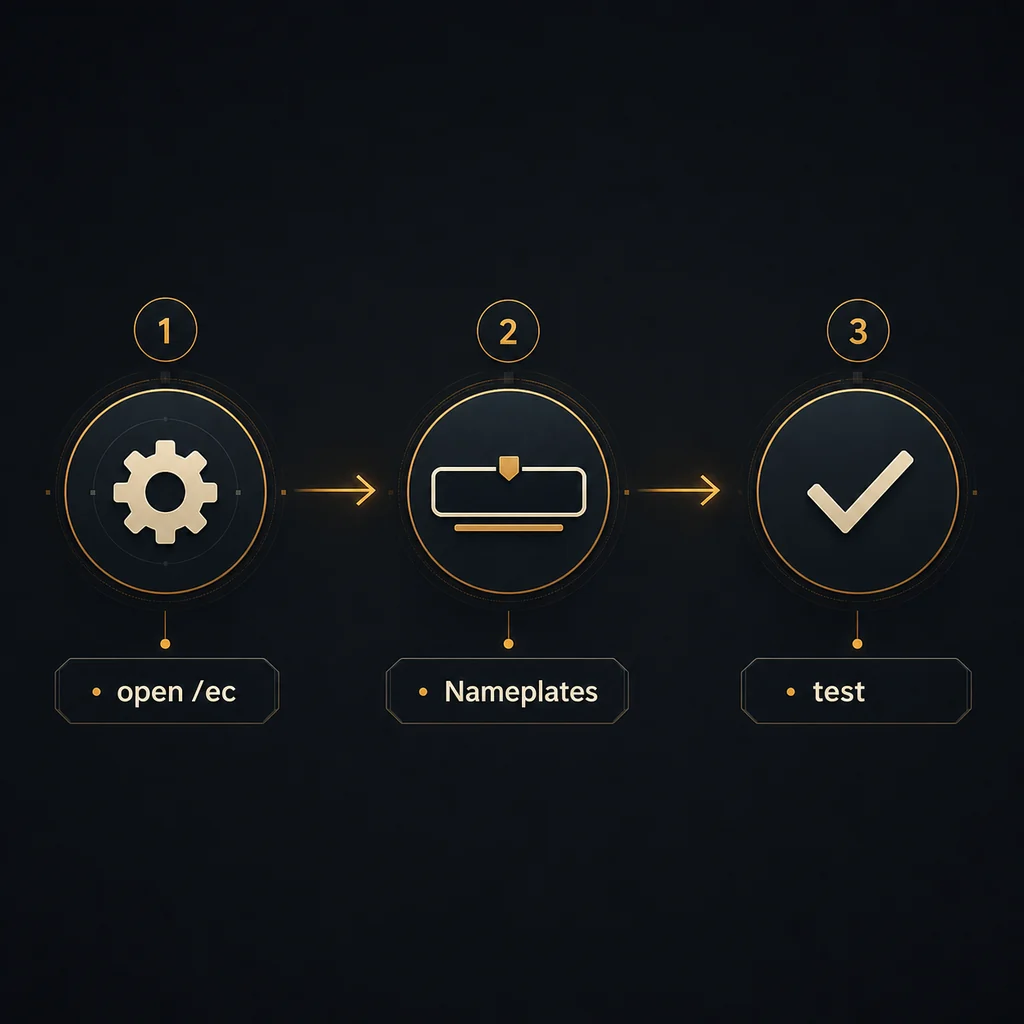
Größe, Stapelung und Sichtbarkeit ändern
Die Suche ElvUI Namensplaketten Größe betrifft oft Skalierung, Balkenbreite, Text und Abstand. Erhöhe nur eine Variable auf einmal. Für ElvUI Namensplaketten stapeln prüfst du zuerst Stapelmodus und Abstand, bevor du das gesamte Profil zurücksetzt.
Wenn du ElvUI Namensplaketten deaktivieren suchst, schalte die gewünschte Enemy- oder Friendly-Gruppe aus und prüfe, ob Blizzard oder ein anderes Addon weiterhin eine zweite Anzeige zeichnet. Distanz-, Kampf-, Ziel- und Einheitentyp-Regeln können eine funktionierende Anzeige ebenfalls verstecken.
Wenn Platten verschwinden, prüfe zuerst die Sichtbarkeitsbedingungen: Kampf, Distanz, Ziel, Freund/Feind sowie Quest- oder NPC-Filter. Zum Deaktivieren der ElvUI-Platten schaltest du die passende Gruppe aus und bestätigst, dass Blizzard oder ein anderes Addon keine zweite Anzeige zeichnet.
| Symptom | Wahrscheinliche Ursache | Sichere erste Prüfung |
|---|---|---|
| Platten zu klein | Skalierung oder Text zu niedrig | Eine Option erhöhen und ein Ziel testen |
| Platten überlappen | Stapelung, Abstand oder anderes Addon | Die sichtbare Quelle isolieren |
| Nur manche Einheiten | Falscher Filter oder falsche Gruppe | Enemy/Friendly wählen und Filter reduzieren |
| Zwei Anzeigen sichtbar | Blizzard und ElvUI aktiv | Eine Quelle nach der anderen deaktivieren |
| Zwei Sätze sichtbar | ElvUI plus Blizzard oder ein anderes Addon | Die zweite Quelle vor dem Abschalten eines Moduls identifizieren |
Level, Buffs, Debuffs und Profile
Level, Lebenspunkte und Klassifikation helfen bei vielen ähnlichen Gegnern, verbrauchen aber denselben Platz. Für Mob-Level auf ElvUI Namensplaketten anzeigen suchst du den Leveltext in der richtigen Gruppe und testest eine Einheit, die diese Information tatsächlich liefert. Nicht jeder Einheitentyp und jeder Client stellt dieselben Felder bereit.
Die Filter für ElvUI Namensplaketten Buffs und Debuffs sollten mit einem bekannten Effekt geprüft werden. ElvUI Namensplaketten Profil importieren beschreibt eine Konfiguration, keine fehlende Installation. Importiere in ein neues Profil und nutze den Profil-Leitfaden, damit die funktionierende Version erhalten bleibt.
- Zeige Level nur, wenn es deine Entscheidung im Kampf unterstützt.
- Beschränke Auren auf relevante Effekte.
- Teste Filter mit einer Einheit, die das erwartete Aura- oder Leveldatum besitzt.
- Überschreibe das einzige funktionierende Profil nicht mit einem Community-Import.
- Importiere Community-Profile in ein neues Profil, statt das einzige funktionierende Layout zu überschreiben.
Fehlende, überlappende oder wie Blizzard aussehende Nameplates reparieren
Arbeite in einer kurzen Reihenfolge: Filter vereinfachen, Client prüfen, neues Profil testen und nur die drei ElvUI-Kernordner laden. Wenn der Fehler nach einem Update begann, ersetze ElvUI, ElvUI_Libraries und ElvUI_Options aus einer einzigen verifizierten Version statt alte und neue Modulordner zu mischen.
Wenn die Platten weiterhin grün oder wie Blizzard aussehen, finde zuerst die tatsächlich sichtbare Quelle. Blizzard, ein anderes Nameplate-Addon und ElvUI können ähnliche Balken zeichnen. Deaktiviere eine Quelle, lade neu und teste erneut, bevor du SavedVariables löschst.
Ein Profilimport kann Platten auch zu groß, zu klein oder leer machen, wenn Bedingungen für eine andere Auflösung, Klasse, Client-Version oder ein optionales Plugin enthalten sind. Exportiere dein funktionierendes Profil, importiere das neue in ein separates Profil und vergleiche die aktive Gruppe, bevor du das Modul zurücksetzt.
| Problem | Was es meist bedeutet | Sicherer nächster Schritt |
|---|---|---|
| Keine Platte sichtbar | Gruppe, Bedingung oder Ordner falsch | Eine einfache Enemy-Gruppe testen |
| Nach Import überlappend | Skalierung oder Abstand passt nicht | Separates Profil verwenden |
| Vanilla-Optik bleibt | Andere Quelle ist sichtbar | Blizzard und Addons isolieren |
| Aura oder Level fehlt | Filter oder Daten nicht verfügbar | Bekannten Effekt testen |
| Fehler nach Update | Ordner gemischt | Drei Kernordner sauber ersetzen |
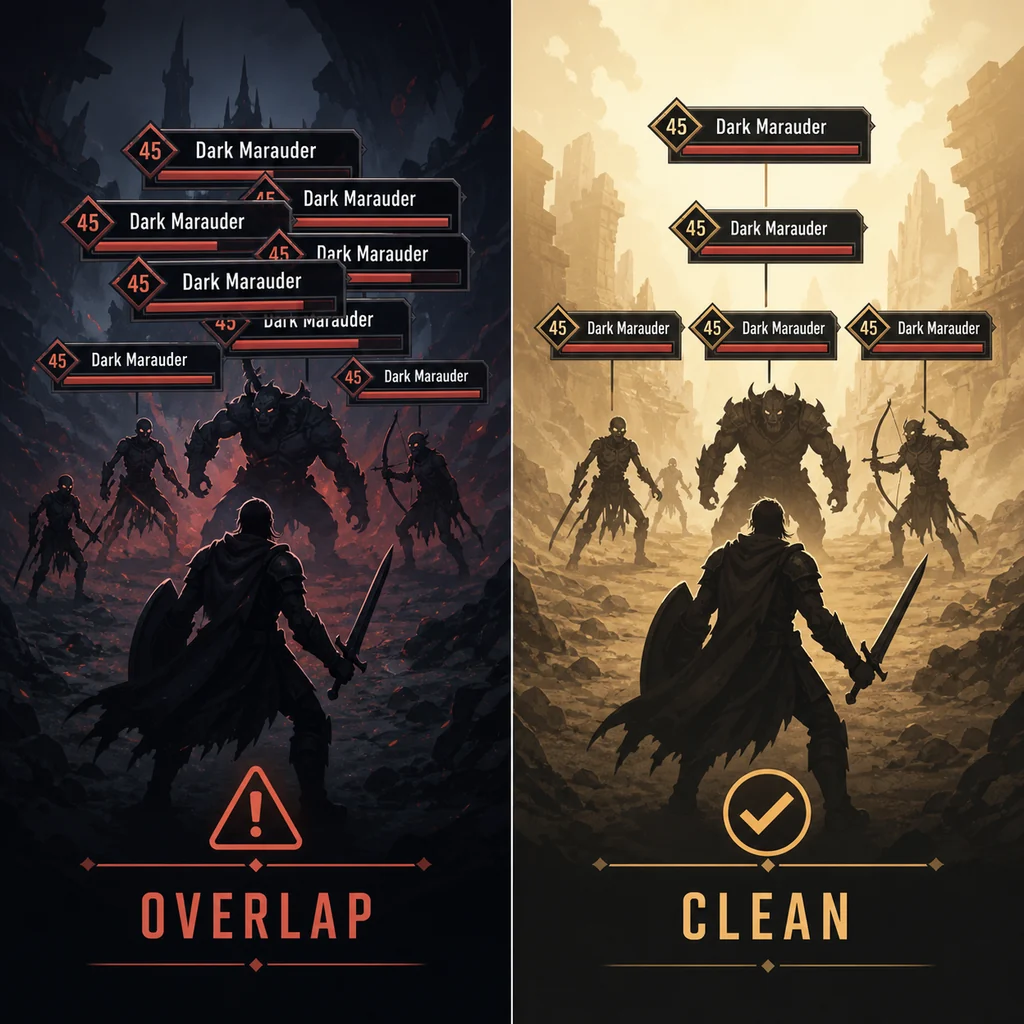
Häufige Fragen zu ElvUI-Nameplates
Wie aktiviere ich ElvUI Nameplates?
Öffne /ec, wähle Nameplates und die passende Enemy- oder Friendly-Gruppe, aktiviere sie und teste eine sichtbare Einheit. Reduziere Filter, wenn nichts erscheint.
Wie mache ich ElvUI Nameplates größer?
Erhöhe eine Skalierungs-, Balken- oder Textoption nach der anderen und teste dasselbe Ziel nach jeder Änderung.
Wie stapelt man Nameplates ohne Überlappung?
Prüfe Stapelmodus und Abstand und stelle sicher, dass Blizzard oder ein anderes Addon keine zweite Anzeige zeichnet.
Wie deaktiviere ich ElvUI Nameplates?
Deaktiviere die betreffende Enemy- oder Friendly-Gruppe in /ec und prüfe, ob eine andere Quelle sichtbar bleibt.
Kann ich das Mob-Level anzeigen?
Suche den Leveltext in der richtigen Gruppe und teste eine Einheit mit verfügbaren Leveldaten; die Option kann je nach Client variieren.
Installiert ein importiertes Profil fehlende Addons?
Nein. Ein Profil enthält Einstellungen. Importiere es in ein neues Profil und prüfe Kernordner sowie Plugins separat.
Warum sieht nach einem Profilimport alles falsch aus?
Das Profil kann andere Skalierungen, Abstände, Bedingungen, Auflösungen oder Medien enthalten. Sichere dein funktionierendes Profil, importiere in ein neues und vergleiche die aktive Gruppe, bevor du das Addon zurücksetzt.
Funktionieren Nameplate-Einstellungen in Classic genauso?
Der Ablauf mit Nameplates und /ec ist ähnlich, aber Felder, Client-APIs und Menübezeichnungen können abweichen. Teste die echte Classic-Version und halte ihr Profil getrennt von Retail, wenn die Layouts nicht übereinstimmen.
Quellen und aktueller Versionsstand
Der aktuelle Kontext wurde am 16.08.2026 mit der Tukui-ElvUI-API und dem öffentlichen Tag v15.26 geprüft. ElvUI 15.26 wurde am 15.08. veröffentlicht. Das v15.26-Archiv antwortete mit HTTP 200 und application/zip; eine stabile Content-Length fehlte, daher wird keine Dateigröße erfunden.
Die drei Bilder auf dieser Seite sind Konzeptillustrationen. Die geprüften offiziellen Screenshots zeigten die allgemeine ElvUI-Oberfläche, aber keine ausreichend klare Nameplates-Ansicht für exakte Menübezeichnungen.