
Kurzantwort: die Castbar der richtigen Einheit aktivieren
ElvUI trennt die Einstellungen für Spieler, Ziel, Fokus, Boss und Arena. Eine fehlende Leiste ist oft nur für die beobachtete Einheit deaktiviert. Zwei Leisten bedeuten meistens, dass ElvUI und die Blizzard-Leiste oder zwei Addons gleichzeitig zeichnen. Öffne mit /ec die Konfiguration, wähle unter den Einheiten die gewünschte Einheit und öffne ihre Castbar. Aktiviere sie, lade das UI neu und teste einen echten Zauber.
Lösche nicht als ersten Schritt alle gespeicherten Variablen. Ein vollständiges Zurücksetzen kann funktionierende Positionen und Aktionsleisten entfernen, ohne die Ursache zu beheben. Finde zuerst heraus, ob Spieler, Ziel oder Fokus betroffen ist, und exportiere dein Profil oder sichere den WTF-Ordner.
- Mit
/ecdie ElvUI-Optionen öffnen. - Die betroffene Einheit wählen: Player, Target, Focus, Boss oder eine kompatible Gruppe.
- Castbar öffnen, aktivieren und vor Größenänderungen einen echten Zauber testen.
- Bei zwei Leisten zuerst die zweite Quelle identifizieren.
Wo befindet sich die Einstellung der ElvUI-Zauberleiste?
Öffne in der aktuellen Anordnung zuerst UnitFrames und dann die Gruppe der gewünschten Einheit. Je nach Client kann die Kategorie Individual Units, Group Units oder ähnlich heißen. Wähle Player für deine eigene Leiste, Target für das Ziel und Focus für einen zusätzlich überwachten Zaubernden. Öffne danach Castbar für genau diese Einheit.
Player kann aktiviert sein, während Target deaktiviert bleibt. Ein Screenshot eines anderen Spielers ist deshalb kein Beweis für deine Zielkonfiguration. Boss- und Arena-Einheiten existieren nur im passenden Inhalt; teste sie dort, statt die Einstellung außerhalb des Inhalts zu beurteilen.
Wenn das Panel nicht öffnet oder Castbar fehlt, müssen ElvUI, ElvUI_Libraries und ElvUI_Options aus derselben Version stammen. Prüfe außerdem den AddOns-Ordner des tatsächlich gestarteten WoW-Clients. Die Installationsanleitung erklärt die Ordnerstruktur.
- Spielerleiste: die Player-Einstellungen verwenden.
- Zielleiste: Target wählen und ein aktiv zauberndes Ziel testen.
- Fokusleiste: zuerst ein Fokusziel setzen.
- Boss oder Arena: im Inhalt testen, der diese Einheit erzeugt.

Spieler-, Ziel- oder Fokusleiste aktivieren
Wenn die Option vorhanden ist, die Leiste aber nicht erscheint, teste einen kurzen sichtbaren Zauber. Ein Sofortzauber, ein Kanal oder ein Ziel ohne Zauber erzeugt einen anderen Zustand. Ein echter Test verhindert, dass eine leere, aber funktionierende Leiste als Fehler gilt.
- 1
ElvUI-Konfiguration öffnen
/eceingeben. Wenn nichts passiert, ElvUI an der Charakterauswahl aktivieren und den richtigen Client prüfen. - 2
Einheit auswählen
Unter UnitFrames Player, Target, Focus oder die gewünschte Gruppe öffnen. Jede Einheit speichert ihre Castbar separat.
- 3
Castbar öffnen
Die Castbar der ausgewählten Einheit suchen und aktivieren. Auch Bedingungen wie nur im Kampf oder nur bei vorhandener Einheit prüfen.
- 4
Neu laden und testen
Bei Aufforderung
/reloadausführen und Name, Symbol, Fortschritt sowie Unterbrechbarkeit prüfen. - 5
Funktionierendes Profil sichern
Nach dem Test das Profil exportieren oder eine datierte WTF-Sicherung behalten. So gibt es nach einem Import einen Rückweg.
Die Zauberleiste mit Movers verschieben
ElvUI verwendet verschiebbare Anker statt frei eingegebener Bildschirmkoordinaten. Movers öffnen, den Verschiebemodus aktivieren, den Anker der Castbar suchen und ihn an eine freie Stelle ziehen. Ältere Anleitungen nennen diesen Bereich möglicherweise Toggle Anchors; neuere Versionen verwenden sichtbarer die Bezeichnung Movers.
Die Leiste sollte Spielerfenster, Aktionsleisten, Chat und wichtige Kampfinformationen nicht verdecken. Eine zentrale Position ist auffällig, kann aber Charakter und Fenster überlagern. Stelle sie auf der echten Auflösung und passend zu deiner Rolle ein, nicht nach fremden Koordinaten.
Wenn der Anker fehlt, zuerst prüfen, ob Castbar für dieselbe Einheit aktiv ist. Nur den Castbar-Anker zurücksetzen und danach Größe und Position neu testen; ein vollständiges Zurücksetzen des Profils ist nicht nötig.
- Movers öffnen und den Anker der richtigen Einheit auswählen.
- Die gewünschte Player-, Target- oder Focus-Leiste ziehen.
- Chat, Aktionsleisten, Schlachtzugsfenster und Bildschirmränder freihalten.
- Bei einer importierten falschen Position nur den Castbar-Anker zurücksetzen.
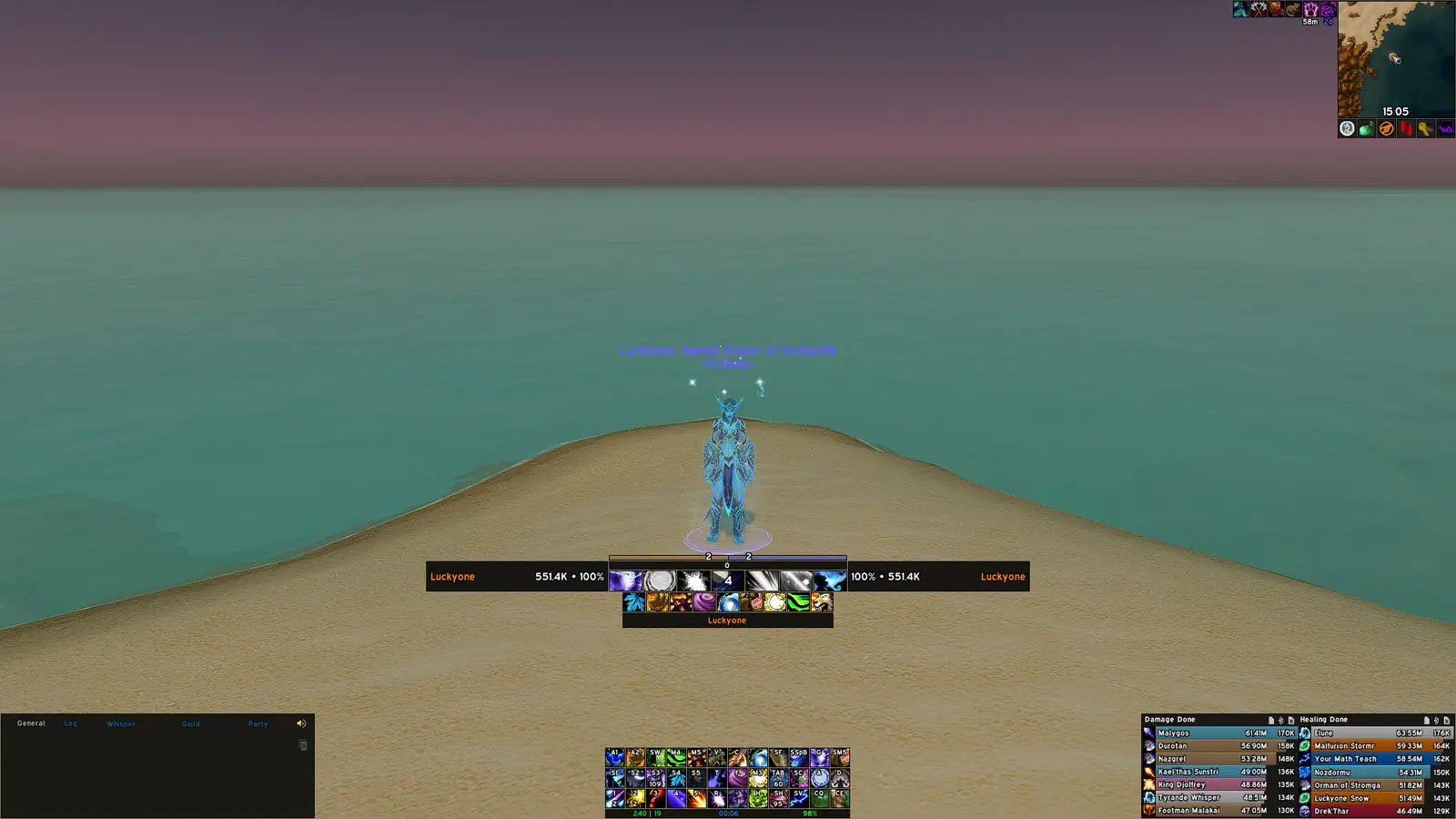
Wenn zwei Zauberleisten gleichzeitig erscheinen
Schiebe zwei doppelte Leisten nicht einfach übereinander. Entscheide zuerst, welches System Besitzer der Anzeige sein soll. ElvUI kann eine Leiste zeichnen, während die Blizzard-Spielerleiste oder ein anderes Einheiten-Addon ebenfalls aktiv bleibt. Eine Quelle vorübergehend deaktivieren, neu laden und denselben Zauber testen.
Wenn ElvUI die Leiste besitzen soll, erst nach der Prüfung von Name, Symbol, Fortschritt und Unterbrechungsinformationen die Blizzard-Leiste ausblenden. Wenn ein anderes Addon zuständig sein soll, die ElvUI-Castbar für diese Einheit deaktivieren. Zwei Besitzer erschweren Profile und Fehlersuche.
Eine doppelte Anzeige ist nicht automatisch ein ElvUI-Fehler. Ein importiertes Profil, ein nach dem Update wieder aktiviertes Plugin oder ein anderer Client kann zwei Ebenen einschalten. Notiere, welche Leiste nach jedem Test verschwindet.
- Zuerst die ElvUI-Castbar prüfen.
- Die Blizzard-Leiste sowie Einheiten- und Boss-Addons prüfen.
- Nach jeweils einer Änderung neu laden.
- Nur einen Besitzer für die benötigten Informationen behalten.

Eine fehlende, eingefrorene oder zurückgesetzte Leiste reparieren
Nach Login, Profilimport oder Patch mit einer engen Diagnose beginnen. Teste ein temporäres sauberes Profil, bevor du die Variablen des funktionierenden Charakters löschst. Wenn die Leiste dort erscheint, sind Modul und Dateien in Ordnung; wahrscheinlich sind Einstellung, Anker, Filter oder Plugin verantwortlich.
Eine scheinbar eingefrorene Leiste kann hinter einem anderen Fenster, außerhalb des Bildschirms, zu klein oder nur im Kampf sichtbar sein. Nur ihren Anker zurücksetzen, eine lesbare Breite wählen und einen kurzen Zauber testen. Wenn sich der Name ändert, der Fortschritt aber nicht, Skins und Castbar-Ersetzungen einzeln deaktivieren.
Beginnt der Fehler nach einem Update, WTF sichern und das aktuelle Paket als Basis verwenden. Bei der Prüfung dieser Seite meldete Tukui ElvUI 15.24 mit Aktualisierung am 19. August 2026. Die Update-Anleitung beschreibt den Austausch der drei Ordner ohne Profilverlust.
| Symptom | Wahrscheinliche Ursache | Erste Prüfung |
|---|---|---|
| Keine Spielerleiste | Player Castbar deaktiviert | UnitFrames > Player > Castbar |
| Keine Zielleiste | Falsche Einheit oder falscher Test | Ein aktiv zauberndes Ziel wählen |
| Leiste außerhalb des Bildschirms | Anker aus anderer Auflösung | Nur Castbar-Anker zurücksetzen |
| Zwei Leisten überlagern sich | ElvUI und Blizzard oder ein Addon aktiv | Einen Besitzer deaktivieren und laden |
| Nach Update eingefroren | Plugin-Konflikt oder gemischte Version | ElvUI allein mit sauberem Profil testen |
Größe und Informationen anpassen, Profil behalten
Wenn die Leiste funktioniert, nur einen Wert nach dem anderen ändern. Breite und Höhe bestimmen die Lesbarkeit, Symbol und Name die Erkennung, Verzögerungs- und Unterbrechungsanzeigen den Kampfinhalt. Mit einer lesbaren Grundgröße beginnen und Informationen entfernen, die du nicht verwendest.
Player, Target und Focus können unterschiedliche Größen und Positionen haben. Die eigene Leiste kann auffälliger sein, während die Zielleiste nahe an den Unterbrechungstasten steht. Nach einem Profilimport sollten die Rollen der Leisten weiterhin eindeutig bleiben.
Ein Profil installiert keine Schriftarten, Medien oder alle Addons aus einem Screenshot. Nach einem Community-Import Version, UI-Skalierung, Auflösung und benötigte Plugins prüfen, bevor WTF gelöscht wird. Siehe Profil-Anleitung und Addon-Anleitung.
- Zuerst Breite und Höhe, dann weitere Anzeigen anpassen.
- Spieler-, Ziel- und Fokusleiste unterscheidbar halten.
- Profil mit Version und Auflösung exportieren.
- Vor WTF-Löschung oder Downgrade ein sauberes Profil testen.
Classic-Clients, Versionsänderungen und Quellen
Das Castbar-Prinzip gilt für unterstützte Retail- und Classic-Zweige, aber Einheiten und Standardfenster können abweichen. Teste den Client, den du tatsächlich startest, und verwende getrennte Profile, wenn ein Zweig ein anderes Layout braucht. Wenn ein Retail-Screenshot nicht zu Classic passt, nach Castbar der ausgewählten Einheit und Movers suchen.
Die geprüfte Basis dieser Anleitung ist ElvUI 15.24 von Tukui. Das offizielle Paket enthält ElvUI, ElvUI_Libraries und ElvUI_Options; das direkte Archiv dieser Website verweist auf den passenden öffentlichen Git-Tag. Bei einer späteren Verschiebung der Option die offizielle Quelle erneut prüfen.
Offizielle Informationen findest du auf der Tukui-ElvUI-Seite und im öffentlichen ElvUI-Repository. Das Changelog dokumentiert unter anderem die Umbenennung von Toggle Anchors zu Movers.
Häufige Fragen zur ElvUI-Zauberleiste
Wie aktiviere ich die ElvUI-Zauberleiste?
/ec öffnen, UnitFrames wählen, die Einheit auswählen und deren Castbar aktivieren. Neu laden und einen echten Zauber testen.
Wie verschiebe ich die ElvUI-Leiste?
Movers öffnen, den Castbar-Anker der richtigen Einheit auswählen und ziehen. Ältere Anleitungen nennen den Bereich eventuell Toggle Anchors.
Warum sehe ich zwei Leisten?
ElvUI und Blizzard oder ein anderes Addon zeichnen möglicherweise gleichzeitig. Eine Quelle deaktivieren, neu laden und erneut testen.
Warum funktioniert die Spielerleiste, aber nicht die Zielleiste?
Player und Target sind getrennte Module. Target-Castbar aktivieren und ein aktiv zauberndes Ziel testen.
Kann ich nur die Position zurücksetzen?
Ja. In Movers den Castbar-Anker zurücksetzen und vorher Profil oder WTF sichern, bevor ein größeres Zurücksetzen erfolgt.
Installiert ein Profil auch Schriftarten und Plugins?
Nein. Ein Profil speichert Einstellungen; Schriftarten, Medien und Begleit-Addons können separate Voraussetzungen sein.
Funktioniert das auch in Classic?
Das Prinzip gilt für unterstützte Classic-Zweige, aber Einheiten und Bezeichnungen können abweichen. Client testen und Profile trennen.
Quellen und Prüfnotizen
Versions- und Paketdaten wurden am 06.08.2026 mit der Tukui-ElvUI-API geprüft. Sie meldete ElvUI 15.24, aktualisiert am 07.07.2026, mit den drei Kernordnern. Das v15.24-Git-Tag-Archiv antwortete mit HTTP 200 und application/zip; eine stabile Dateigröße wurde nicht geliefert und daher nicht behauptet.
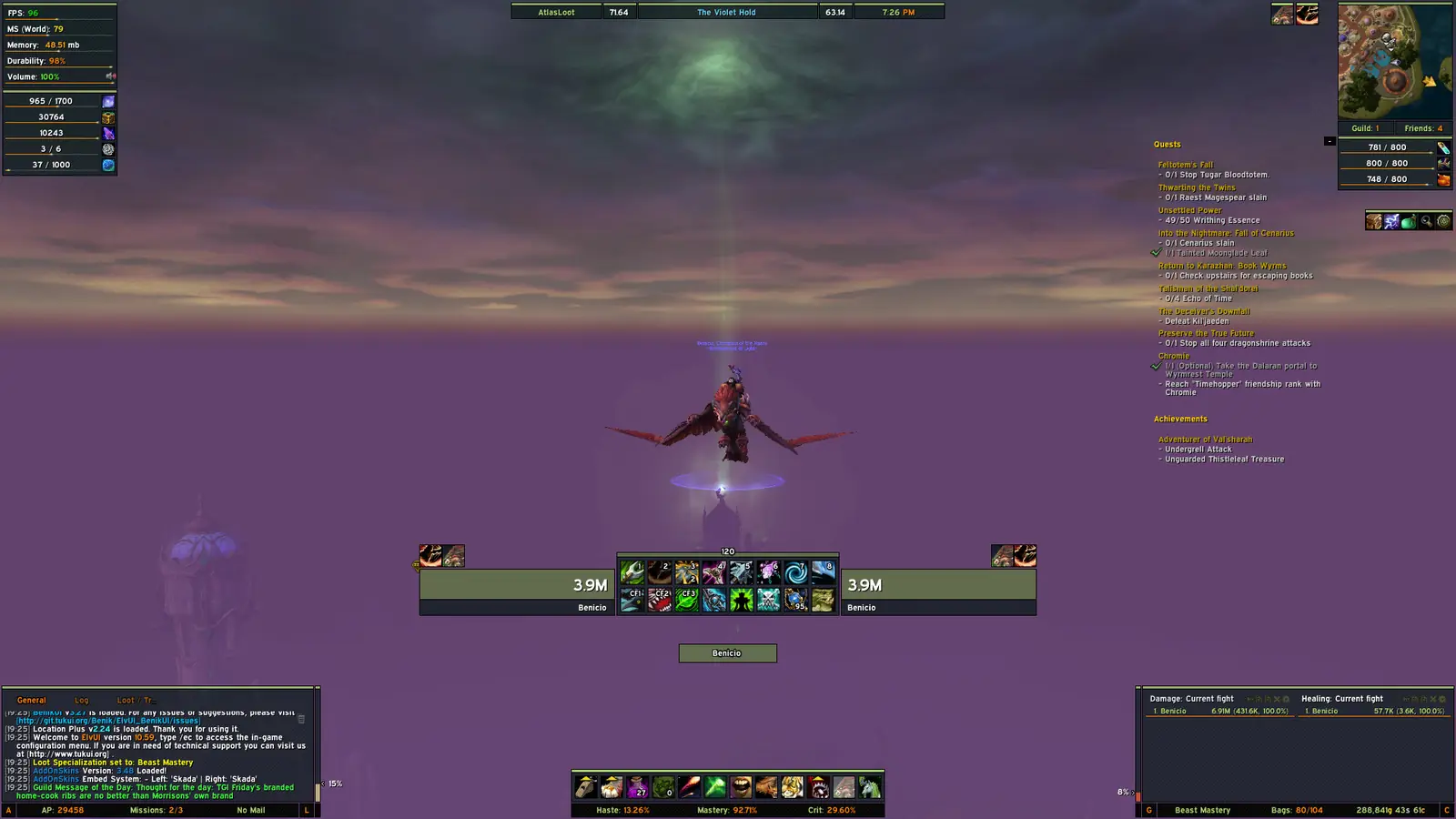
Die Bilder dieser Seite sind bereits im Repository vorhandene ElvUI-Interface-Medien. Sie sind Kontextreferenzen und keine pixelgenauen Menü-Screenshots für jeden Client.