
Risposta breve: apri Nameplates e prova un’unità
Per la ricerca nameplates elvui, inizia con una modifica minima. Digita /ec, apri Nameplates, seleziona il gruppo che stai osservando e attivalo se è nascosto. Cambia un’impostazione di dimensione, visibilità o filtro e guarda un’unità reale. Una piastra può essere configurata correttamente ma non mostrare nulla se nessuna unità soddisfa il filtro.
Non confondere Nameplates e UnitFrames. Gli UnitFrames gestiscono i riquadri di giocatore, bersaglio, focus, gruppo e raid; le Nameplates sono le etichette sospese sulle unità nel mondo. Per le barre di lancio usa la guida Cast Bar di ElvUI.
- Usa
/ecfuori dal combattimento quando possibile. - Scegli Enemy, Friendly o il gruppo corretto prima di modificare.
- Prova un’unità visibile dopo ogni cambiamento importante.
- Esporta il profilo prima di importare una configurazione community.
- Non considerare un’illustrazione concettuale come prova di un’etichetta di menu precisa.
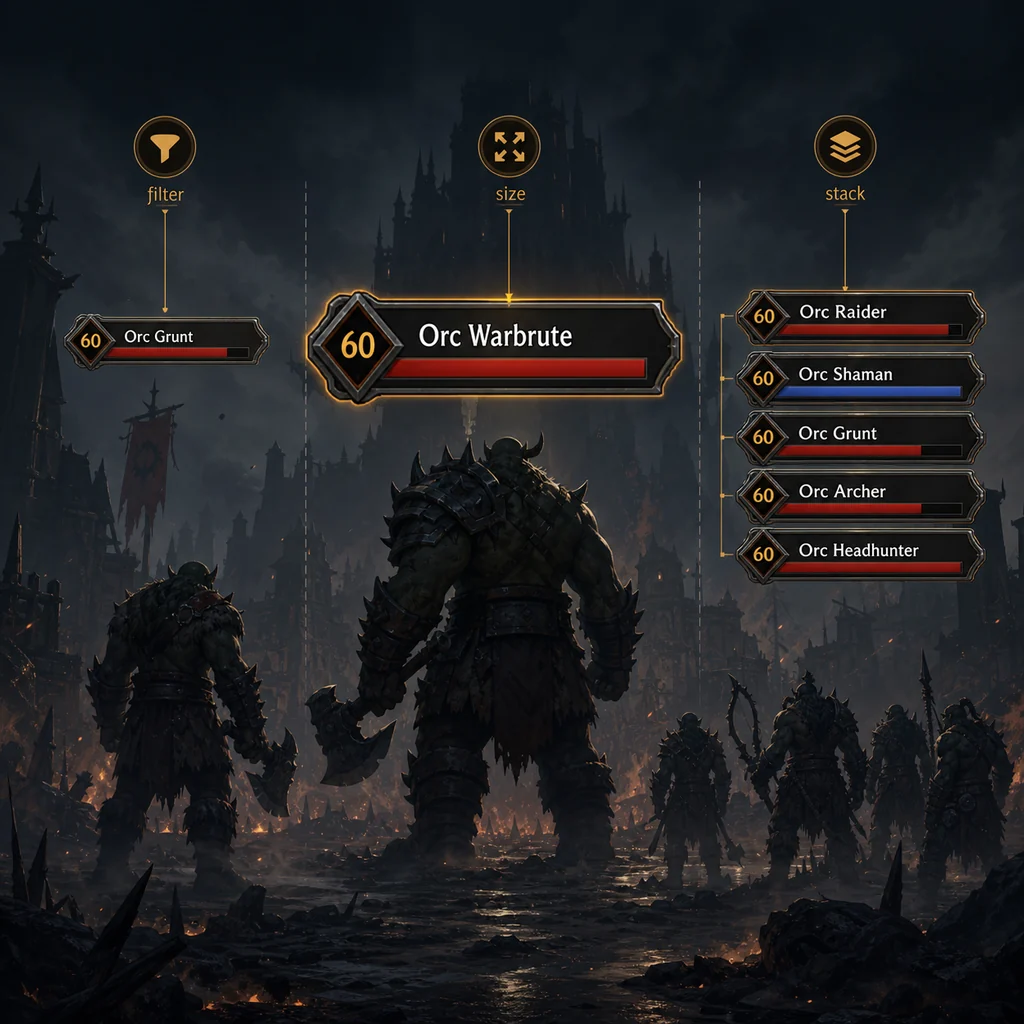
Dove trovare le impostazioni delle Nameplates
Apri la configurazione con /ec e cerca Nameplates, non UnitFrames. Retail, Classic e le versioni future possono usare nomi diversi, ma di solito trovi attivazione, nemici o alleati, dimensione, distanza, impilamento, testo della vita, livello e filtri delle aure.
Se il modulo non compare, verifica che ElvUI, ElvUI_Libraries ed ElvUI_Options provengano dalla stessa versione e che il client avviato carichi la cartella AddOns modificata. La guida agli addon aiuta a separare i plugin opzionali.
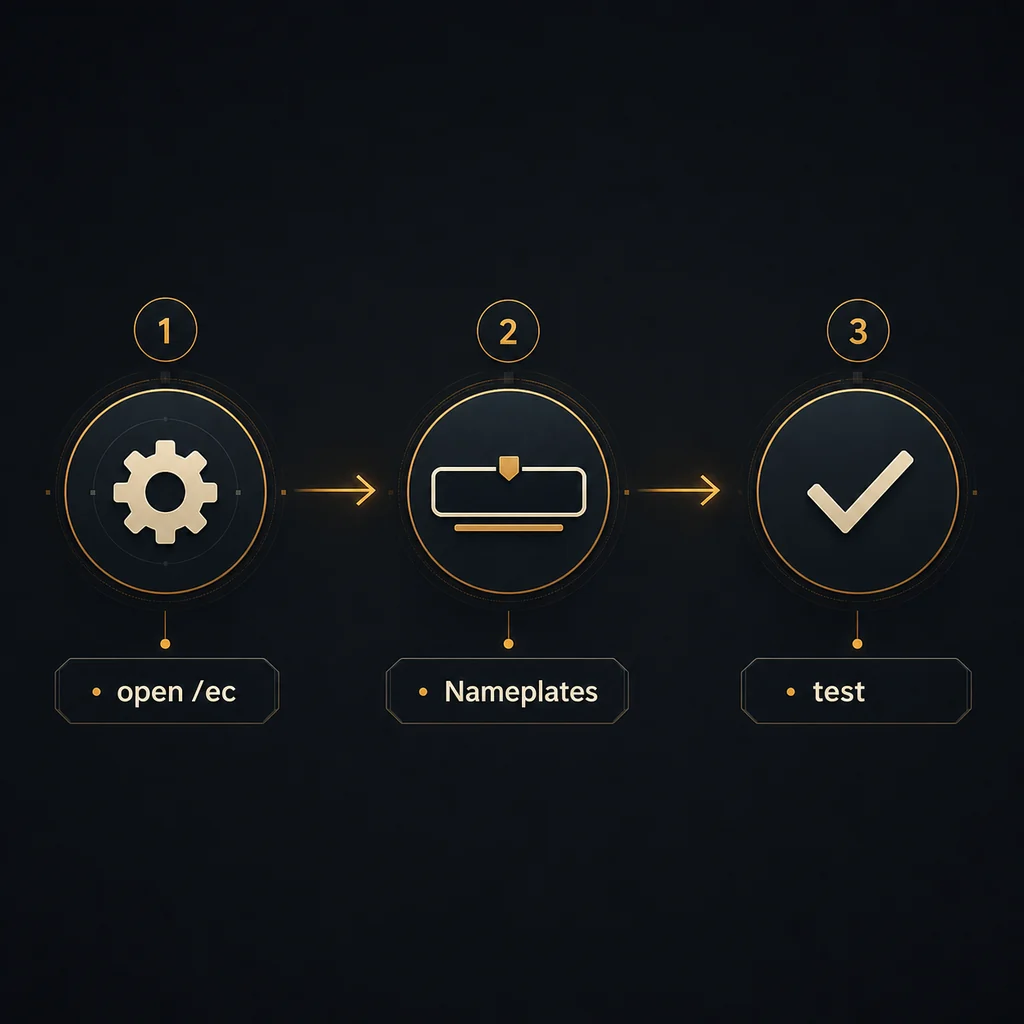
- 1
Apri le opzioni
Digita
/ece attendi il caricamento del pannello. Evita di spostare elementi in combattimento. - 2
Scegli il gruppo
Seleziona Enemy, Friendly o il gruppo che corrisponde all’unità osservata.
- 3
Semplifica il test
Attiva il modulo, riduci temporaneamente i filtri e usa un bersaglio visibile.
- 4
Cambia un’opzione
Regola dimensione, spazio o testo uno alla volta e ripeti lo stesso test.
- 5
Salva ed esporta
Quando funziona, esporta il profilo o conserva una copia di WTF prima di provare un altro profilo.
Cambiare dimensione, impilamento e visibilità
La ricerca dimensione targhette ElvUI riguarda spesso scala, larghezza della barra, testo e distanza. Aumenta una variabile alla volta. Per impilare le targhette ElvUI, controlla prima il modo di impilamento e lo spazio prima di ripristinare il profilo.
Per disattivare le targhette ElvUI, disattiva il gruppo Enemy o Friendly desiderato e verifica se Blizzard o un altro addon continua a disegnare una seconda serie. Anche le regole di distanza, combattimento, bersaglio e tipo di unità possono nascondere una configurazione funzionante.
Quando le piastre scompaiono, controlla prima le condizioni di visibilità: combattimento, distanza, bersaglio, fazione e filtri per missioni o NPC. Per disattivare le piastre ElvUI, spegni il gruppo corretto e verifica che Blizzard o un altro addon non stia ancora disegnando una seconda serie.
| Sintomo | Causa probabile | Primo controllo |
|---|---|---|
| Piastre troppo piccole | Scala o testo ridotti | Aumentare un’opzione e provare un bersaglio |
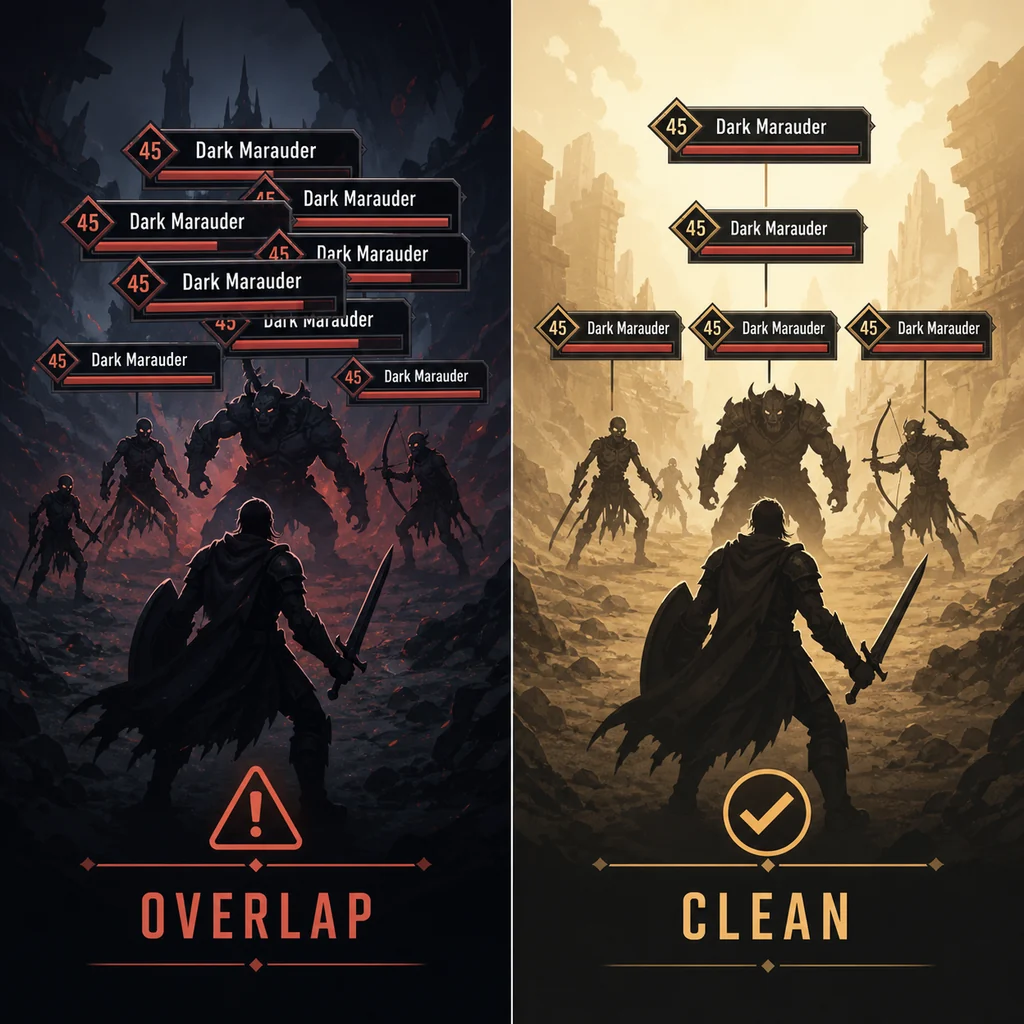
| Piastre sovrapposte | Impilamento, spazio o altro addon | Isolare la fonte visibile |
| Ne appaiono solo alcune | Filtro o gruppo errato | Scegliere Enemy/Friendly e ridurre i filtri |
| Due serie visibili | Blizzard ed ElvUI attivi | Disattivare una fonte alla volta |
| Si vedono due serie | ElvUI più Blizzard o un altro addon | Individuare la seconda fonte prima di disattivare un modulo |
Livello, buff, debuff e profili
Livello, salute e classificazione aiutano quando molti nemici sono simili, ma ogni testo occupa lo stesso spazio. Per mostrare il livello dei mob sulle targhette ElvUI, cerca il testo del livello nel gruppo corretto e prova un’unità che fornisca davvero quel dato. Non tutti i tipi di unità e client espongono gli stessi campi.
I filtri per buff e debuff targhette ElvUI vanno provati con un effetto noto. Importare profilo targhette ElvUI descrive una configurazione, non l’installazione: importa in un profilo nuovo e usa la guida ai profili per conservare il backup.
- Mostra il livello solo quando aiuta davvero la decisione.
- Limita le aure agli effetti utili durante il combattimento.
- Prova il filtro con un’unità che possiede l’aura o il livello atteso.
- Non sovrascrivere l’unico profilo funzionante con un import community.
- Importa i profili della community in un profilo nuovo invece di sovrascrivere l’unico layout funzionante.
Correggere piastre mancanti, sovrapposte o simili a quelle Blizzard
Segui una sequenza breve: riduci i filtri, conferma il client, prova un profilo nuovo e carica solo le tre cartelle principali di ElvUI. Se il problema è iniziato dopo un aggiornamento, sostituisci ElvUI, ElvUI_Libraries ed ElvUI_Options da una sola versione verificata invece di mescolare cartelle vecchie e nuove.
Se le piastre restano verdi o sembrano quelle Blizzard, identifica la fonte realmente visibile. Blizzard, un addon di nameplates ed ElvUI possono disegnare barre simili. Disattiva una fonte, ricarica e prova di nuovo prima di cancellare le SavedVariables.
Un import del profilo può anche rendere le piastre troppo grandi, troppo piccole o vuote se contiene condizioni per un’altra risoluzione, classe, ramo del client o plugin opzionale. Esporta il profilo funzionante, importa quello nuovo in un profilo separato e confronta il gruppo attivo prima di concludere che il modulo sia rotto.
| Problema | Cosa significa di solito | Passo sicuro |
|---|---|---|
| Nessuna piastra | Gruppo, condizione o cartella errati | Provare un gruppo Enemy semplice |
| Sovrapposizione dopo import | Scala o spazio non adatti | Usare un profilo separato |
| Aspetto vanilla | È visibile un’altra fonte | Isolare Blizzard e gli addon |
| Aura o livello assenti | Filtro o dato non disponibile | Provare un effetto noto |
| Errore dopo aggiornamento | Cartelle miste | Sostituire le tre cartelle base |
Domande frequenti sulle Nameplates ElvUI
Come attivo le Nameplates ElvUI?
Digita /ec, apri Nameplates, scegli Enemy o Friendly, attiva il gruppo e prova un’unità visibile. Riduci i filtri se non appare nulla.
Come rendo più grandi le Nameplates ElvUI?
Aumenta un’opzione di scala, barra o testo alla volta e prova lo stesso bersaglio dopo ogni cambiamento.
Come impilo le Nameplates senza sovrapporle?
Controlla impilamento e spazio e verifica che Blizzard o un altro addon non stia disegnando una seconda serie.
Come disattivo le Nameplates ElvUI?
Disattiva il gruppo Enemy o Friendly interessato in /ec e controlla se un’altra fonte resta visibile.
Posso mostrare il livello del mob?
Cerca il testo del livello nel gruppo corretto e prova un’unità che fornisca il dato; la disponibilità varia per client.
Un profilo importato installa gli addon mancanti?
No. Il profilo conserva le impostazioni. Importalo in un profilo nuovo e controlla separatamente cartelle base e plugin.
Perché un import del profilo rende sbagliate le Nameplates?
Il profilo può usare scala, spaziatura, condizioni, risoluzione o media diversi. Esporta il profilo funzionante, importa quello nuovo in un profilo separato e confronta il gruppo attivo prima di reimpostare l’addon.
Le impostazioni delle Nameplates funzionano allo stesso modo in Classic?
Il flusso Nameplates e /ec è simile, ma campi, API del client ed etichette dei menu possono cambiare. Prova il ramo Classic reale e tieni separato il suo profilo da Retail quando i layout divergono.
Fonti e limite della versione attuale
Il contesto attuale è stato controllato il 8 ottobre 2026 con l’API ElvUI di Tukui e il tag pubblico v15.26. ElvUI 15.26 è stato pubblicato il 19 agosto. L’archivio v15.26 ha risposto HTTP 200 con application/zip, ma senza Content-Length stabile; non viene quindi inventata alcuna dimensione.
Le tre immagini di questa pagina sono illustrazioni concettuali. Gli screenshot ufficiali controllati mostravano l’interfaccia generale, ma non una vista Nameplates abbastanza chiara per provare un’etichetta di menu precisa.