
Kurz erklärt: Chat auswählen und das richtige Fenster verschieben
Wenn du ElvUI Chat einstellen möchtest, lösche nicht sofort das Profil. Öffne mit /ec das Chat-Modul und prüfe, ob du den Hauptchat, ein zweites Tab, das Kampflog oder ein rechtes Zusatzfenster bearbeitest. Öffne danach Movers und ziehe den passenden Anker. Ein Chat kann verschwunden wirken, obwohl er außerhalb des Bildschirms, eingeklappt, an einen anderen Frame gebunden oder durch eine Sichtbarkeitsregel ausgeblendet ist.
Chat ist von ActionBars und UnitFrames getrennt. Das Chat-Modul steuert Tabs, Nachrichten, Sprechblasen, Schrift und Hintergrund; der ElvUI-ActionBars-Leitfaden behandelt Tasten und Seiten, der Castbar-Leitfaden den Zauberfortschritt. Wenn du nur ein Modul testest, lässt sich ein Profilfehler leichter eingrenzen.
- Nutze
/ecmöglichst außerhalb des Kampfes. - Wähle das genaue Fenster oder Tab, bevor du das Aussehen änderst.
- Verwende Movers für die Position statt Koordinaten zu erraten.
- Exportiere ein funktionierendes Profil vor dem Import eines Community-Layouts.
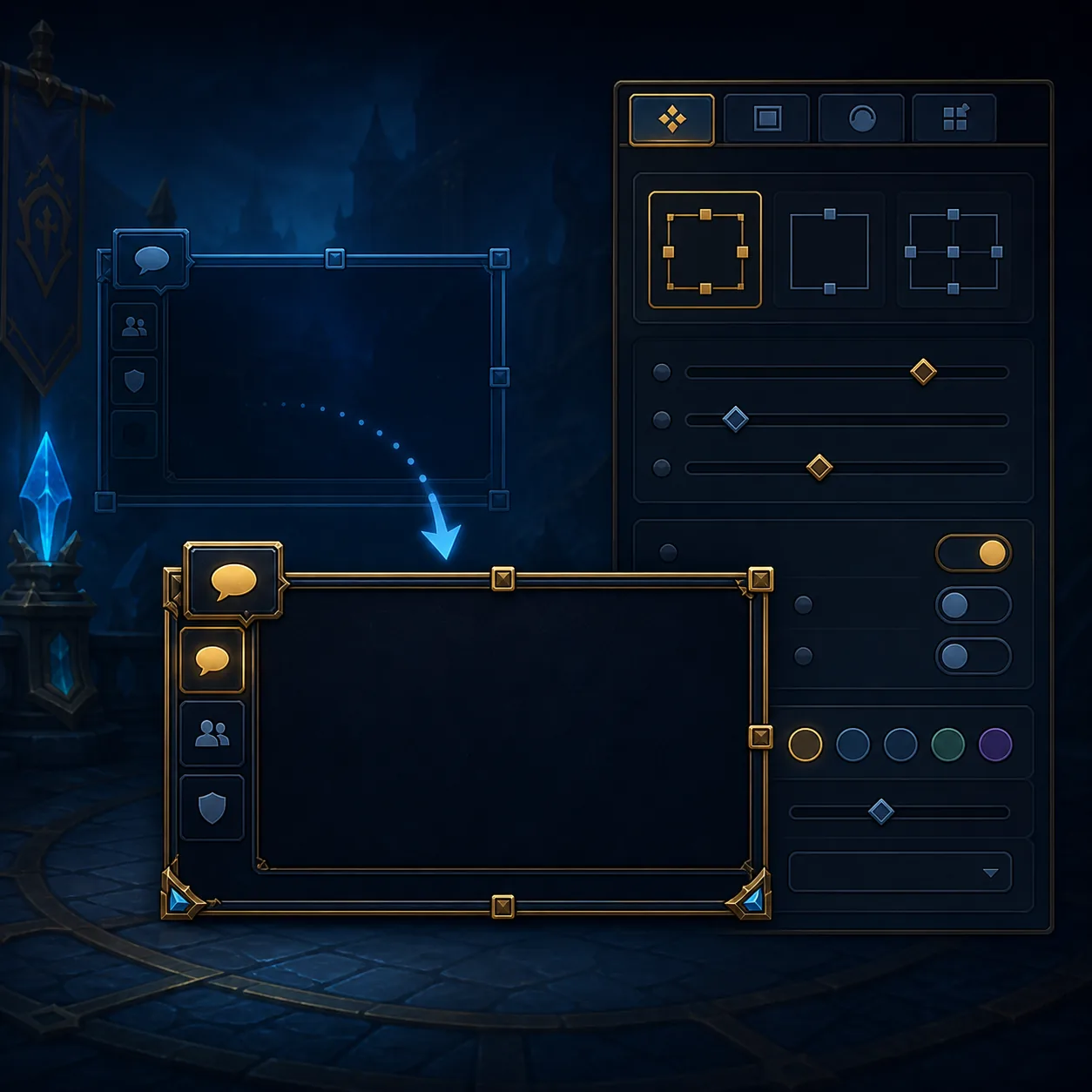
- Die generierte Chatgrafik auf dieser Seite ist eine Konzeptdarstellung, kein exakter ElvUI-Screenshot.

Wo findest du ElvUI-Chat-Einstellungen und Movers?
Öffne ElvUI mit /ec und suche Chat in der Modulliste. Je nach Client und Version können allgemeine Chatoptionen, einzelne Fenster, Tabs, Eingabefeld, Sprechblasen und Nachrichtenfilter anders gruppiert sein. Wähle das fehlerhafte Fenster, ändere eine Einstellung und sende eine echte Nachricht, bevor du weitere Panels bearbeitest.
Movers speichert die Position. Aktiviere den Bewegungsmodus, suche den Anker des aktiven Chatfensters und verschiebe ihn an eine gut lesbare Stelle. Ist der Anker nicht sichtbar, prüfe zuerst, ob das Fenster aktiv ist und ein Tab oder eine Nachricht zeigt. Der ElvUI-Addon-Leitfaden hilft, einen optionalen Skin oder Chat-Ersatz auszuschließen, bevor du das Basisprofil zurücksetzt.
- 1
Konfiguration öffnen
Gib
/ecein und warte, bis das ElvUI-Fenster geladen ist. Beende den Kampf, bevor du mehrere Anker verschiebst. - 2
Chat auswählen
Öffne Chat und bestimme, ob du Hauptfenster, zweites Fenster, Eingabefeld oder Sprechblasen ändern willst.
- 3
Einfach testen
Lass ein Tab sichtbar, sende eine kurze Nachricht und reduziere Filter vorübergehend. So bestätigst du das Fenster vor dem Styling.
- 4
Movers verwenden
Öffne die Movers-Ansicht, ziehe den passenden Anker und prüfe, dass Aktionsleisten, Gruppenframes und Questbereich frei bleiben.
- 5
Funktionierenden Stand sichern
Exportiere das Profil oder bewahre ein datiertes WTF-Backup auf, bevor du Layout, Schriften oder Chat-Skin änderst.
Chat verschieben, skalieren oder den rechten Chat entfernen
Um ein ElvUI-Chatfenster zu verschieben, ziehst du mit Movers den Anker, statt wiederholt die Skalierung zu verändern. Für die Größe stellst du zuerst Breite und Höhe des gewählten Fensters ein und prüfst danach Schrift und Eingabefeld. Ein breites Panel kann bei zu großer Schrift trotzdem eng wirken; ein kleineres Panel bleibt lesbar, wenn Tabs und Zeilenabstand stimmen.
Wenn du das rechte ElvUI-Chatfenster entfernen möchtest, finde zuerst heraus, ob es ein zweites ElvUI-Fenster, ein Kampflog, ein Blizzard-Panel oder ein anderer Addon ist. Blende genau dieses Fenster in Chat aus, entferne Tabs erst nach einer verständlichen Prüfung und lade neu. Überdecke das Panel nicht mit dem Hauptchat und lösche keine gespeicherten Variablen.
| Ziel | Erste Einstellung | Sichere Prüfung |
|---|---|---|
| Hauptchat verschieben | Movers und Hauptchat-Anker | Nachricht senden und die neue Position prüfen |
| Fenster verbreitern | Breite des gewählten Fensters | Lange URL testen, ohne zuerst die Schrift zu ändern |
| Text besser lesbar machen | Schriftgröße, Abstand und Hintergrund | Ein Tab bei normaler UI-Skalierung vergleichen |
| Rechten Chat ausblenden | Sichtbarkeit des zweiten Fensters oder Kampflogs | Eine Quelle deaktivieren, laden und Hauptchat prüfen |
| Doppelte Panels entfernen | Welcher Addon den jeweiligen Frame zeichnet | Besitzer einzeln deaktivieren statt zu überlagern |
Tabs, Schrift, Sprechblasen, Hintergrund und Filter anpassen
Die Lesbarkeit des Chats entsteht durch mehrere kleine Einstellungen. Beginne mit den Tabs, die du wirklich brauchst, und entscheide, welche Nachrichtentypen in welches Fenster gehören. System, Beute, Kampf und soziale Nachrichten zu trennen kann helfen; zu viele Tabs lassen ein Fenster jedoch leer wirken, weil die Nachricht anderswo landet.
Bei Sprechblasen musst du prüfen, ob ElvUI, Blizzard oder ein anderer Addon sie zeichnet. Sprechblasen-Skalierung und Schriftgröße des Chatfensters sind unterschiedliche Einstellungen. Ist der Hintergrund zu hell oder dunkel, ändere Transparenz und Rahmen erst, wenn der Text lesbar ist. Sichere das Profil vor einem Skin, der Schriften oder Texturen verändert.
- Beginne mit einer einfachen Tab-Struktur.
- Ändere Schriftgröße und Fenstergröße getrennt.
- Prüfe Sprechblasen unabhängig von Fenster und Eingabefeld.
- Sende beim Testen eines leeren Tabs jeweils nur einen Nachrichtentyp.
- Behandle Schriften, Texturen und Chat-Skins als separate Abhängigkeiten.
Chat verschwindet, bewegt sich oder funktioniert in Instanzen nicht
Wenn der ElvUI Chat in Instanzen nicht funktioniert, prüfe Nachrichtenrouting und Sichtbarkeit, bevor du neu installierst. Das Panel kann im Kampf ausgeblendet sein, an einem Dungeon-Frame hängen oder so stark filtern, dass keine Testnachricht passt. Sende eine Gruppenmeldung, öffne das Tab und prüfe, ob der Frame verschoben wurde oder die Nachricht in einem anderen Fenster landet.
Bewegt sich der Chat nach dem Reload, suche nach einem importierten Profil, einer Movers-Zurücksetzung, Edit Mode oder einem Addon, das denselben Frame besitzt. Deaktiviere eine Quelle, lade neu und wiederhole denselben Test. Begann der Fehler nach einem Update, schließe WoW und ersetze ElvUI, ElvUI_Libraries und ElvUI_Options aus einer einzigen geprüften Version. Der Update-Leitfaden beschreibt den Austausch ohne gespeicherte Variablen zu löschen.
Bei einem fehlenden oder doppelten Fenster erstellst du ein temporäres Profil und aktivierst nur ElvUI. Funktioniert Chat dort, vergleichst du Filter, Anker und optionale Plugins. Funktioniert er weiterhin nicht, prüfe mit dem Installationsleitfaden den aktiven Retail- oder Classic-AddOns-Pfad, bevor du WTF anfasst.
| Symptom | Wahrscheinliche Ursache | Sicherer erster Schritt |
|---|---|---|
| Chat ist verschwunden | Fenster deaktiviert, außerhalb des Bildschirms oder Bedingung | Fenster und Tab aktivieren und Movers öffnen |
| Chat bewegt sich selbst | Profilimport, Movers, Edit Mode oder konkurrierender Addon | Sauberes Profil testen und eine Quelle deaktivieren |
| Tab bleibt leer | Filter oder Routing sendet die Nachricht woanders hin | Bekannte Nachricht senden und alle Tabs prüfen |
| Chat funktioniert nur in der Instanz nicht | Kampf- oder Instanz-Sichtbarkeit | Bedingung vereinfachen und Gruppenmeldung testen |
| Zwei Chatfenster liegen übereinander | ElvUI, Blizzard oder anderer Addon zeichnet beide | Besitzer finden und eine Quelle deaktivieren |
| Problem begann nach Update | Gemischte Ordner oder Plugin-Konflikt | Drei Basisordner sauber ersetzen und ElvUI allein testen |

Profile und Unterschiede zwischen Retail und Classic
Ein Profil speichert Einstellungen, aber nicht jede Schrift, Textur oder jeden optionalen Skin eines Screenshots. Vor dem Import exportierst du das aktuelle Profil und notierst Clientzweig, Auflösung und benötigte Medien. Ist der importierte Chat zu groß oder verschwunden, wechselst du zuerst zurück zum gespeicherten Profil; ein vollständiges Zurücksetzen ist der letzte Schritt.
Retail und Classic teilen den grundlegenden Ablauf mit /ec und Movers, aber Chatmodule, Edit Mode, geschützte Frames und Nachrichtenverhalten können abweichen. Teste den Client, den du wirklich startest, und nutze getrennte Profile, wenn Zweig oder Auflösung verschieden sind. ElvUI 15.26 ist die für diese Seite geprüfte aktuelle Version; ein späterer Patch kann Labels ändern, ohne die Diagnosegrundlage zu verändern.
- Profil sichern, bevor du Chatanker änderst.
- Clientzweig und Auflösung neben jedem Export notieren.
- Optionale Skins erst nach einem funktionierenden Basis-ElvUI testen.
- Ein Profil mit zusätzlichen Schriften oder Plugins ist kein vollständiges Addon-Paket.
- Für den aktiven Client die aktuelle Tukui-Version nutzen und historische Tags getrennt halten.
ElvUI-Chat-FAQ
Wie öffne ich die ElvUI-Chat-Einstellungen?
Gib /ec ein, öffne Chat und wähle das Fenster oder Tab, das du ändern willst. Für die Position verwendest du Movers und testest eine echte Nachricht.
Wie verschiebe ich ein ElvUI-Chatfenster?
Öffne Movers in der ElvUI-Konfiguration, suche den Anker des richtigen Fensters und ziehe ihn. Wenn er fehlt, aktiviere zuerst Fenster und Tab.
Wie entferne ich den rechten ElvUI-Chat?
Finde heraus, ob es ein zweites ElvUI-Fenster, Kampflog, Blizzard-Chat oder ein anderer Addon ist. Blende diesen Besitzer aus, lade neu und prüfe den Hauptchat.
Warum bewegt sich mein ElvUI-Chat nach dem Reload?
Ein Profilimport, Movers, Edit Mode oder ein konkurrierender Addon kann die Position überschreiben. Teste ein temporäres Profil und deaktiviere Quellen einzeln.
Warum funktioniert ElvUI Chat in Instanzen nicht?
Prüfe Sichtbarkeit in Kampf und Instanz, Nachrichtenrouting und das gewählte Tab. Sende eine Gruppenmeldung und vereinfache den Filter vor einem Ordneraustausch.
Wie ändere ich Schriftgröße oder Sprechblasen?
Ändere Schrift und Abstand des gewählten Fensters getrennt von der Sprechblasen-Skalierung. Teste ein Tab mit einer sichtbaren Nachricht.
Installiert ein Profil Chat-Schriften und Skins?
Nein. Ein Profil speichert Einstellungen. Schriften, Texturen und optionale Chat-Skins können separate Abhängigkeiten sein; teste zuerst ElvUI ohne Extras.
Funktionieren ElvUI-Chat-Einstellungen auch in Classic?
Die Konzepte /ec und Movers sind ähnlich, aber Labels, geschützte Frames und verfügbare Felder können abweichen. Teste den aktiven Classic-Zweig und trenne Profile bei Bedarf.
Quellen und aktueller Versionsstand
Der Versionsstand wurde am 8. Oktober 2026 mit der Tukui-ElvUI-API und dem öffentlichen v15.26-Release-Tag geprüft. ElvUI 15.26 wurde am 29. August 2026 veröffentlicht und nennt die Interfaces 12.1.0, 5.5.4, 1.15.9 und 2.5.6. Das stabile v15.26-Quellarchiv antwortete mit HTTP 200 und application/zip; GitHub lieferte keine stabile Content-Length, daher wird keine Dateigröße erfunden.
Die echten Interfacebilder auf dieser Seite sind Repository-Medien als Layoutreferenz. Die Chatgrafik ist eine textfreie generierte Konzeptdarstellung, kein offizieller Screenshot und kein Beleg für den exakten Namen eines Menüs.