
먼저 확인할 것: Chat을 선택하고 올바른 창을 이동하기
ElvUI 채팅 설정을 찾을 때 처음부터 프로필을 삭제하지 마세요. /ec를 입력해 Chat 모듈을 열고, 메인 채팅창인지 두 번째 탭인지, 전투 기록인지 오른쪽의 별도 창인지 확인합니다. 그다음 Movers를 열어 맞는 앵커를 드래그합니다. 채팅이 사라진 것처럼 보여도 화면 밖으로 이동했거나 접혔거나 다른 프레임에 붙었거나 표시 조건에 의해 숨겨졌을 수 있습니다.
Chat은 ActionBars와 UnitFrames와 별도 모듈입니다. Chat은 탭, 메시지, 말풍선, 글꼴과 배경을 담당하며, 버튼과 페이지 전환은 ElvUI 액션바 가이드, 주문 진행은 캐스트바 가이드에서 다룹니다. 한 번에 하나의 모듈만 테스트하면 프로필 문제를 쉽게 분리할 수 있습니다.
- 가능하면 전투가 끝난 뒤
/ec를 사용하세요. - 화면을 바꾸기 전에 정확한 창이나 탭을 선택하세요.
- 좌표를 추측하지 말고 Movers로 위치를 조정하세요.
- 커뮤니티 레이아웃을 가져오기 전에 정상 프로필을 내보내세요.
- 이 페이지의 생성 채팅 이미지는 개념도이며 실제 ElvUI 화면을 보증하지 않습니다.

ElvUI 채팅 설정과 Movers는 어디에 있나요?
/ec로 ElvUI를 열고 모듈 목록에서 Chat을 찾습니다. 클라이언트와 버전에 따라 일반 채팅 옵션, 개별 창, 탭, 입력 상자, 말풍선과 메시지 필터가 서로 다른 그룹에 표시될 수 있습니다. 문제가 있는 창을 선택하고 설정 하나만 바꾼 뒤 실제 메시지를 보내 확인하세요.
Movers는 저장되는 위치를 조정합니다. 이동 모드에 들어가 활성 채팅창의 앵커를 찾아 읽기 좋은 곳으로 옮깁니다. 앵커가 보이지 않으면 창이 활성화되어 있고 탭이나 메시지가 표시되는지 먼저 확인하세요. 선택 스킨이나 채팅 대체 애드온을 의심한다면 ElvUI 애드온 가이드에서 기본 모듈과의 경계를 먼저 확인하세요.
- 1
설정 열기
/ec를 입력하고 ElvUI 설정창이 로드될 때까지 기다립니다. 여러 앵커를 옮기기 전에 전투를 종료하세요. - 2
Chat 선택
Chat 모듈을 열고 메인 창, 두 번째 창, 입력 상자 또는 말풍선 중 무엇을 바꿀지 정합니다.
- 3
간단히 테스트
탭 하나를 표시하고 짧은 메시지를 보낸 뒤 필터를 임시로 줄입니다. 스타일을 바꾸기 전에 창이 존재하는지 확인할 수 있습니다.
- 4
Movers 사용
Movers 화면에서 올바른 앵커를 드래그하고 액션바, 파티 프레임, 퀘스트 영역을 가리지 않는지 확인합니다.
- 5
정상 상태 저장
새 레이아웃, 글꼴 또는 채팅 스킨을 적용하기 전에 프로필을 내보내거나 날짜가 있는 WTF 백업을 남깁니다.
채팅창 이동·크기 변경과 오른쪽 채팅창 삭제 방법
ElvUI 채팅창 이동은 스케일을 계속 바꾸는 대신 Movers에서 앵커를 드래그하는 방식이 안전합니다. 크기를 바꿀 때는 선택한 창의 너비와 높이를 먼저 조정하고 글꼴과 입력 상자를 따로 확인하세요. 창을 넓혀도 글자가 너무 크면 답답해 보일 수 있고, 작은 창도 탭과 줄 간격을 조정하면 읽을 수 있습니다.
ElvUI 오른쪽 채팅창 삭제를 원한다면 먼저 두 번째 ElvUI 창인지, 전투 기록인지, Blizzard 패널인지, 다른 애드온인지 구분합니다. Chat 설정에서 해당 창을 숨기고 결과를 확인한 다음 탭을 정리하고 리로드하세요. 메인 채팅 위에 덮거나 저장 변수를 삭제하면 이후 프로필 문제를 진단하기 어려워집니다.
| 목표 | 먼저 볼 설정 | 안전한 확인 |
|---|---|---|
| 메인 채팅 이동 | Movers와 메인 채팅 앵커 | 메시지를 보내 새 위치에 남는지 확인 |
| 창 너비 확대 | 선택한 채팅창의 너비 | 먼저 글꼴을 바꾸지 않고 긴 URL을 테스트 |
| 글자 가독성 개선 | 글꼴 크기, 간격, 배경 불투명도 | 기본 UI 스케일에서 탭 하나를 비교 |
| 오른쪽 채팅 숨김 | 두 번째 창 또는 전투 기록 표시 설정 | 한 표시 소스를 끄고 리로드한 뒤 메인 확인 |
| 중복 패널 제거 | 각 프레임을 그리는 애드온 | 겹치게 두지 말고 소스를 하나씩 끄기 |
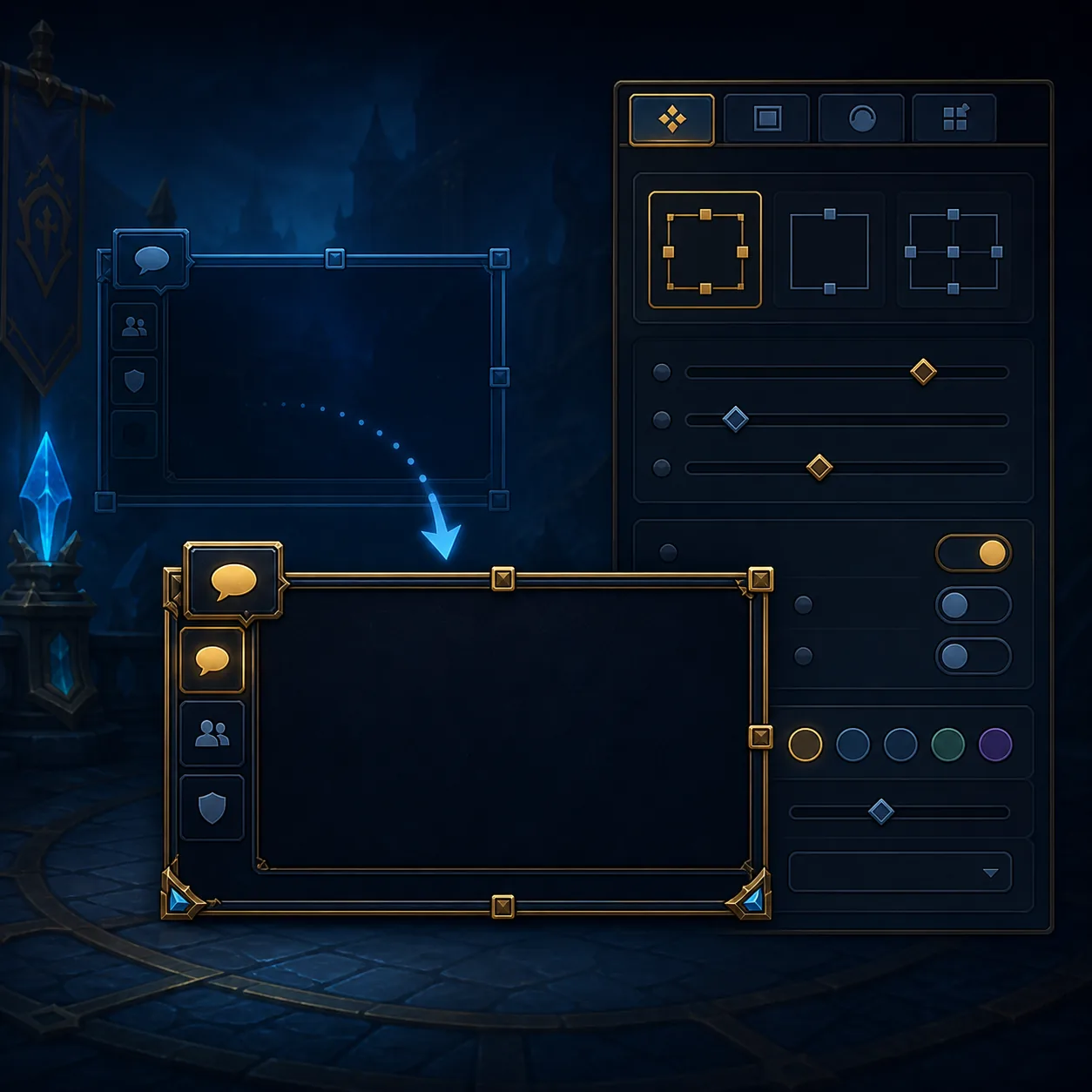
탭·글꼴·말풍선·배경·메시지 필터 조정
채팅 가독성은 하나의 스위치가 아니라 여러 작은 설정의 조합으로 결정됩니다. 실제로 사용하는 탭부터 정하고 어떤 메시지를 어느 창에 넣을지 선택하세요. 시스템, 전리품, 전투, 소셜 메시지를 나누면 도움이 되지만 탭이 너무 많으면 메시지가 다른 곳으로 이동해 창이 비어 보일 수 있습니다.
말풍선은 ElvUI, Blizzard 또는 다른 애드온이 표시할 수 있습니다. 말풍선 스케일과 채팅창 글꼴 크기는 서로 다른 설정입니다. 배경이 너무 밝거나 어두우면 글자를 읽을 수 있게 만든 뒤 불투명도와 테두리를 조정하세요. 글꼴이나 텍스처를 바꾸는 스킨을 적용하기 전에 프로필을 저장합니다.
- 필터를 늘리기 전에 단순한 탭 구조로 테스트하세요.
- 글꼴 크기와 프레임 크기를 따로 변경하세요.
- 말풍선을 창과 입력 상자와 별도로 확인하세요.
- 빈 탭을 진단할 때 메시지 종류를 한 번에 하나씩 보내세요.
- 글꼴, 텍스처와 채팅 스킨은 기본 프로필과 별도 의존 요소로 보세요.
채팅이 사라지거나 움직이거나 인스턴스에서 작동하지 않을 때
ElvUI 채팅이 인스턴스에서 작동하지 않음 문제는 재설치 전에 메시지 라우팅과 표시 조건부터 확인하세요. 전투 중 숨겨져 있거나 던전에서 바뀌는 프레임에 붙었거나 필터가 지나치게 좁아 테스트 메시지가 통과하지 못할 수 있습니다. 파티 메시지를 보내고 탭을 열어 프레임이 움직였는지 다른 창으로 전송되었는지 확인합니다.
리로드 후 채팅이 움직이면 가져온 프로필, Movers 초기화, Edit Mode, 같은 프레임을 사용하는 다른 애드온을 확인하세요. 한 표시 소스만 끄고 리로드한 뒤 같은 테스트를 반복합니다. 업데이트 후 시작됐다면 WoW를 종료하고 확인한 한 릴리스의 ElvUI, ElvUI_Libraries, ElvUI_Options를 함께 교체합니다. 저장 변수를 지우지 않는 방법은 업데이트 가이드에 있습니다.
창이 사라지거나 중복되면 임시 프로필을 만들고 기본 ElvUI만 켭니다. 그곳에서 작동한다면 기존 프로필의 필터, 앵커, 선택 플러그인을 비교하세요. 그래도 실패하면 WTF를 건드리기 전에 설치 가이드로 Retail 또는 Classic AddOns 경로를 확인합니다.
| 증상 | 가능한 원인 | 안전한 첫 확인 |
|---|---|---|
| 채팅이 사라짐 | 창 비활성화, 화면 밖, 표시 조건 | 창과 탭 하나를 켜고 Movers 사용 |
| 채팅이 저절로 이동 | 프로필, Movers, Edit Mode, 경쟁 애드온 | 새 프로필로 테스트하고 한 소스 끄기 |
| 탭이 비어 있음 | 필터나 메시지 라우팅 | 알려진 메시지를 보내 각 탭 확인 |
| 인스턴스에서만 실패 | 전투 또는 인스턴스 표시 조건 | 조건을 단순화하고 파티 메시지 테스트 |
| 두 창이 겹침 | ElvUI, Blizzard, 다른 애드온 동시 표시 | 소유자를 확인하고 한 소스 끄기 |
| 업데이트 뒤 문제 발생 | 폴더 혼합 또는 플러그인 충돌 | 기본 세 폴더를 교체하고 ElvUI 단독 테스트 |

프로필과 Retail·Classic 차이
프로필은 설정을 저장하지만 스크린샷에 보이는 모든 글꼴, 텍스처, 선택 스킨까지 설치하지는 않습니다. 가져오기 전에 현재 프로필을 내보내고 클라이언트, 해상도와 필요한 미디어를 기록하세요. 가져온 채팅이 너무 크거나 사라지면 먼저 저장한 프로필로 돌아갑니다. 전체 초기화는 마지막 수단입니다.
Retail과 Classic은 /ec와 Movers의 기본 흐름을 공유하지만 Chat 모듈, Edit Mode, 보호 프레임, 메시지 동작은 달라질 수 있습니다. 실제 실행하는 클라이언트에서 테스트하고 브랜치나 해상도가 다르면 프로필을 분리하세요. 이 가이드에서 확인한 현재 버전은 ElvUI 15.26이며 이후 패치에서 라벨이나 표시 조건이 바뀌어도 진단 원칙은 유지됩니다.
- 채팅 앵커를 바꾸기 전에 정상 프로필을 백업하세요.
- 각 내보내기 파일에 클라이언트와 해상도를 기록하세요.
- 기본 ElvUI가 작동한 뒤 선택 스킨을 테스트하세요.
- 별도 글꼴이나 플러그인이 필요한 프로필을 완전한 애드온 패키지라고 부르지 마세요.
- 활성 클라이언트에는 Tukui의 현재 버전을 사용하고 과거 태그는 분리하세요.
ElvUI 채팅 자주 묻는 질문
ElvUI 채팅 설정을 어떻게 여나요?
/ec를 입력해 Chat을 열고 바꿀 창이나 탭을 선택하세요. 위치는 Movers로 조정하고 다른 패널을 바꾸기 전에 실제 메시지로 테스트합니다.
ElvUI 채팅창을 어떻게 이동하나요?
ElvUI 설정에서 Movers를 열고 올바른 창의 앵커를 드래그하세요. 앵커가 보이지 않으면 창과 탭을 먼저 활성화합니다.
ElvUI 오른쪽 채팅창을 어떻게 삭제하나요?
두 번째 ElvUI 창인지 전투 기록인지 Blizzard 채팅인지 다른 애드온인지 확인하세요. 해당 소스를 숨기고 리로드한 뒤 메인 채팅이 남는지 확인합니다.
리로드하면 ElvUI 채팅이 움직이는 이유는 무엇인가요?
가져온 프로필, Movers, Edit Mode 또는 경쟁 애드온이 위치를 다시 쓸 수 있습니다. 임시 프로필로 테스트하고 표시 소스를 하나씩 끄세요.
ElvUI 채팅이 인스턴스에서 작동하지 않는 이유는 무엇인가요?
전투·인스턴스 표시 조건, 메시지 라우팅, 선택한 탭을 확인하세요. 폴더를 교체하기 전에 파티 메시지를 보내 필터를 단순화해 봅니다.
ElvUI 채팅 글꼴이나 말풍선은 어떻게 바꾸나요?
창의 글꼴과 간격을 말풍선 스케일과 별도로 변경하세요. 탭 하나와 표시 중인 메시지로 어떤 설정이 바뀌었는지 확인합니다.
프로필이 채팅 글꼴과 스킨도 설치하나요?
아니요. 프로필은 설정을 저장합니다. 글꼴, 텍스처, 선택 채팅 스킨은 별도 의존 요소일 수 있으므로 기본 ElvUI부터 테스트하세요.
ElvUI 채팅 설정은 Classic에서도 같은가요?
/ec와 Movers 개념은 비슷하지만 메뉴, 보호 프레임과 사용 가능한 항목은 달라질 수 있습니다. 활성 Classic 브랜치에서 확인하고 필요하면 프로필을 분리하세요.
출처와 현재 버전의 범위
버전 정보는 2026년 10월 8일 Tukui ElvUI API와 공개 v15.26 릴리스 태그에서 확인했습니다. ElvUI 15.26는 2026년 8월 29일 공개되었고 12.1.0, 5.5.4, 1.15.9, 2.5.6 인터페이스를 표시합니다. 안정적인 v15.26 소스 아카이브는 HTTP 200과 application/zip을 반환했지만 GitHub가 안정적인 Content-Length를 제공하지 않아 파일 크기는 표시하지 않습니다.
실제 인터페이스 이미지는 레이아웃 참고용 저장소 미디어입니다. 채팅 전용 이미지는 글자가 없는 생성 개념도이며 공식 스크린샷이 아닙니다. 정확한 메뉴 이름의 증거로 사용하지 마세요.