
Risposta breve: attiva la Castbar dell'unità corretta
In ElvUI Player, Target, Focus, Boss e Arena sono moduli di unità distinti. Una barra assente è quindi spesso disattivata solo sull'unità che stai guardando. Due barre indicano di solito che ElvUI e la barra Blizzard predefinita, oppure un altro addon di unit frame, stanno lavorando insieme.
Digita /ec, apri UnitFrames, scegli Player, Target o Focus e apri Castbar. Attiva il modulo, ricarica se richiesto e prova una magia visibile. Non usare il ripristino completo del profilo come primo tentativo: può cancellare posizioni, filtri e barre funzionanti senza risolvere la causa.
- Apri le opzioni ElvUI con
/ec. - Seleziona prima l'unità che deve mostrare la barra.
- Attiva Castbar e prova una vera fase di lancio.
- Se compaiono due barre, identifica il proprietario di ciascuna.
Dove trovare la castbar nelle impostazioni ElvUI
Nel layout attuale parti da UnitFrames e apri il gruppo dell'unità da modificare. A seconda del client puoi vedere Individual Units, Group Units o un nome simile. Usa Player per il tuo lancio, Target per il bersaglio e Focus per una seconda unità sotto osservazione.
Attivare Player non attiva automaticamente Target. Imposta un focus prima di verificare Focus e usa un bersaglio che stia davvero lanciando una magia per verificare Target. Le unità boss e arena esistono solo durante il contenuto corrispondente.
Se il pannello non si apre o manca la sezione Castbar, controlla che ElvUI, ElvUI_Libraries ed ElvUI_Options provengano dalla stessa release e che tu stia modificando il client WoW attivo. La guida all'installazione spiega la profondità delle cartelle e i percorsi Retail e Classic.
- Player: la tua castbar.
- Target: la barra del bersaglio corrente.
- Focus: la barra dell'unità impostata come focus.
- Boss e Arena: prova nel contenuto che crea queste unità.

Come attivare la castbar di Player, Target o Focus
Per il primo test usa una magia breve e visibile. Una magia istantanea, un canale troppo rapido o un'unità che non sta lanciando nulla può far sembrare guasta una barra funzionante.
- 1
Apri la configurazione
Digita
/ec. Se il comando non risponde, controlla che ElvUI sia attivo nella schermata del personaggio e che tu stia modificando il client giusto. - 2
Scegli l'unità
Apri UnitFrames e seleziona Player, Target, Focus o il gruppo necessario. Non modificare Player mentre stai testando una castbar del bersaglio.
- 3
Attiva Castbar
Apri il modulo Castbar dell'unità scelta e abilitalo. Controlla anche le regole che la nascondono fuori dal combattimento o quando non c'è un lancio.
- 4
Ricarica e prova
Usa
/reloadse necessario e avvia un lancio reale. Controlla nome, icona, progresso e indicatore di interrompibilità. - 5
Salva una copia funzionante
Esporta il profilo oppure conserva un backup datato di WTF prima di modificare posizione, scala o plugin.
Come spostare la castbar con Movers
ElvUI usa ancore mobili invece di coordinate che devi indovinare. Apri Movers, entra nella modalità di spostamento, trova l'ancora della castbar giusta e trascinala in una zona leggibile. Le guide più vecchie possono chiamare la stessa funzione Toggle Anchors.
Tieni la barra vicina al riquadro o all'unità che descrive, ma lontana da chat, pulsanti, riquadri raid e bordi dello schermo. Risoluzione, scala e ruolo cambiano la posizione migliore: non copiare alla cieca le coordinate di uno screenshot.
Se l'ancora non compare, verifica prima che Castbar sia attiva per la stessa unità. Quando il problema è solo la posizione, usa il ripristino dell'ancora singola e non quello dell'intero profilo.
- Apri Movers e seleziona l'ancora dell'unità corretta.
- Non confondere la barra Player con una barra Target o Focus simile.
- Controlla leggibilità e sovrapposizioni alla risoluzione reale.
- Ripristina solo l'ancora quando il problema è la posizione.
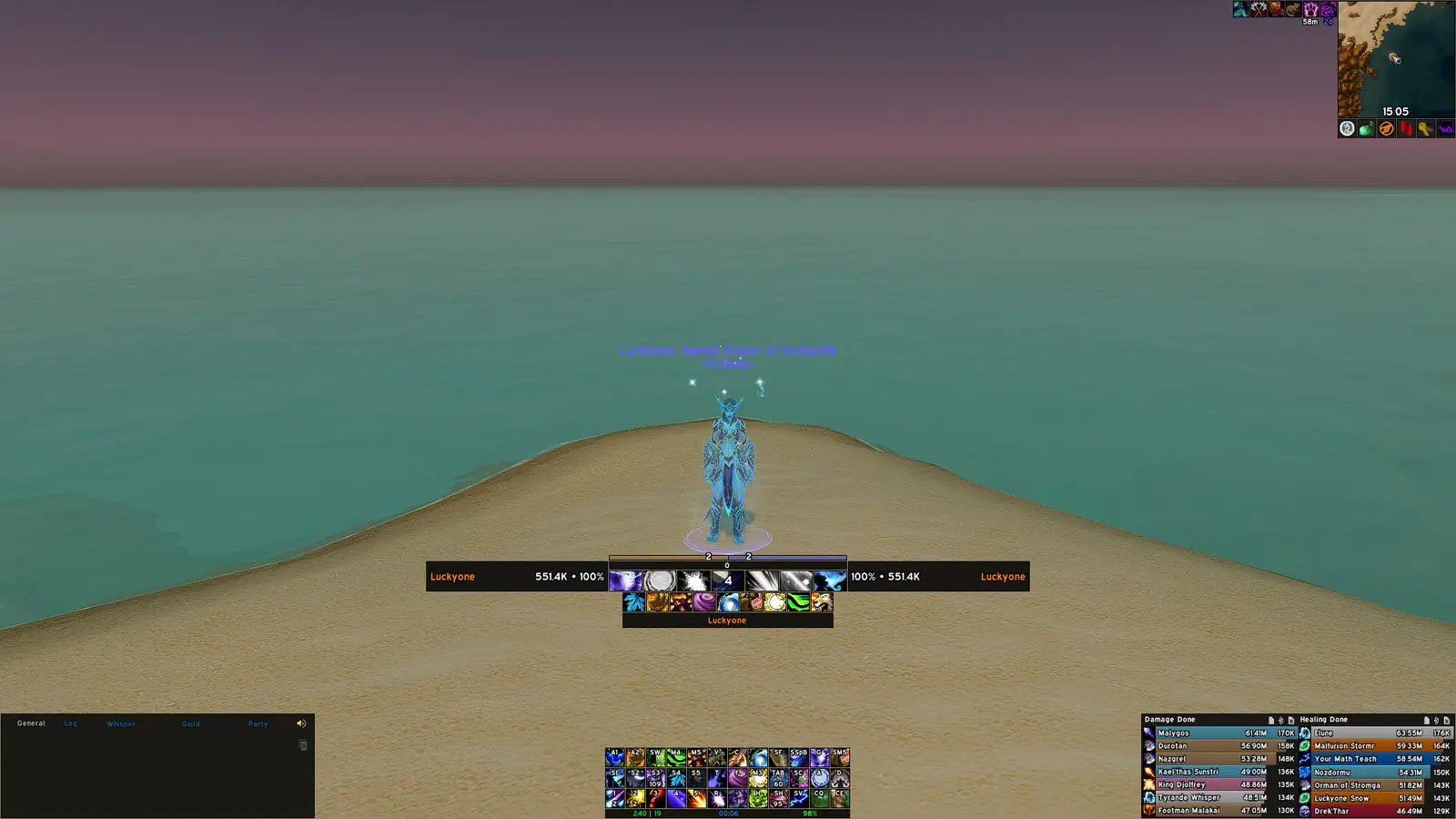
Se vedi due castbar contemporaneamente
Non risolvere il doppione semplicemente sovrapponendo le barre. Prima scopri quale sistema le sta creando: Castbar ElvUI, barra Player Blizzard, addon per unit frame, boss mod o skin. Disattiva una sola fonte, ricarica e prova lo stesso lancio.
Se scegli ElvUI, nascondi la barra Blizzard solo dopo avere verificato nome, icona, progresso e informazioni sull'interruzione. Se scegli un altro addon, disattiva la Castbar ElvUI per quella unità. Un solo proprietario rende più semplice gestire importazioni e aggiornamenti.
Una seconda barra non dimostra che ElvUI sia difettoso. Un profilo può avere riattivato due livelli, oppure un addon può essere stato riabilitato dopo un aggiornamento. Annota quale barra rimane visibile dopo ogni prova.
- Controlla prima la Castbar di ElvUI.
- Controlla poi la barra Blizzard e gli addon concorrenti.
- Cambia una sola fonte alla volta e ricarica.
- Mantieni il proprietario che offre le informazioni che ti servono.

Diagnosi di una castbar assente, bloccata o fuori schermo
Se il problema è iniziato dopo un login, un'importazione del profilo o una patch, prova prima un profilo temporaneo pulito. Se la barra compare lì, il modulo funziona e la causa probabile è un'impostazione, un'ancora, un filtro o un plugin del profilo originale. Se non compare neppure lì, controlla client attivo e tre cartelle principali prima di cambiare release.
Una barra apparentemente bloccata può trovarsi dietro un altro frame, fuori dalla viewport, con una scala illeggibile o nascosta da una regola di combattimento. Ripristina solo l'ancora, imposta dimensioni ragionevoli e prova un lancio breve. Se il nome cambia ma il progresso no, disattiva skin e sostituti della castbar uno alla volta.
Se il problema è comparso dopo un aggiornamento, conserva il backup di WTF e usa il pacchetto attuale come base. Durante la verifica di questa pagina Tukui indicava ElvUI 15.24, aggiornato il 19 agosto 2026. La guida all'aggiornamento spiega come sostituire le tre cartelle senza cancellare i profili.
| Sintomo | Causa probabile | Primo controllo |
|---|---|---|
| Manca la barra Player | Castbar Player disattivata | UnitFrames > Player > Castbar |
| Manca la barra Target | Unità o contesto di test errato | Usa un bersaglio che sta lanciando |
| La barra è fuori schermo | Ancora importata con un'altra risoluzione | Ripristina solo l'ancora della castbar |
| Due barre si sovrappongono | ElvUI e Blizzard o altro addon attivi | Disattiva un proprietario e ricarica |
| La barra si blocca dopo un aggiornamento | Conflitto tra skin, plugin o versioni | Prova ElvUI base con un profilo pulito |
Dimensioni e sicurezza dei profili
Dopo avere reso visibile e corretta la castbar, modifica una variabile alla volta. Regola prima larghezza e altezza, poi scegli icona, nome, latenza o indicatore di interruzione. Player, Target e Focus possono avere dimensioni differenti, ma devono restare facili da distinguere.
Una stringa di profilo non installa font, media o tutti gli addon mostrati in uno screenshot. Se lo stile cambia dopo un profilo della community, confronta versione ElvUI, risoluzione, scala e plugin richiesti. La guida ai profili copre backup e importazione; la guida agli addon aiuta a isolare i progetti complementari.
Dopo una modifica funzionante, esporta il profilo indicando release ElvUI e risoluzione. Così puoi tornare al layout precedente senza cancellare l'intera cartella WTF.
- Regola la leggibilità prima di aggiungere indicatori.
- Esporta il profilo dopo una modifica funzionante.
- Prova un profilo pulito prima di cancellare WTF o fare downgrade.
- Non mescolare cartelle di release differenti.
Client Classic, cambi di release e nomi dei menu
Il concetto vale per Retail e per i client Classic supportati, ma unità e nomi dei menu possono cambiare. Prova il client che avvii davvero e fai un backup di WTF prima di aggiornare. La guida all'aggiornamento spiega come sostituire le tre cartelle senza cancellare le impostazioni.
Se una guida vecchia usa il nome Toggle Anchors, cerca Movers nell'interfaccia attuale. Se un'unità non esiste fuori dal suo contenuto, prova la Castbar nello scenario che crea quel frame.
La versione di riferimento per questa guida è ElvUI 15.24 verificata su Tukui. Prima di seguire uno screenshot vecchio, ricontrolla la release ufficiale e il client attivo.
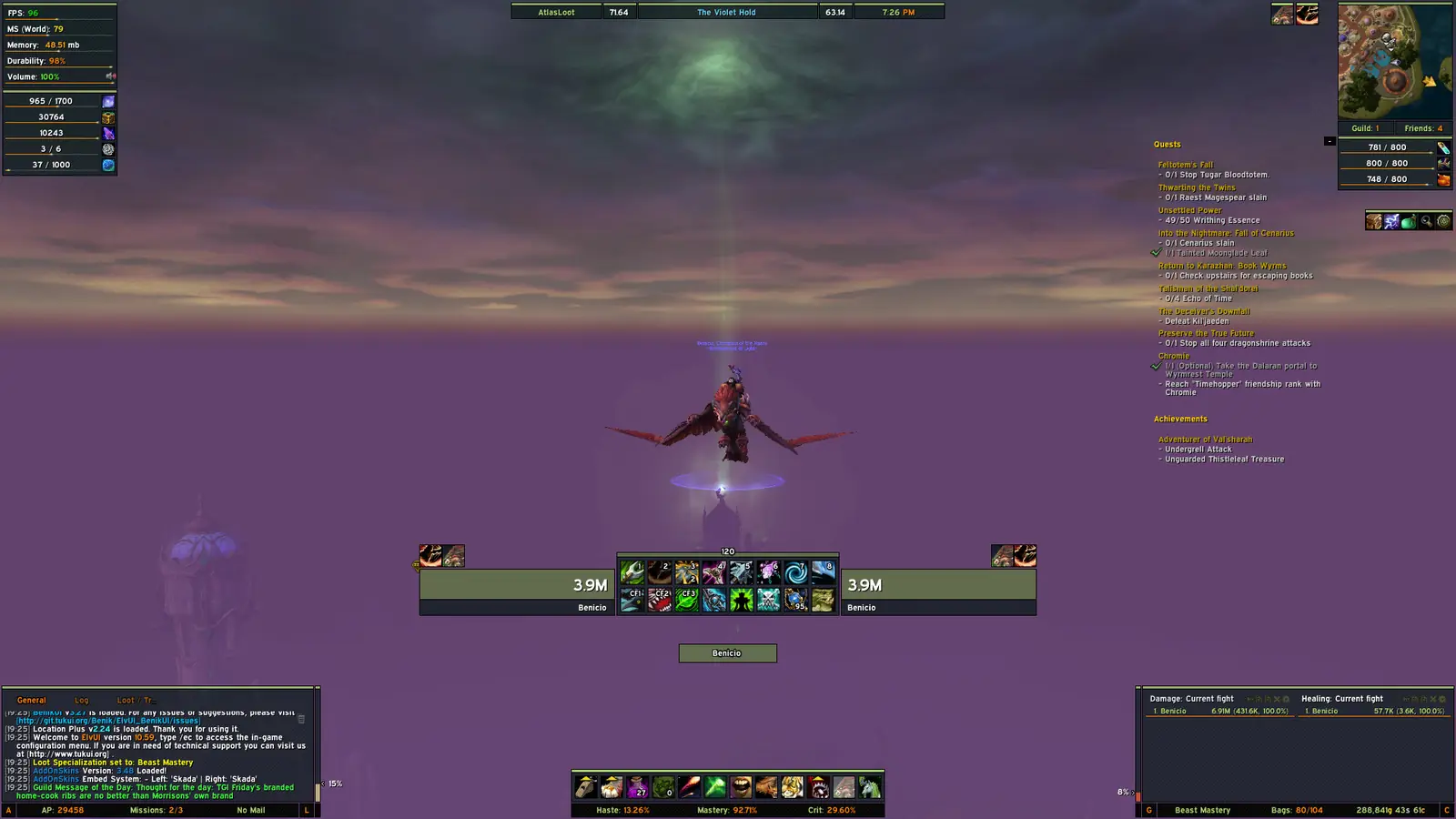
Domande frequenti sulla castbar ElvUI
Come si attiva la castbar di ElvUI?
Digita /ec, apri UnitFrames, scegli Player, Target o Focus e abilita il modulo Castbar dell'unità. Poi prova un lancio reale.
Come si sposta la castbar di ElvUI?
Apri Movers, seleziona l'ancora della castbar dell'unità corretta e trascinala. Le guide vecchie possono chiamare questa funzione Toggle Anchors.
Perché vedo due castbar?
ElvUI può mostrare una barra mentre la barra Blizzard o un altro addon ne mostra una seconda. Disattiva un proprietario, ricarica e prova di nuovo.
Perché la castbar Target manca mentre Player funziona?
Player e Target sono moduli separati. Apri le impostazioni Target, attiva Target Castbar e prova contro un'unità che sta lanciando.
Posso ripristinare solo la posizione della castbar?
Sì. Usa il ripristino dell'ancora in Movers e conserva un export del profilo o un backup di WTF prima di un ripristino più ampio.
Un profilo installa font e plugin della castbar?
No. Il profilo contiene configurazioni; font, media e addon complementari possono essere requisiti separati. Prova prima ElvUI base.
La procedura vale anche per Classic?
L'idea vale sui client Classic supportati, ma unità e menu possono avere nomi diversi. Seleziona il modulo Castbar del client attivo e prova lì.
Fonti e verifica della versione
I dati di versione e pacchetto sono stati verificati il 22 agosto 2026 con l'API ElvUI di Tukui. L'API indicava ElvUI 15.24, aggiornato il 19 agosto 2026, con le cartelle ElvUI, ElvUI_Libraries ed ElvUI_Options. L'archivio del tag Git v15.24 ha risposto HTTP 200 con application/zip; la risposta non forniva una dimensione stabile, quindi non viene indicato alcun peso.
Le immagini sono schermate reali dell'interfaccia ElvUI già presenti in questo repository. Sono riferimenti di layout e non garantiscono che ogni etichetta o posizione sia identica in tutti i client e nelle release.