
Risposta breve: scegli Chat e sposta la finestra corretta
Per le impostazioni chat di ElvUI, non iniziare cancellando il profilo. Digita /ec, apri Chat e verifica se stai modificando la chat principale, una seconda scheda, il registro di combattimento o una finestra separata a destra. Poi apri Movers e trascina l’ancora corrispondente. Una chat può sembrare scomparsa quando è fuori schermo, compressa, collegata a un altro frame o nascosta da una condizione di visibilità.
Chat è separato da ActionBars e UnitFrames. Il modulo Chat gestisce schede, messaggi, fumetti, font e sfondo; la guida alle Action Bars di ElvUI tratta pulsanti e pagine, mentre la guida alla Cast Bar tratta il progresso degli incantesimi. Testare un modulo alla volta rende più semplice isolare un problema del profilo.
- Usa
/ecfuori dal combattimento quando possibile. - Seleziona la finestra o la scheda precisa prima di cambiarne l’aspetto.
- Usa Movers per la posizione invece di indovinare le coordinate.
- Esporta un profilo funzionante prima di importare un layout della community.
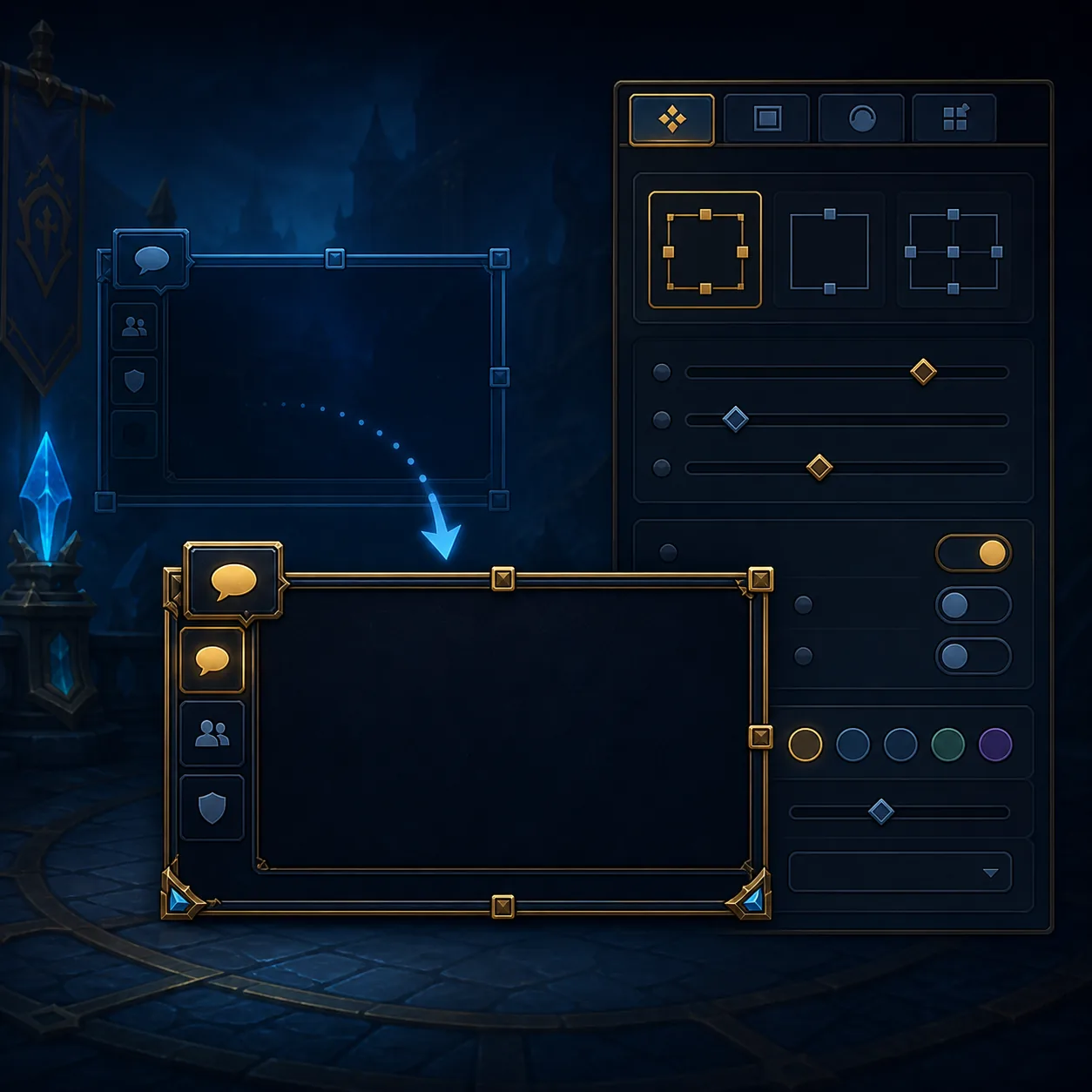
- L’illustrazione generata nella pagina è un concept, non uno screenshot esatto di ElvUI.

Dove trovare le impostazioni chat di ElvUI e Movers
Apri ElvUI con /ec e cerca Chat nell’elenco dei moduli. A seconda del client e della versione, i controlli generali, le finestre singole, le schede, la casella di input, i fumetti e i filtri possono essere raggruppati diversamente. Seleziona la finestra che presenta il problema, cambia un solo controllo e prova un messaggio reale prima di modificare gli altri pannelli.
Movers gestisce la posizione salvata. Entra nella modalità di spostamento, trova l’ancora della finestra attiva e portala in una zona leggibile. Se l’ancora non appare, verifica prima che la finestra sia attiva e abbia una scheda o un messaggio visibile. La guida agli addon ElvUI aiuta a escludere una skin opzionale o un sostituto della chat prima di ripristinare il profilo base.
- 1
Apri la configurazione
Digita
/ece attendi il caricamento del pannello ElvUI. Esci dal combattimento prima di spostare più ancore. - 2
Scegli Chat
Apri il modulo Chat e identifica la finestra principale, la seconda finestra, la casella di input o i fumetti da modificare.
- 3
Fai un test semplice
Lascia visibile una scheda, invia un messaggio breve e riduci temporaneamente i filtri. Così confermi che il pannello esiste.
- 4
Usa Movers
Apri la vista Movers, trascina l’ancora corretta e verifica che non copra barre d’azione, frame di gruppo o missioni.
- 5
Salva lo stato funzionante
Esporta il profilo o conserva un backup WTF datato prima di importare un layout, cambiare font o attivare una skin della chat.
Come spostare, ridimensionare o rimuovere la chat destra
Per spostare la finestra chat di ElvUI, usa Movers e trascina l’ancora invece di cambiare continuamente la scala. Per ridimensionare, regola prima larghezza e altezza della finestra scelta, poi controlla font e casella di input. Una finestra larga può sembrare comunque stretta se il testo è enorme; una finestra piccola può restare leggibile con schede e spaziatura corrette.
Se vuoi rimuovere la chat destra di ElvUI, stabilisci prima se è una seconda finestra ElvUI, un registro di combattimento, un pannello Blizzard o un altro addon. Nascondi la finestra corrispondente in Chat, rimuovi le schede solo dopo avere compreso il risultato e ricarica. Non coprire il pannello con la chat principale e non cancellare le variabili salvate.
| Obiettivo | Primo controllo | Verifica sicura |
|---|---|---|
| Spostare la chat principale | Movers e ancora della chat principale | Invia un messaggio e controlla che il frame resti nella nuova posizione |
| Allargare la finestra | Larghezza della finestra selezionata | Prova un URL lungo senza cambiare subito il font |
| Rendere il testo leggibile | Dimensione font, spaziatura e opacità | Confronta una scheda alla scala normale dell’interfaccia |
| Nascondere la chat destra | Visibilità della seconda finestra o del registro | Disattiva una fonte, ricarica e controlla la chat principale |
| Eliminare pannelli duplicati | Addon proprietario di ogni frame | Disattiva una fonte alla volta invece di sovrapporle |
Regolare schede, font, fumetti, sfondo e filtri dei messaggi
La leggibilità della chat dipende da diversi piccoli controlli. Parti dalle schede che usi davvero e decidi quali tipi di messaggio appartengono a ciascuna finestra. Separare sistema, bottino, combattimento e messaggi social può aiutare, ma troppe schede possono far sembrare vuota una finestra perché il messaggio è stato indirizzato altrove.
Per i fumetti, controlla se vengono mostrati da ElvUI, Blizzard o da un altro addon. La scala dei fumetti e la dimensione del font della finestra sono controlli diversi. Se lo sfondo è troppo chiaro o scuro, regola opacità e bordo dopo avere reso leggibile il testo. Salva il profilo prima di applicare una skin che cambia font o texture.
- Inizia con una struttura di schede semplice.
- Cambia separatamente dimensione del font e del frame.
- Controlla i fumetti indipendentemente dalla finestra e dalla casella di input.
- Invia un tipo di messaggio alla volta quando diagnostichi una scheda vuota.
- Tratta font, texture e skin della chat come dipendenze separate dal profilo base.
Risolvere una chat che scompare, si sposta o non funziona nelle istanze
Quando la chat ElvUI non funziona nelle istanze, controlla prima le regole di messaggio e visibilità. Il pannello può essere nascosto in combattimento, collegato a un frame che cambia in un dungeon o filtrato al punto da non accettare il messaggio di prova. Invia un messaggio di gruppo, apri la scheda e verifica se il frame si è spostato o se il messaggio è finito in un’altra finestra.
Se la chat si sposta dopo un ricaricamento, cerca un profilo importato, una reimpostazione di Movers, un’interazione con Edit Mode o un addon che usa lo stesso frame. Disattiva una fonte, ricarica e ripeti lo stesso test. Se il problema è iniziato dopo un aggiornamento, chiudi WoW e sostituisci ElvUI, ElvUI_Libraries ed ElvUI_Options dalla stessa versione verificata. La guida all’aggiornamento spiega come cambiare le cartelle senza cancellare le variabili.
Per una finestra assente o duplicata, crea un profilo temporaneo e attiva solo ElvUI base. Se la chat funziona, confronta filtri, ancore e plugin opzionali. Se continua a non funzionare, controlla il percorso AddOns Retail o Classic nella guida all’installazione prima di modificare WTF.
| Sintomo | Causa probabile | Primo controllo sicuro |
|---|---|---|
| La chat è scomparsa | Finestra disattivata, fuori schermo o condizione di visibilità | Attiva una finestra, mostra una scheda e usa Movers |
| La chat si sposta da sola | Profilo, Movers, Edit Mode o addon concorrente | Prova un profilo pulito e disattiva una fonte |
| La scheda è vuota | Filtro o instradamento verso un’altra finestra | Invia un messaggio noto e controlla ogni scheda |
| Fallisce solo in istanza | Regola di visibilità in combattimento o istanza | Semplifica la condizione e prova un messaggio di gruppo |
| Due finestre si sovrappongono | ElvUI, Blizzard o altro addon le disegnano | Identifica il proprietario e disattiva una fonte |
| Il problema segue l’aggiornamento | Cartelle miste o conflitto di plugin | Sostituisci le tre cartelle base e prova ElvUI da solo |

Profili e differenze tra Retail e Classic
Un profilo salva le impostazioni, non tutti i font, le texture o le skin opzionali presenti in uno screenshot. Prima di importare, esporta il profilo attuale e annota client, risoluzione e media necessari. Se la chat importata è enorme o scompare, torna prima al profilo salvato; la reimpostazione completa deve essere l’ultima scelta.
Retail e Classic condividono il flusso di base con /ec e Movers, ma moduli, Edit Mode, frame protetti e comportamento dei messaggi possono cambiare. Prova il client che avvii davvero e mantieni profili separati quando cambiano ramo o risoluzione. ElvUI 15.26 è la versione corrente verificata per questa guida; una patch successiva può cambiare un’etichetta senza cambiare la logica di diagnosi.
- Salva il profilo prima di cambiare le ancore della chat.
- Annota ramo e risoluzione accanto a ogni export.
- Prova le skin opzionali dopo avere verificato ElvUI base.
- Un profilo che richiede font o plugin separati non è un pacchetto completo.
- Usa la versione Tukui corrente per il client attivo e tieni separati i tag storici.
Domande frequenti sulla chat ElvUI
Come apro le impostazioni chat di ElvUI?
Digita /ec, apri Chat e seleziona la finestra o la scheda da modificare. Usa Movers per la posizione e prova un messaggio reale prima di cambiare gli altri pannelli.
Come sposto una finestra chat di ElvUI?
Apri Movers nella configurazione, trova l’ancora della finestra corretta e trascinala. Se non appare, attiva prima una finestra e una scheda.
Come rimuovo la chat destra di ElvUI?
Identifica se è una seconda finestra ElvUI, il registro di combattimento, la chat Blizzard o un altro addon. Nascondi quel proprietario, ricarica e controlla la chat principale.
Perché la chat ElvUI si sposta dopo il reload?
Un profilo importato, Movers, Edit Mode o un addon concorrente può riscrivere la posizione. Prova un profilo temporaneo e disattiva una fonte alla volta.
Perché la chat ElvUI non funziona nelle istanze?
Controlla visibilità in combattimento o istanza, instradamento dei messaggi e scheda selezionata. Invia un messaggio di gruppo e semplifica il filtro prima di sostituire le cartelle.
Come cambio font o fumetti della chat ElvUI?
Modifica separatamente font e spaziatura della finestra e scala dei fumetti. Prova una scheda con un messaggio visibile per capire quale controllo agisce.
Un profilo installa font e skin della chat?
No. Il profilo contiene impostazioni. Font, texture e skin opzionali possono essere dipendenze separate; prova prima ElvUI base.
Le impostazioni chat ElvUI funzionano su Classic?
I concetti /ec e Movers sono simili, ma etichette, frame protetti e campi disponibili possono cambiare. Prova il ramo Classic attivo e separa il profilo se necessario.
Fonti e limite della versione corrente
Il contesto della versione è stato controllato il 8 ottobre 2026 con l’API ElvUI di Tukui e il tag pubblico v15.26. ElvUI 15.26 è stato pubblicato il 29 agosto 2026 e indica le interfacce 12.1.0, 5.5.4, 1.15.9 e 2.5.6. L’archivio sorgente v15.26 ha risposto HTTP 200 con application/zip; GitHub non ha esposto un Content-Length stabile, quindi non viene inventata alcuna dimensione.
Le immagini reali dell’interfaccia sono media del repository usati come riferimenti di layout. L’illustrazione della chat è un concept generato senza testo; non è uno screenshot ufficiale e non dimostra il nome esatto di un menu.