
まず確認すること:Chatを選び、正しいウィンドウを動かす
ElvUIのチャット設定で困ったら、いきなりプロファイルを削除しないでください。/ecを入力してChatモジュールを開き、メインチャット、2つ目のタブ、Combat Log、右側の別ウィンドウのどれを編集しているか確認します。その後Moversを開いて対応するアンカーをドラッグします。チャットが消えたように見えても、画面外、折りたたみ、別フレームへの接続、表示条件による非表示が原因かもしれません。
ChatはActionBarsやUnitFramesとは別のモジュールです。Chatはタブ、メッセージ、吹き出し、フォント、背景を扱います。ボタンやページ切り替えはElvUIのアクションバーガイド、詠唱の進行表示はCast Barガイドを確認してください。モジュールを1つずつ検証すると、プロファイルの原因を切り分けやすくなります。
- できるだけ戦闘外で
/ecを使う。 - 見た目を変える前に対象のウィンドウやタブを選ぶ。
- 位置は座標を推測せずMoversで調整する。
- コミュニティ製レイアウトを読み込む前に動作中のプロファイルを保存する。
- ページ内の生成画像は概念図であり、正確なElvUI画面のスクリーンショットではない。

ElvUIのチャット設定とMoversはどこにある?
/ecでElvUIを開き、モジュール一覧からChatを探します。クライアントやリリースによって、全体設定、個別ウィンドウ、タブ、入力欄、吹き出し、メッセージフィルターのグループ名や並びが異なることがあります。対象のウィンドウを選び、1つだけ設定を変え、実際のメッセージで確認してから次へ進むことが重要です。
Moversは保存される位置を扱います。移動モードに入り、対象チャットのアンカーを探して読みやすい場所へ移動します。アンカーが見えない場合は、ウィンドウが有効で、タブやメッセージが表示される状態か確認してください。オプションのスキンやチャット置換Addonを疑うときは、先にElvUI Addonガイドで境界を確認しましょう。
- 1
設定を開く
/ecを入力し、ElvUIの設定画面が読み込まれるまで待ちます。複数のアンカーを動かす前に戦闘を終えてください。 - 2
Chatを選ぶ
Chatモジュールを開き、メイン、2つ目のウィンドウ、入力欄、吹き出しのうち変更したい対象を特定します。
- 3
簡単なテストをする
1つのタブを表示し、短いメッセージを送ってフィルターを一時的に減らします。スタイルを変更する前に存在を確認できます。
- 4
Moversを使う
移動画面で対象アンカーをドラッグし、アクションバー、レイドフレーム、クエスト表示を隠していないか確認します。
- 5
動作状態を保存する
新しいレイアウト、フォント、チャットスキンを試す前にプロファイルを出力するか、日付付きのWTFバックアップを残します。
チャットを移動・サイズ変更し、右側チャットを消す方法
ElvUIのチャットを移動する方法を探しているなら、何度もスケールを変えるのではなくMoversでアンカーを動かします。サイズを変えるときは対象ウィンドウの幅と高さを先に調整し、その後でフォントと入力欄を確認します。横幅を広げても文字が大きすぎれば窮屈に見え、狭いウィンドウでもタブと行間を整えれば読みやすくできます。
ElvUIの右チャットを消す方法では、2つ目のElvUIウィンドウ、Combat Log、Blizzardのパネル、別Addonのどれかを最初に見分けます。Chat設定で対象ウィンドウを非表示にし、結果を理解したうえでタブを整理してからリロードします。メインチャットに重ねたり保存変数を削除したりすると、次のプロファイル読み込みの診断が難しくなります。
| 目的 | 最初に見る設定 | 安全な確認方法 |
|---|---|---|
| メインチャットを移動 | Moversとメインチャットのアンカー | メッセージを送り、選んだ場所に残るか確認する |
| ウィンドウを広げる | 対象チャットの幅 | 長いURLやパーティーメッセージで確認し、先にフォントは変えない |
| 文字を読みやすくする | フォントサイズ、行間、背景の不透明度 | 通常のUIスケールで1つのタブを比較する |
| 右側チャットを非表示 | 2つ目のウィンドウまたはCombat Logの表示設定 | 1つの表示元を止めてリロードし、メインが残るか確認する |
| 重複パネルを消す | 各フレームを描画しているAddon | 重ね合わせず、表示元を1つずつ止める |
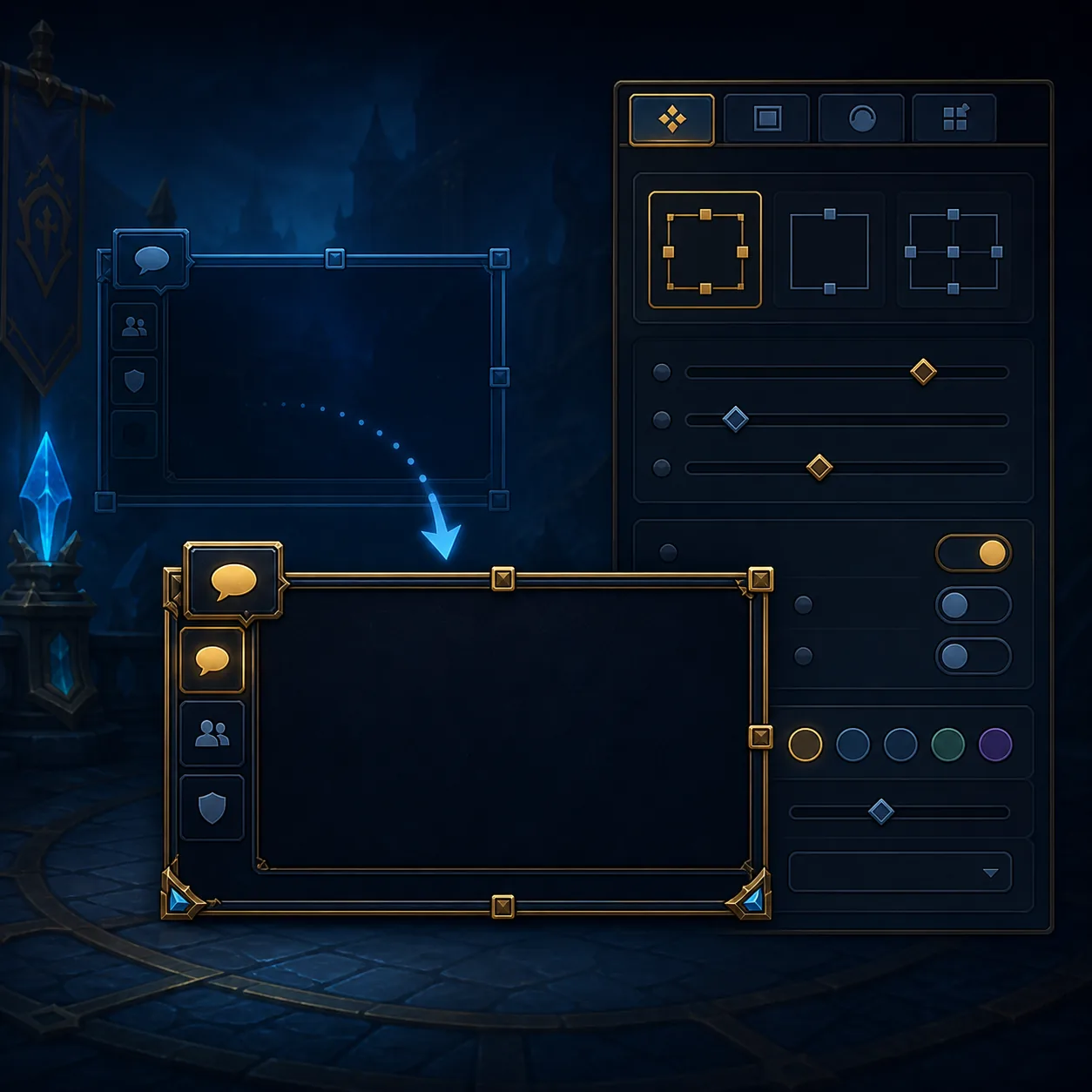
タブ、フォント、吹き出し、背景、メッセージフィルターを調整する
チャットの読みやすさは、1つのスイッチではなく小さな設定の組み合わせで決まります。まず普段使うタブだけを残し、どの種類のメッセージを各ウィンドウに入れるか決めます。システム、Loot、戦闘、ソーシャルを分けることが役立つ場合もありますが、タブを増やしすぎるとメッセージが別の場所へ送られ、空のウィンドウに見えることがあります。
吹き出しを調整するときは、ElvUI、Blizzard、別Addonのどれが表示しているか確認してください。吹き出しのスケールとチャットウィンドウの文字サイズは別の設定です。背景が明るすぎたり暗すぎたりする場合は、文字を読める状態にしてから不透明度と境界を調整します。フォントやテクスチャを変えるスキンを入れる前にプロファイルを保存しましょう。
- フィルターを増やす前に、シンプルなタブ構成で確認する。
- フォントサイズとフレームサイズは別々に変更する。
- 吹き出しをウィンドウや入力欄とは別に確認する。
- 空のタブを調べるときは、1種類のメッセージずつ送る。
- フォント、テクスチャ、チャットスキンは基本プロファイルとは別の依存要素として扱う。
チャットが消える、勝手に動く、インスタンスで動かない場合
ElvUIのチャットがインスタンスで動かないときは、再インストールの前にメッセージの振り分けと表示条件を確認します。戦闘中だけ非表示、ダンジョン内で変わるフレームに接続、フィルターが厳しすぎる、といった原因でテストメッセージが見えないことがあります。パーティーメッセージを送り、タブを開いて、フレームが移動したのか別ウィンドウへ送られたのかを見ます。
リロード後にチャットが動く場合は、インポートしたプロファイル、Moverのリセット、Edit Mode、同じフレームを持つ別Addonを疑います。表示元を1つだけ無効にしてリロードし、同じテストを繰り返してください。更新後に始まった場合はWoWを終了し、同じ確認済みリリースのElvUI、ElvUI_Libraries、ElvUI_Optionsをまとめて置き換えます。設定を消さずに更新する手順は更新ガイドにあります。
ウィンドウが消える、または重複する場合は、一時プロファイルを作り基本ElvUIだけを有効にします。そこで動けば元プロファイルのフィルター、アンカー、オプションAddonを比較します。まだ動かなければ、WTFを触る前にインストールガイドでRetailまたはClassicのAddOnsパスを確認してください。
| 症状 | 考えられる原因 | 最初の安全な確認 |
|---|---|---|
| チャットが表示されない | ウィンドウ無効、画面外、表示条件 | 1つのウィンドウとタブを有効にしてMoversを使う |
| チャットが勝手に移動する | プロファイル、Mover、Edit Mode、競合Addon | 新規プロファイルで試し、表示元を1つ止める |
| タブが空になる | フィルターやメッセージの振り分け | 既知のメッセージを送り、各タブを確認する |
| インスタンスだけで動かない | 戦闘またはインスタンスの表示条件 | 条件を簡単にしてパーティーメッセージを試す |
| チャットが2つ重なる | ElvUI、Blizzard、別Addonの同時描画 | 所有者を特定して1つの表示元を止める |
| 更新後に壊れた | フォルダー混在やオプションAddonの競合 | 3つの基本フォルダーをきれいに置き換えて確認する |

プロファイルとRetail・Classicの違い
プロファイルが保存するのは設定であり、スクリーンショットにあるフォント、テクスチャ、オプションスキンのすべてではありません。読み込む前に現在のプロファイルを出力し、クライアント、解像度、必要なメディアを記録します。読み込んだチャットが大きすぎる、または消える場合は、まず保存したプロファイルへ戻します。全体リセットは最後の手段です。
RetailとClassicは基本的な/ecとMoversの流れを共有しますが、Chatモジュール、Edit Mode、保護フレーム、メッセージの挙動は異なる場合があります。実際に起動するクライアントでテストし、解像度やゲームブランチが違うならプロファイルを分けてください。この記事で確認した現行版はElvUI 15.26です。後のパッチでラベルや表示条件が変わっても、切り分けの考え方は同じです。
- チャットのアンカーを変える前に動作中のプロファイルを保存する。
- プロファイルの横にクライアントと解像度を記録する。
- 基本ElvUIが動いた後でオプションスキンを試す。
- 別フォントやAddonが必要なプロファイルを完全なAddonパッケージと呼ばない。
- アクティブなクライアントにはTukuiの現行版を使い、過去タグは分けて管理する。
ElvUIチャットのよくある質問
ElvUIのチャット設定を開くには?
/ecを入力してChatモジュールを開き、変更したいウィンドウやタブを選びます。位置はMoversで調整し、他のパネルを変える前に実際のメッセージで確認します。
ElvUIのチャットウィンドウを移動するには?
ElvUIの設定からMoversを開き、正しいチャットのアンカーをドラッグします。アンカーが見えなければ、まずウィンドウとタブを有効にしてください。
ElvUIの右チャットを消すには?
2つ目のElvUIウィンドウ、Combat Log、Blizzardのチャット、別Addonのどれかを確認します。所有者の設定で非表示にしてリロードし、メインチャットが残るか確認します。
リロードするとElvUIのチャットが動くのはなぜ?
プロファイルの読み込み、Moverのリセット、Edit Mode、競合Addonが位置を書き換えている可能性があります。一時プロファイルで試し、表示元を1つずつ無効にします。
ElvUIのチャットがインスタンスで動かないのはなぜ?
戦闘やインスタンスの表示条件、メッセージの振り分け、選択中のタブを確認します。フォルダーを置き換える前にパーティーメッセージでフィルターを簡単にして試します。
ElvUIのチャット文字サイズや吹き出しを変えるには?
対象ウィンドウのフォントと行間を、吹き出しのスケールとは別に変更します。1つのタブと表示中のメッセージで、どの設定が変化したか確認します。
プロファイルでチャットのフォントやスキンも入りますか?
いいえ。プロファイルは設定を保存します。フォント、テクスチャ、オプションのチャットスキンは別の依存要素の場合があるため、最初に基本ElvUIを確認してください。
ElvUIのチャット設定はClassicでも同じですか?
/ecとMoversの考え方は似ていますが、メニュー名、保護フレーム、利用できる項目は異なる場合があります。起動中のClassicブランチで確認し、必要ならプロファイルを分けます。
出典と現行版の範囲
バージョン情報は2026年10月8日にTukui ElvUI APIと公開v15.26リリースタグで確認しました。ElvUI 15.26は2026年8月29日公開で、12.1.0、5.5.4、1.15.9、2.5.6のインターフェースを示しています。安定したv15.26ソースアーカイブはHTTP 200、application/zipでしたが、GitHubは安定したContent-Lengthを公開していないため容量は記載しません。
ページ内の実際のインターフェース画像は、レイアウトの参考として使っているリポジトリのメディアです。チャット専用の画像は文字のない生成コンセプト図であり、公式スクリーンショットではありません。正確なメニュー名の証拠として扱わないでください。