
Kurzantwort: ActionBars und Movers verwenden
Buttons, Seiten und Sichtbarkeitsregeln gehören in ActionBars; die Position der gesamten Leiste änderst du in Movers. Öffne mit /ec die ElvUI-Konfiguration, wähle ActionBars und prüfe, ob die gewünschte Leiste aktiviert ist. Öffne danach Movers und ziehe den passenden Anker. Verlasse Movers vor dem finalen Test, weil die temporären Beschriftungen das Layout verfälschen können.
Prüfe zuerst die genaue Leiste. Leiste 1, Leiste 2, Pet-Leiste, Haltungs- oder Formleisten und das Micro-Menü können eigene Einstellungen haben. Wenn du den falschen Anker bewegst, hat ElvUI die Änderung vielleicht gespeichert, aber du schaust auf eine andere Leiste. Vor größeren Änderungen solltest du das Profil exportieren oder WTF kopieren.
- Mit
/ecdie ElvUI-Konfiguration öffnen. - In ActionBars die Nummer der Leiste prüfen.
- In Movers den passenden Anker auswählen.
- Nicht im Kampf ziehen; Änderungen an einem sicheren Ort testen.
- Vor Importen und großen Layoutänderungen ein Backup erstellen.
Wo liegen die ElvUI-Aktionsleisten-Einstellungen?
Beginne bei ActionBars. Retail und Classic können leicht andere Überschriften verwenden, aber normalerweise findest du Aktivierung, Button-Anzahl, Größe, Abstand, Seiten, Sichtbarkeit und Mouseover-Verhalten. Öffne eine Leiste nach der anderen und notiere ihre Nummer. So bearbeitest du nicht Leiste 2, während du eigentlich Leiste 1 beobachtest.
ActionBars ordnet Buttons an; Movers verschiebt die komplette Leiste. Importiere kein Profil nur zum Verschieben einer Zeile, denn ein Profil kann auch Farben, Seiten, Sichtbarkeitsregeln und andere Frames ersetzen. Wenn das Optionsfeld fehlt, hilft der Installationsleitfaden; prüfe außerdem, ob ElvUI, ElvUI_Libraries und ElvUI_Options aus derselben Version stammen.
- Aktivierung: Darf die Leiste erscheinen?
- Buttons pro Zeile oder Spalte: Welche Form soll sie haben?
- Größe und Abstand: Wie lesbar und groß soll sie sein?
- Sichtbarkeit und Mouseover: Wann soll sie erscheinen?
- Seiten und Formen: Welche Seite gilt in welchem Zustand?

Eine Leiste verschieben, skalieren und ausrichten
Eine gute Position hält die Leiste lesbar, ohne Spielerframe, Zauberleiste, Chat oder wichtige Kampfinformationen zu verdecken. Platziere sie zunächst dort, wohin dein Blick im Kampf ohnehin geht, und passe danach Button-Größe und Abstand an. Ein 1440p-Profil kann auf 1080p zu groß wirken; ein Ultrawide-Layout kann Buttons zu weit vom Zentrum weg platzieren.
Verschiebe eine Leiste und teste sie, bevor du die nächste änderst. Sind mehrere Reihen gemeinsam verankert, kann ein Drag mehrere Elemente bewegen. Prüfe in Movers die Beschriftungen und setze nur den betroffenen Anker zurück, nicht das gesamte Profil.
- 1
Kampf verlassen und Einstellungen öffnen
An einem sicheren Ort
/eceingeben und warten, bis das Optionsfenster geladen ist. - 2
Aktivierung prüfen
In ActionBars die richtige Nummer wählen und Aktivierung, Sichtbarkeit und Mouseover prüfen.
- 3
Movers öffnen
Den passenden Anker suchen und ziehen. Bei überlappenden Labels jeweils nur eine Gruppe bewegen.
- 4
Form und Abstand einstellen
Button-Anzahl, Größe, Abstand und Ausrichtung einzeln ändern.
- 5
Testen und exportieren
Ziel wechseln, eine Fähigkeit nutzen und das normale Spielbild prüfen. Danach das funktionierende Profil exportieren.
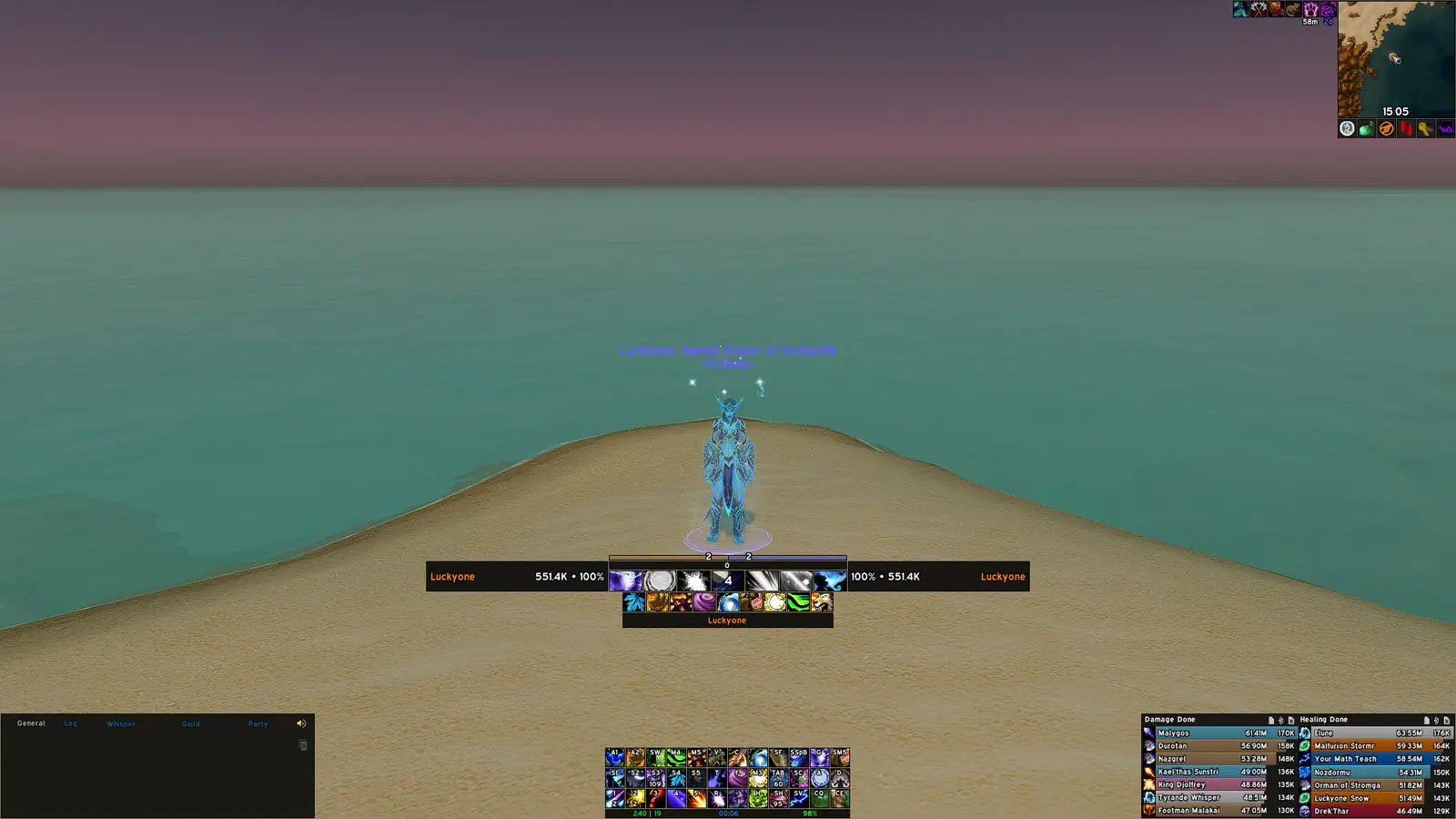
Weitere Leisten hinzufügen, ausblenden oder umformen
Um in ElvUI weitere Aktionsleisten hinzuzufügen, aktivierst du eine zusätzliche Leiste in ActionBars, stellst eine sichtbare Button-Anzahl ein und platzierst sie mit Movers. Eine neue Leiste kann aktiviert, aber außerhalb des Bildschirms, leer oder nur bei Mouseover, im Kampf oder in einer Form sichtbar sein. Prüfe Aktivierung, Button-Anzahl, Sichtbarkeit und Anker in dieser Reihenfolge.
Zum Aufräumen der Oberfläche ist eine Sichtbarkeits- oder Mouseover-Regel sicherer als das Löschen von Profildaten. Eine ausgeblendete Leiste kann ihre Tastenbelegung behalten. Lösche sie deshalb nicht, bevor du weißt, ob du die Bindings noch brauchst.
Formen und Haltungen erfordern einen eigenen Test. Druide, Schurke, Krieger und andere Klassen können beim Zustandswechsel Seiten oder Sichtbarkeit ändern. Bringe zuerst die normale Leiste zum Laufen und teste dann jeden Zustand an einem sicheren Ort.
| Symptom | Wahrscheinliche Ursache | Erster Check |
|---|---|---|
| Neue Leiste erscheint nicht | Deaktiviert, außerhalb des Bildes oder Mouseover-only | Aktivierung, Sichtbarkeit und nur ihren Anker prüfen |
| Leiste hat keine Buttons | Button-Anzahl null oder falsche Leiste gewählt | Nummer und sichtbare Button-Anzahl prüfen |
| Buttons verschwinden in einer Form | Seiten- oder Sichtbarkeitsregel wechselt | Aktiven Zustand und Regel prüfen |
| Bildschirm wird zu voll | Größe, Abstand oder importiertes Profil zu groß | Einen Wert reduzieren oder separates Profil nutzen |
| Versteckte Leiste behält Bindings | Sichtbarkeit entfernt keine Tasten | Leiste behalten, wenn die Bindings benötigt werden |
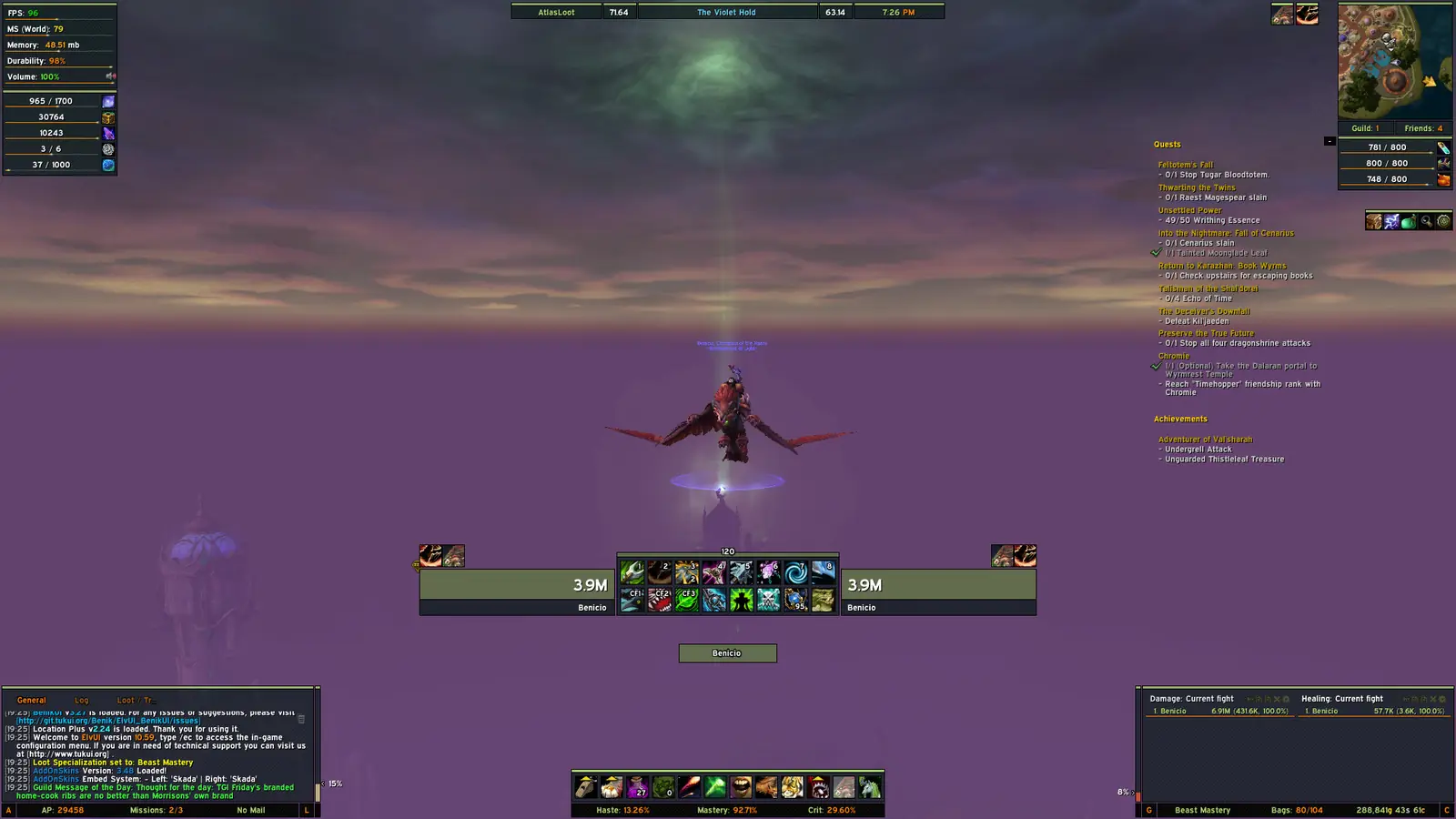
Leisten reparieren, die kopieren, einfrieren oder nicht wechseln
Wenn mehrere Leisten gleich aussehen, prüfe Seiten, Formregeln, gemeinsames Profil und die genaue Nummer. Ein Profilimport kann mehrere Reihen angleichen, ohne dass der Addon-Code beschädigt ist. Teste ein temporäres Profil, bevor du gespeicherte Variablen löschst.
Eine Leiste, die sich nicht bewegt, kann außerhalb des Bildes liegen, im Kampf gesperrt, durch eine Bedingung verborgen oder an eine andere Movers-Gruppe gebunden sein. Wechselt sie bei einer Form nicht, kann die falsche Seite oder Bedingung aktiv sein. Lade nach einer klaren Änderung neu, aber nicht als Ersatz für eine aktivierte Leiste.
Gemischte Addon-Ordner sind ebenfalls häufig. Ersetze die drei Kernordner aus einer geprüften Version und nutze den ElvUI-Addon-Leitfaden, bevor du WTF löschst oder das Profil beschuldigst.
| Problem | Was es oft bedeutet | Sicherer nächster Schritt |
|---|---|---|
| Leisten kopieren das Layout | Gemeinsame Seiten, Import oder gleiche Optionen | Nummer und Seiten in einem Testprofil vergleichen |
| Leiste bewegt sich nicht | Falscher Anker, Kampf oder außerhalb des Bildes | Kampf verlassen, richtigen Anker wählen und nur ihn zurücksetzen |
| Keine Änderung bei Form | Bedingung oder Seite nicht aktiv | Genauen Zustand testen und Regel prüfen |
| Buttons frieren nach Update ein | Gemischte Ordner, Skin oder Plugin | ElvUI allein mit einer geprüften Version testen |
| Altes Profil sieht anders aus | Auflösung, Skalierung, Medien oder Abhängigkeiten | Backup wiederherstellen oder an die aktuelle Version anpassen |
Profile, Clients und Versionsgrenzen
Ein ElvUI-Profil speichert Einstellungen, aber keine fehlenden Fonts, Medien, WeakAuras oder externen Addons. Der Profil-Leitfaden erklärt, warum ein Community-Screenshot nach dem Import anders aussehen kann. Für große Experimente ist ein separates Profil sinnvoll.
Retail und Classic können andere Module, Pfade und Seitenregeln haben. Die Frischeprüfung vom 18. Oktober 2026 fand v15.26 als sichtbare offizielle ElvUI-Version; der öffentliche Commit des Tags v15.26 stammt vom 29. August 2026. Das stabile ZIP antwortete mit 200 und application/zip, aber eine stabile Länge war nicht verfügbar. Deshalb wird keine Dateigröße erfunden und kein Mirror als offiziell bezeichnet.
Lass bei einem Update WTF liegen und teste die Leisten, bevor du ein Backup löschst. Der Update-Leitfaden beschreibt den sauberen Ordneraustausch. Bei einem reinen Layoutproblem ist eine Profilanpassung sicherer als ein Downgrade.
- Vor einem Import exportieren.
- Retail- und Classic-Profile bei unterschiedlichen Layouts trennen.
- Keine Ordner verschiedener Releases mischen.
- Community-Profile von offiziellen Downloads unterscheiden.
- Nach einem historischen Test zur geprüften Quelle zurückkehren.

FAQ zu ElvUI-Aktionsleisten
Wie verschiebe ich Aktionsleisten in ElvUI?
Mit /ec ActionBars prüfen, Movers öffnen, den passenden Anker auswählen und ziehen. Nicht im Kampf verschieben und das Profil nach einem erfolgreichen Test exportieren.
Wie füge ich weitere Aktionsleisten hinzu?
Eine weitere Leiste in ActionBars aktivieren, Button-Anzahl und Sichtbarkeit setzen und sie mit Movers platzieren. Wenn sie fehlt, auch die Position außerhalb des Bildes prüfen.
Warum kopieren meine ElvUI-Leisten einander?
Seiten, Formregeln, gemeinsames Profil und Leisten-Nummer prüfen. Vor dem Löschen gespeicherter Variablen ein Testprofil verwenden.
Warum wechseln die Leisten bei einer Form nicht?
Die Seiten- oder Sichtbarkeitsregel passt möglicherweise nicht zur aktiven Form, Haltung oder Verstohlenheit. Den genauen Zustand testen und die ActionBars-Regel prüfen.
Kann ich eine Leiste ausblenden und ihre Bindings behalten?
Meistens ja. Sichtbarkeit oder Mouseover nutzen statt die Leiste zu löschen und die benötigten Tasten an einem sicheren Ort testen.
Installiert ein Profil fehlende Addons oder Medien?
Nein. Ein Profil speichert Konfiguration; Fonts, Medien, WeakAuras und Begleitaddons können separat erforderlich sein. In ein neues Profil importieren und ElvUI zuerst allein testen.
Funktioniert der Ablauf auch in Classic?
ActionBars und Movers gelten auch dort, aber Module, Pfade und Regeln können abweichen. Den tatsächlich verwendeten Classic-Client testen.
Quellen und Versionsprüfung
Am 18. Oktober 2026 wurde die Version über die Tukui-ElvUI-API mit 15.26 und über den öffentlichen Tag v15.26 geprüft. Das Quellarchiv v15.26 antwortete mit 200 und application/zip; eine stabile Content-Length wurde nicht geliefert. Prüfe diese First-Party-Quellen vor einer späteren Versionsaussage erneut.
Die Bilder sind echte ElvUI-Interface-Medien aus diesem Repository. Sie zeigen den Layout-Kontext und sind keine künstlich erzeugten Aufnahmen eines bestimmten Menüs.