
まず覚えること:ActionBarsとMoversを使う
アクションバーのボタン数やページ、表示条件はActionBarsで設定し、画面上の位置はMoversで変更します。/ecを入力してActionBarsを開き、移動したいバーが有効になっていることを確認します。その後Moversを開き、対応するアンカーをドラッグします。Moversを終了してから通常の画面で位置を確認してください。
最初に対象のバー番号を確認することが重要です。Bar 1、Bar 2、ペットバー、スタンスやフォームのバー、マイクロメニューは別々の設定を持つことがあります。違うアンカーを動かすと、設定が保存されていても見ているバーが変わりません。大きな変更の前にプロファイルをエクスポートするか、WTFをコピーしておきます。
/ecでElvUI設定を開く。- ActionBarsでバー番号を確認する。
- Moversでは同じ番号のアンカーを選ぶ。
- 戦闘中はドラッグせず、安全な場所で試す。
- 大きな変更やインポートの前にプロファイルを保存する。
ElvUIのアクションバー設定はどこにある?
まずActionBarsを開きます。RetailとClassicでは見出しが少し違うことがありますが、バーの有効化、ボタン数、ボタンサイズ、間隔、ページ、表示、マウスオーバー表示などを確認できます。1つのバーだけを開き、番号をメモしてから変更すると、Bar 2を編集してBar 1を見ていたというミスを防げます。
ActionBarsはボタンの並びを変え、Moversはバー全体の位置を変えます。1本を移動するだけならプロファイルをインポートしないでください。プロファイルには色、ページ、表示条件、フレーム位置なども含まれる場合があります。設定パネルが見つからないときはインストールガイドで、ElvUI、ElvUI_Libraries、ElvUI_Optionsが同じリリースか確認します。
- 有効化:バーを表示できる状態か確認。
- ボタン数:バーの形を決める。
- サイズと間隔:読みやすさと占有面積を決める。
- 表示条件:いつバーを表示するか決める。
- ページとフォーム:状態ごとのバーを決める。

バーを移動、サイズ変更、整列する手順
読みやすい位置とは、プレイヤーフレーム、キャストバー、チャット、重要な戦闘テキストを隠さず、戦闘中に自然に視線を置ける場所です。まず位置を決め、次にボタンサイズと間隔を調整します。1440p向けのプロファイルは1080pでは窮屈になり、ウルトラワイド向けの配置は中央から離れすぎることがあります。
1本を移動して確認してから次のバーを変更します。複数のバーが同じグループに固定されている場合、1つのドラッグで複数の行が動くことがあります。そのときはMoversのラベルを確認し、全体リセットではなく対象アンカーだけをリセットします。
- 1
戦闘を離れて設定を開く
安全な場所で
/ecを入力し、設定パネルが読み込まれるまで待ちます。 - 2
バーが有効か確認する
ActionBarsで番号を選び、有効化、表示、マウスオーバー条件を確認します。
- 3
Moversを開く
対応するアンカーを探してドラッグします。ラベルが重なるときは1グループずつ動かします。
- 4
形と間隔を調整する
ボタン数、サイズ、間隔、向きを1項目ずつ変更します。
- 5
実際に試して保存する
ターゲットを変え、スキルを使い、通常の画面で確認します。動作したらプロファイルをエクスポートします。
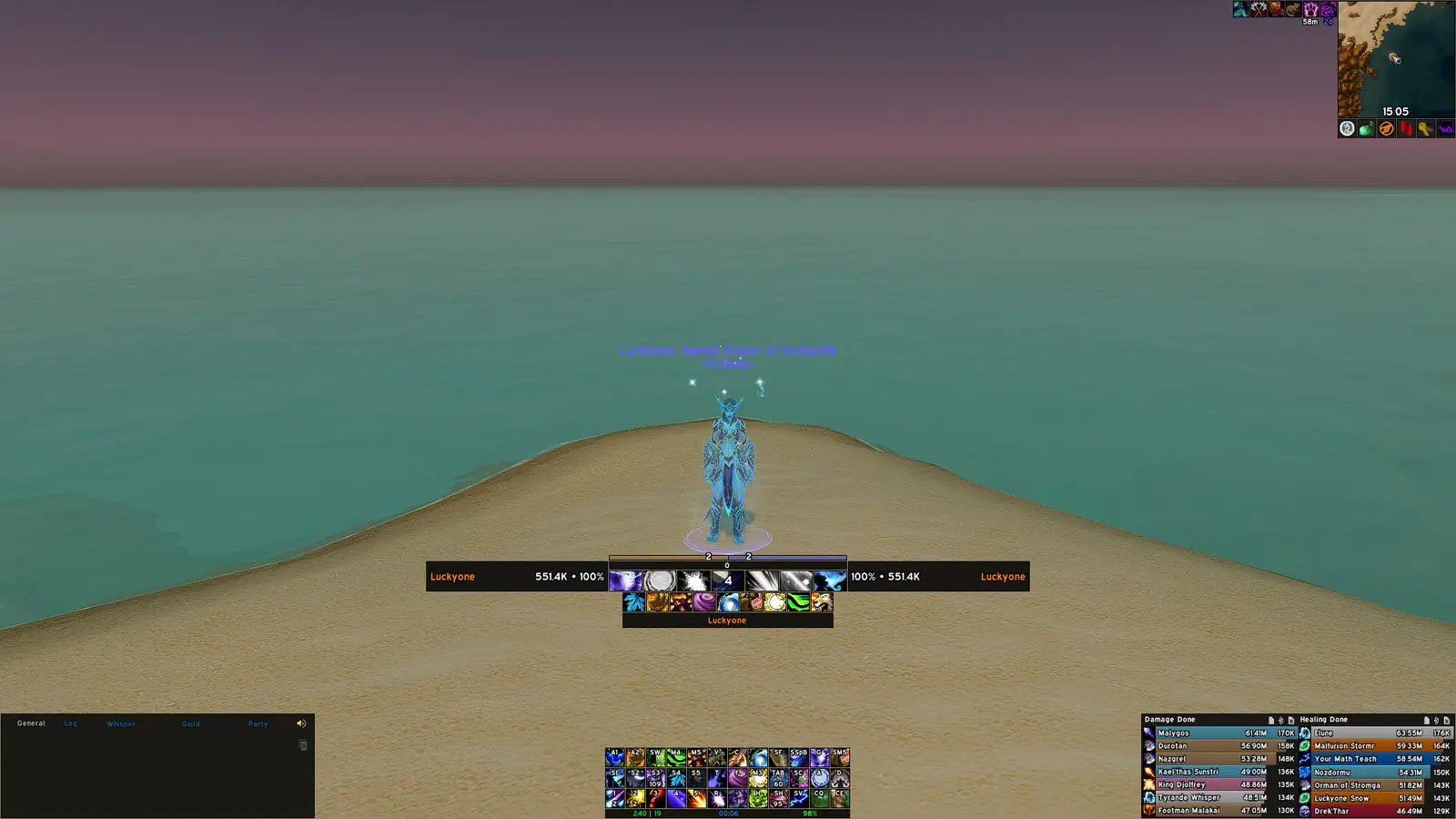
バーを追加、非表示、変更する方法
ElvUIでアクションバーを追加したい場合は、ActionBarsで別のバーを有効にし、表示するボタン数を設定してMoversで配置します。有効なのに見えないときは、画面外、空のボタン数、マウスオーバー限定、フォーム限定のどれかを確認します。
画面をすっきりさせたいなら、プロファイルを削除するのではなく、バーの表示条件やマウスオーバー表示を使う方が安全です。非表示にしてもキー設定が残ることがあるため、緊急用ボタンを置いたバーは消す前に状態を確認してください。
フォームやスタンスを使うクラスでは、状態によってページや表示条件が切り替わります。通常状態のバーを先に動かし、次にフォームやステルス状態を安全な場所で1つずつテストします。すべてのクラスが同じルールを使うとは限りません。
| 症状 | 考えられる原因 | 最初の確認 |
|---|---|---|
| 追加したバーが見えない | 無効、画面外、マウスオーバー限定 | 有効化、表示条件、アンカーを確認 |
| バーにボタンがない | ボタン数が0、別のバーを編集 | バー番号と表示ボタン数を確認 |
| フォームでボタンが消える | ページまたは表示条件が切り替わった | その状態で条件を確認 |
| 画面が混雑する | サイズ、間隔、プロファイルが大きい | 1つの設定を下げるか別プロファイルを使う |
| 非表示でもキーが効く | 表示とキー設定は別 | キーが必要ならバーを残す |
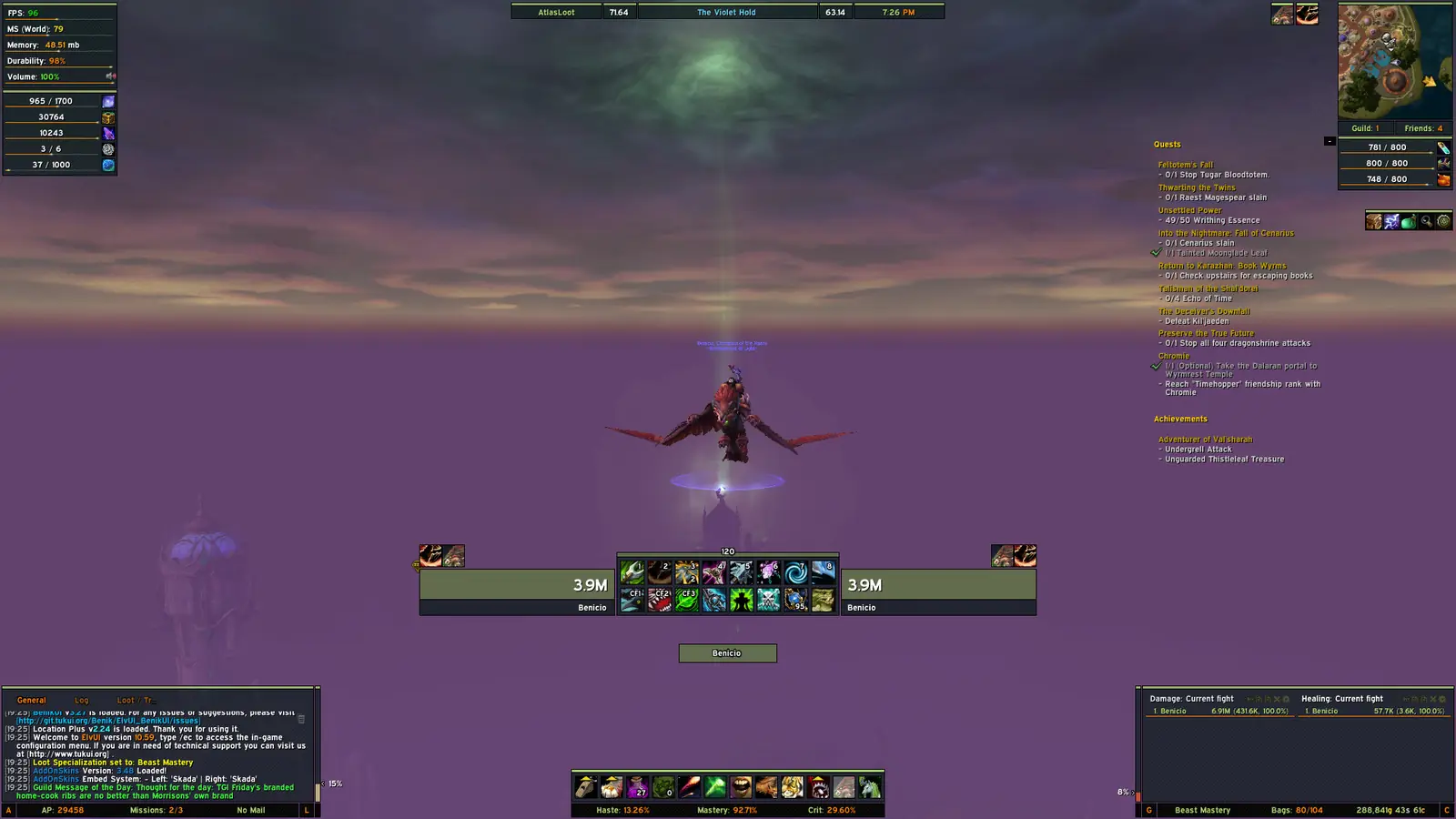
バーがコピー、停止、切り替え失敗する場合
複数のバーが同じ見た目になったら、ページ、フォーム条件、共有プロファイル、バー番号を確認します。プロファイルのインポートで同じ配置になっただけの場合も多く、保存変数が壊れたとは限りません。全削除の前に一時プロファイルでテストしてください。
動かないバーは画面外、戦闘ロック、条件付き非表示、別Moverグループの可能性があります。フォームで切り替わらない場合は、今の状態に合わないページ条件を使っていることがあります。設定を明確に変更した後だけリロードし、無効なバーを何度もリロードして直そうとしないでください。
古いフォルダーと新しいフォルダーを混ぜると、ActionBarsの動作が不安定になることがあります。3つの基本フォルダーを同じ確認済みリリースでそろえ、外部プラグインが疑わしいときはElvUIアドオンガイドを参照してください。
| 問題 | 意味すること | 安全な次の手順 |
|---|---|---|
| バーが同じ配置になる | ページ共有、インポート、同じ設定 | 一時プロファイルで番号とページを比較 |
| バーが動かない | アンカー違い、戦闘中、画面外 | 戦闘を離れ正しいMoverだけをリセット |
| フォームで変わらない | 条件またはページが有効でない | その状態で該当ルールを確認 |
| 更新後にボタンが止まる | フォルダー混在、スキン、プラグイン | 本体だけの確認済みリリースで試す |
| 古いプロファイルが違って見える | 解像度、スケール、メディア、依存関係 | バックアップを戻すか現行版に合わせて調整 |
プロファイル、クライアント、バージョンの注意点
ElvUIプロファイルは設定を保存しますが、フォント、テクスチャ、WeakAuras、外部アドオンまでは自動で導入しません。プロファイルガイドで、インポート前のエクスポートとコミュニティ画面との差を確認してください。大きな変更には別名のプロファイルを使います。
RetailとClassicではモジュールやクライアントパス、ページ動作が違うことがあります。2026年10月8日の確認では、公式APIで見えるElvUIは15.26で、公開v15.26タグのコミット日は2026年8月29日でした。安定タグZIPは200とapplication/zipを返しましたが、安定したContent-Lengthは公開されなかったため、サイズを推測せずミラーを公式とも呼びません。
更新時はWTFを残してからバーをテストします。フォルダー置換の順序は更新ガイドで確認し、レイアウトだけの問題ならダウングレードより先にプロファイルを調整してください。
- インポート前にエクスポートする。
- RetailとClassicのプロファイルを必要なら分ける。
- 異なるリリースのフォルダーを混ぜない。
- コミュニティのプロファイルは公式ダウンロードと区別する。
- 履歴版を試した後は確認済みの現行ソースに戻す。

ElvUIアクションバー FAQ
ElvUIのアクションバーを移動するには?
/ecを入力し、ActionBarsでバーを有効にしてからMoversで対応アンカーをドラッグします。戦闘を離れて試し、成功したらプロファイルを保存してください。
ElvUIでアクションバーを追加するには?
ActionBarsで別のバーを有効にし、表示ボタン数と表示条件を設定してMoversで配置します。見えない場合は画面外やフォーム限定表示も確認します。
なぜElvUIのバーが同じ設定をコピーしますか?
ページ、フォーム条件、共有プロファイル、バー番号を確認してください。保存変数を削除する前に一時プロファイルで比較します。
フォームを変えてもバーが切り替わりません。
現在のフォームやステルス状態に合うページまたは表示条件が有効か確認します。実際の状態でActionBarsのルールをテストしてください。
バーを非表示にしてもキー設定を残せますか?
通常は可能です。削除ではなく表示条件やマウスオーバーを使い、必要なキーが残っているか安全な場所で確認します。
プロファイルに不足しているAddonやメディアも入りますか?
入りません。プロファイルは設定であり、フォント、テクスチャ、WeakAuras、外部アドオンは別の要件です。新しいプロファイルで試してください。
この手順はClassicでも使えますか?
ActionBarsとMoversの考え方は使えますが、モジュール、クライアントパス、フォーム動作は異なる場合があります。実際に使うClassicクライアントで確認してください。
参照元とバージョン確認
2026年10月8日にTukuiのElvUI APIで15.26を確認し、公開v15.26タグも確認しました。v15.26ソースアーカイブは200とapplication/zipでしたが、安定したファイルサイズは取得できませんでした。後続のバージョンを案内する前に一次配布元を再確認してください。
画像はリポジトリにある実際のElvUIインターフェース素材です。特定メニューの生成画像ではなく、レイアウトを理解するための参考として使用しています。