
Risposta breve: usa ActionBars e Movers
Pulsanti, pagine e condizioni di visibilità si configurano in ActionBars, mentre la posizione della barra completa si cambia in Movers. Digita /ec, apri ActionBars, verifica che la barra sia attiva e poi apri Movers per trascinare la sua ancora. Esci da Movers prima di valutare il risultato, perché le etichette temporanee possono alterare l'aspetto del layout.
Identifica la barra corretta prima di modificare qualcosa. Barra 1, Barra 2, barra del famiglio, barre di postura o forma e micro menu possono avere impostazioni diverse. Se sposti l'ancora sbagliata, ElvUI può aver salvato la modifica ma la barra osservata resta un'altra. Esporta il profilo o copia WTF prima di una prova importante.
- Usa
/ecper aprire ElvUI. - Controlla il numero della barra in ActionBars.
- In Movers scegli l'ancora corrispondente.
- Non trascinare durante il combattimento.
- Esegui il backup prima di importare o ridisegnare molte barre.
Dove trovare le impostazioni delle barre d'azione
Inizia da ActionBars. Retail e Classic possono usare titoli leggermente diversi, ma di solito trovi attivazione, numero di pulsanti, dimensione, spaziatura, pagine, visibilità e comportamento al passaggio del mouse. Apri una barra alla volta e annota il numero, così non modifichi la Barra 2 mentre guardi la Barra 1.
ActionBars organizza i pulsanti e Movers sposta la barra completa. Non importare un profilo solo per muovere una riga: il profilo può anche sostituire colori, pagine, condizioni e altri frame. Se il pannello manca, consulta la guida d'installazione e verifica che ElvUI, ElvUI_Libraries ed ElvUI_Options provengano dalla stessa versione.
- Attivazione: la barra può apparire?
- Pulsanti per riga o colonna: quale forma deve avere?
- Dimensione e spaziatura: quanto spazio e leggibilità?
- Visibilità e mouseover: quando deve apparire?
- Pagine e forme: quale pagina vale in ogni stato?

Spostare, ridimensionare e allineare una barra
Una buona posizione mantiene la barra leggibile senza coprire il frame del giocatore, la barra di lancio, la chat o il testo di combattimento. Posizionala vicino al punto verso cui guardi naturalmente, poi regola dimensione e spaziatura. Un profilo per 1440p può essere enorme a 1080p, mentre un layout ultrawide può allontanare i pulsanti dal centro.
Sposta una barra e provala prima di modificare la successiva. Se più righe condividono un'ancora, un singolo trascinamento può muovere più elementi. Controlla le etichette di Movers e reimposta solo l'ancora interessata, non tutto il profilo.
- 1
Esci dal combattimento e apri la configurazione
Digita
/ecin un luogo sicuro e aspetta il caricamento del pannello. - 2
Conferma che la barra sia attiva
In ActionBars scegli il numero giusto e controlla attivazione, visibilità e mouseover.
- 3
Apri Movers
Trova l'ancora corrispondente e trascinala. Se le etichette si sovrappongono, muovi un gruppo alla volta.
- 4
Regola la forma
Cambia numero di pulsanti, dimensione, spaziatura e orientamento un'opzione alla volta.
- 5
Prova ed esporta
Cambia bersaglio, usa un'abilità e controlla la schermata normale. Esporta il profilo quando funziona.
Aggiungere, nascondere o cambiare la forma delle barre
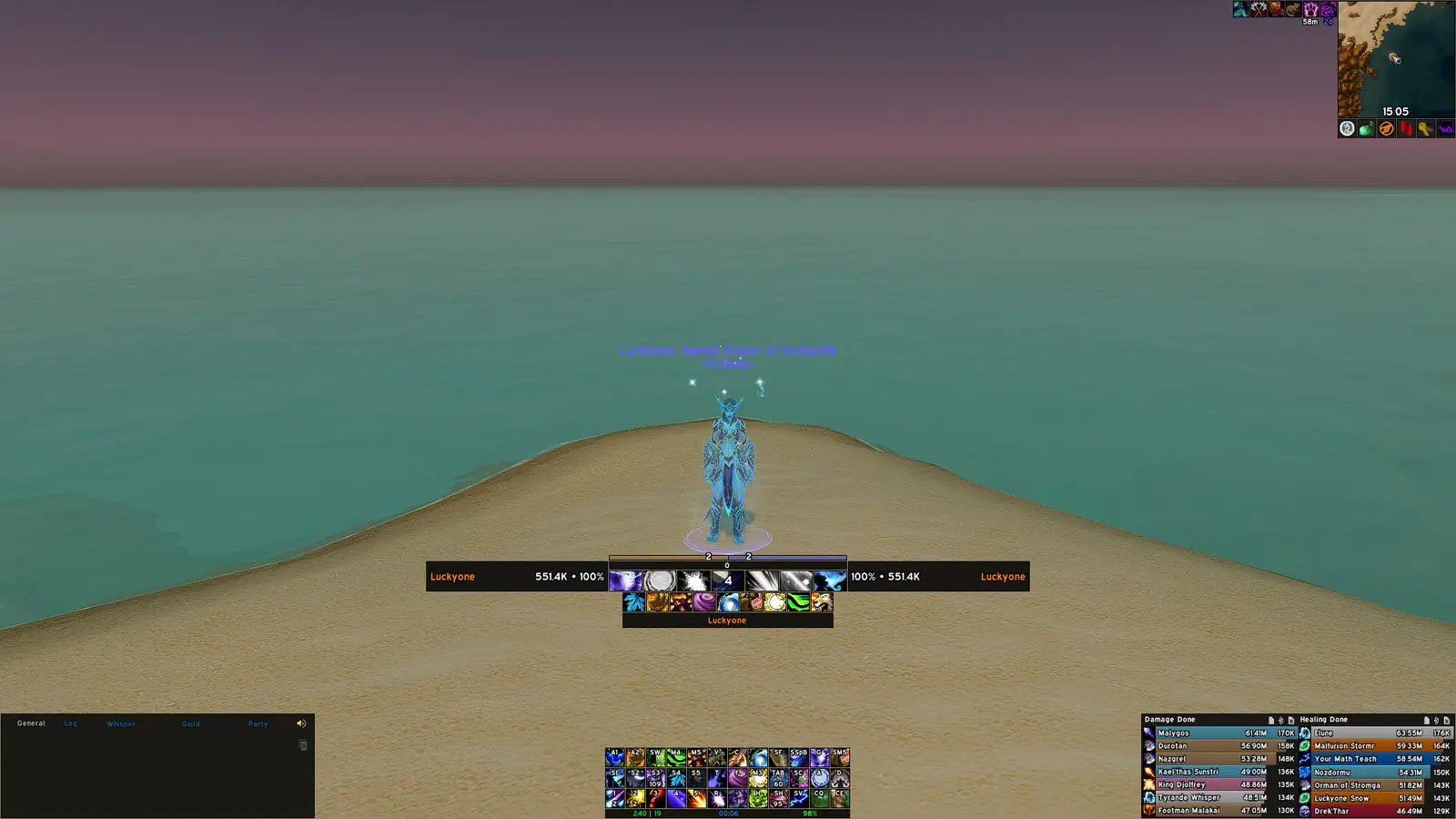
Per aggiungere barre d'azione in ElvUI, attiva un'altra barra in ActionBars, scegli un numero visibile di pulsanti e posizionala con Movers. Una barra nuova può essere attiva ma fuori dallo schermo, vuota o limitata a mouseover, combattimento o una forma. Controlla attivazione, pulsanti, visibilità e ancora in questo ordine.
Per semplificare l'interfaccia è più sicuro usare una regola di visibilità o mouseover invece di cancellare i dati del profilo. Una barra nascosta può mantenere le sue scorciatoie: non eliminarla prima di sapere se quei tasti servono ancora.
Forme e posture richiedono una prova separata. Druido, ladro, guerriero e altre classi possono cambiare pagina quando cambia lo stato. Fai funzionare prima la barra normale, poi prova ogni stato in un luogo sicuro.
| Sintomo | Causa probabile | Primo controllo |
|---|---|---|
| La nuova barra non appare | Disattivata, fuori schermo o solo mouseover | Attivare, controllare visibilità e ancora |
| La barra non ha pulsanti | Numero zero o barra sbagliata | Controllare numero e pulsanti visibili |
| I pulsanti spariscono in una forma | È cambiata pagina o visibilità | Provare lo stato attivo e la condizione |
| Lo schermo è troppo pieno | Dimensione, spaziatura o profilo importato grandi | Ridurre un'impostazione o usare un altro profilo |
| La barra nascosta mantiene i tasti | Visibilità e binding sono separati | Conservare la barra se i tasti servono |
Correggere barre copiate, bloccate o che non cambiano
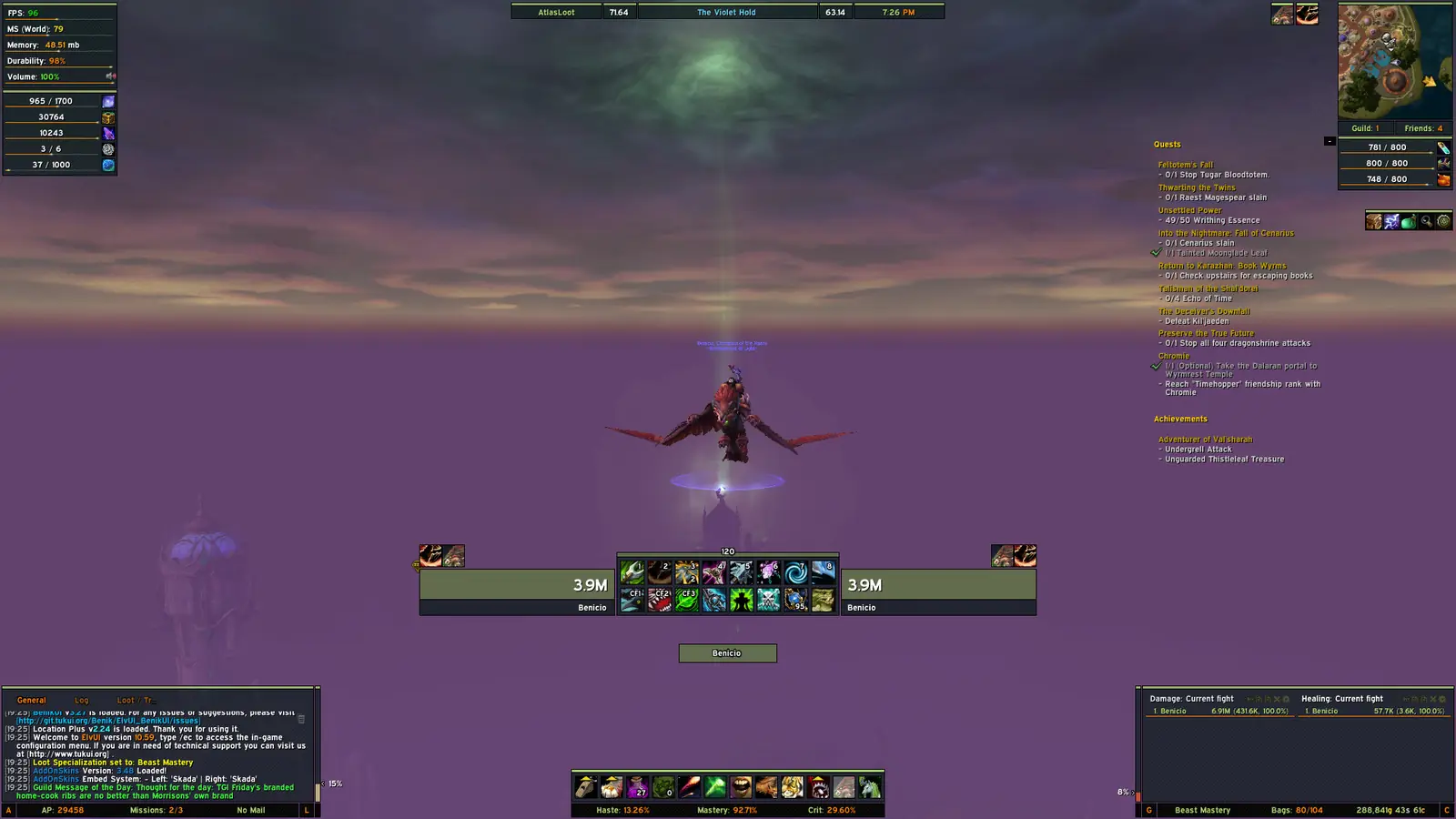
Se le barre copiano lo stesso layout, controlla pagine, regole di forma, profilo condiviso e numero esatto di ogni riga. Un import può rendere uguali più barre senza danneggiare l'addon. Prova un profilo temporaneo prima di cancellare le variabili salvate.
Una barra che non si muove può essere fuori schermo, bloccata in combattimento, nascosta da una condizione o collegata a un altro gruppo Movers. Se non cambia con una forma, potrebbe usare la pagina sbagliata. Ricarica dopo una modifica precisa, non per sostituire l'attivazione della barra.
Anche le cartelle mescolate causano problemi. Sostituisci le tre cartelle principali con una versione verificata e consulta la guida agli addon ElvUI prima di cancellare WTF o accusare il profilo.
| Problema | Cosa significa spesso | Passo sicuro |
|---|---|---|
| Le barre copiano il layout | Pagine condivise, import o stesse opzioni | Confrontare numero e pagine in un profilo temporaneo |
| La barra non si muove | Ancora sbagliata, combattimento o posizione fuori schermo | Uscire dal combattimento e reimpostare solo l'ancora corretta |
| Non cambia con la forma | Condizione o pagina inattiva | Provare lo stato esatto e rivedere la regola |
| I pulsanti si bloccano dopo l'update | Cartelle mescolate, skin o plugin | Provare ElvUI base con una versione verificata |
| Il vecchio profilo è diverso | Risoluzione, scala, media o dipendenze | Ripristinare il backup o adattare il profilo attuale |
Profili, client e limiti di versione
Un profilo ElvUI salva la configurazione, ma non installa font, texture, WeakAuras o addon esterni. La guida ai profili spiega perché una schermata della community può apparire diversa dopo l'import. Usa un profilo separato per gli esperimenti grandi.
Retail e Classic possono avere moduli, percorsi e regole diverse. Il controllo del 18 ottobre 2026 ha trovato ElvUI 15.26 come versione ufficiale visibile; il commit pubblico del tag v15.26 è del 29 agosto 2026. Lo ZIP stabile ha risposto 200 e application/zip, ma non ha esposto una dimensione stabile. Per questo non inventiamo una misura e non chiamiamo ufficiale un mirror.
Durante un aggiornamento conserva WTF e prova le barre prima di eliminare un backup. La guida all'aggiornamento descrive la sostituzione pulita delle cartelle. Se il problema è solo visivo, modifica prima il profilo invece di fare downgrade.
- Esporta prima di importare.
- Separa i profili Retail e Classic quando necessario.
- Non mescolare cartelle di release diverse.
- Distingui i profili della community dai download ufficiali.
- Dopo un test storico torna alla fonte verificata.

FAQ sulle barre d'azione ElvUI
Come sposto le barre d'azione in ElvUI?
Digita /ec, controlla la barra in ActionBars, apri Movers, seleziona l'ancora corretta e trascinala. Fallo fuori dal combattimento ed esporta il profilo dopo il test.
Come aggiungo altre barre d'azione in ElvUI?
Attiva un'altra barra in ActionBars, imposta i pulsanti visibili, controlla la visibilità e posizionala con Movers. Se non compare, verifica che non sia fuori schermo.
Perché le mie barre ElvUI copiano lo stesso layout?
Controlla pagine, condizioni di forma, profilo condiviso e numero della barra. Usa un profilo temporaneo prima di cancellare le variabili.
Perché le barre non cambiano quando uso una forma?
La condizione di pagina o visibilità potrebbe non corrispondere alla forma, postura o furtività attiva. Prova lo stato esatto e controlla la regola ActionBars.
Posso nascondere una barra senza perdere i tasti?
Di solito sì. Usa visibilità o mouseover invece di cancellarla e controlla i binding in un luogo sicuro.
Un profilo installa gli addon o i media mancanti?
No. Il profilo salva la configurazione; font, texture, WeakAuras e addon compagni possono essere separati. Importa in un profilo nuovo e prova prima ElvUI base.
La procedura funziona anche su Classic?
I concetti ActionBars e Movers restano validi, ma moduli, percorsi e regole possono cambiare. Prova il client Classic che usi davvero.
Fonti e verifica della versione
Il 18 ottobre 2026 la versione è stata verificata tramite l'API ElvUI di Tukui, che ha restituito 15.26, e tramite il tag pubblico v15.26. L'archivio sorgente v15.26 ha restituito 200 e application/zip, senza Content-Length stabile. Ricontrolla queste fonti prima di indicare una versione futura.
Le immagini sono media reali dell'interfaccia ElvUI già presenti nel repository. Servono a spiegare il layout e non sono schermate generate di un menu specifico.