
Réponse rapide : utilisez ActionBars et Movers
Les boutons, les pages et les conditions d'affichage se règlent dans ActionBars, tandis que la position de la barre se règle dans Movers. Saisissez /ec, ouvrez ActionBars, vérifiez que la barre est activée, puis ouvrez Movers et faites glisser son ancre. Quittez Movers avant de juger le résultat, car les étiquettes temporaires peuvent modifier l'apparence du layout.
Identifiez la bonne barre avant de modifier quoi que ce soit. La barre 1, la barre 2, la barre du familier, les barres de posture ou de forme et le micro-menu peuvent posséder des règles distinctes. Si vous déplacez la mauvaise ancre, ElvUI a peut-être bien enregistré le changement, mais la barre observée n'est pas la bonne. Exportez le profil ou copiez WTF avant un essai important.
- Utilisez
/ecpour ouvrir ElvUI. - Repérez le numéro de la barre dans ActionBars.
- Dans Movers, choisissez l'ancre portant le même rôle.
- Quittez le combat avant de faire glisser une barre.
- Exportez le profil avant une importation ou un grand changement.
Où trouver les réglages des barres d'action ElvUI
Commencez par ActionBars. Les intitulés peuvent différer entre Retail et Classic, mais vous trouverez généralement l'activation, le nombre de boutons, leur taille, l'espacement, les pages, la visibilité et le comportement au survol. Ouvrez une seule barre à la fois et notez son numéro. Vous éviterez ainsi de modifier la barre 2 alors que vous regardez la barre 1.
ActionBars modifie la disposition des boutons et Movers modifie la position de toute la barre. N'importez pas un profil uniquement pour déplacer une ligne : un profil peut aussi remplacer les couleurs, les pages, les conditions d'affichage et d'autres cadres. Si le panneau manque, consultez le guide d'installation et vérifiez que les trois dossiers ElvUI proviennent de la même version.
- Activation : la barre peut-elle s'afficher ?
- Boutons par ligne ou colonne : quelle forme doit-elle avoir ?
- Taille et espacement : quelle place et quelle lisibilité ?
- Visibilité et survol : quand doit-elle apparaître ?
- Pages et formes : quelle page doit être affichée ?

Déplacer, redimensionner et aligner une barre
Une bonne position garde la barre lisible sans recouvrir le cadre du joueur, la barre d'incantation, le chat ou les textes de combat. Placez-la d'abord près de la zone que vous regardez naturellement, puis ajustez la taille et l'espacement. Un profil prévu pour 1440p peut être trop grand en 1080p ; un écran ultralarge peut éloigner les boutons du centre.
Déplacez une barre et testez-la avant de toucher à la suivante. Si plusieurs lignes sont ancrées ensemble, un seul déplacement peut les déplacer toutes. Vérifiez les libellés de Movers et réinitialisez uniquement l'ancre concernée, jamais tout le profil pour un simple problème de position.
- 1
Quitter le combat et ouvrir la configuration
Saisissez
/ecdans un endroit sûr et attendez le chargement du panneau. - 2
Confirmer que la barre est active
Dans ActionBars, sélectionnez le bon numéro et vérifiez l'activation, la visibilité et le survol.
- 3
Ouvrir Movers
Trouvez l'ancre correspondante et faites-la glisser. Si plusieurs étiquettes se chevauchent, déplacez un groupe à la fois.
- 4
Régler la forme
Changez le nombre de boutons, la taille, l'espacement et l'orientation un réglage après l'autre.
- 5
Tester puis exporter
Changez de cible, lancez un sort et vérifiez l'écran normal. Exportez le profil lorsque le résultat est stable.
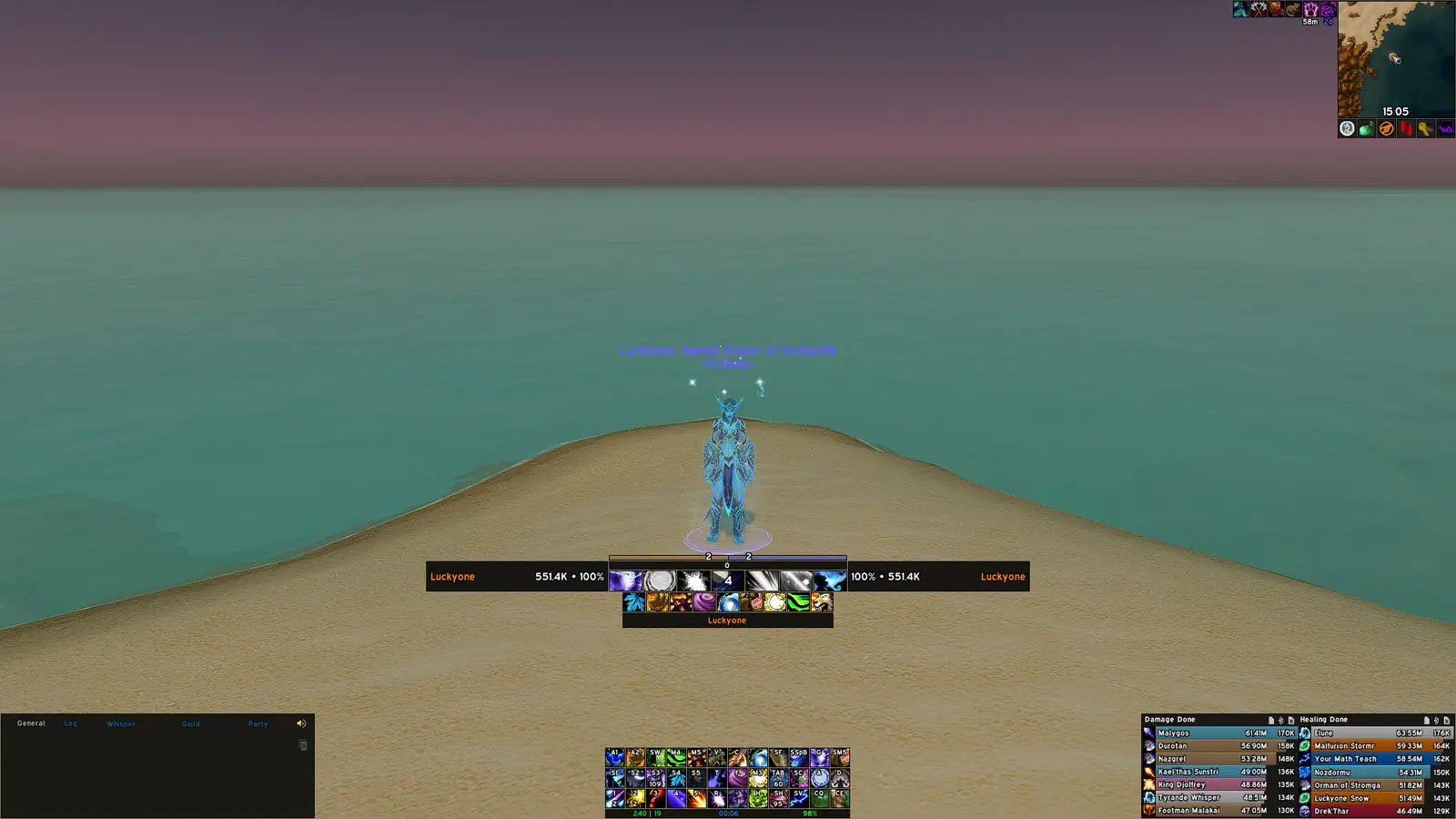
Ajouter, masquer ou modifier une barre
Pour ajouter une barre d'action dans ElvUI, activez une autre barre dans ActionBars, choisissez un nombre de boutons visible puis placez-la avec Movers. Une nouvelle barre peut être active mais hors écran, vide ou limitée au survol, au combat ou à une forme. Vérifiez l'activation, le nombre de boutons, la visibilité et l'ancre dans cet ordre.
Pour alléger l'interface, utilisez la visibilité ou le comportement au survol plutôt que de supprimer les données du profil. Une barre masquée peut conserver ses raccourcis ; ne la supprimez donc pas avant d'avoir vérifié les touches dont vous avez besoin.
Les formes et les postures demandent un test supplémentaire. Un druide, un voleur, un guerrier ou une autre classe peut changer de page lorsque son état change. Faites d'abord fonctionner la barre normale, puis testez chaque état dans une zone sûre.
| Symptôme | Cause probable | Première vérification |
|---|---|---|
| La nouvelle barre n'apparaît pas | Désactivée, hors écran ou limitée au survol | Activer, vérifier la visibilité et réinitialiser son ancre |
| La barre n'a aucun bouton | Nombre de boutons nul ou mauvaise barre sélectionnée | Revenir au numéro correct et définir un nombre visible |
| Les boutons disparaissent en forme | La page ou la condition d'affichage change | Tester l'état actif et lire la condition |
| L'écran est trop chargé | Taille, espacement ou profil importé trop grands | Réduire un réglage ou utiliser un profil séparé |
| La barre masquée garde les touches | Affichage et raccourcis sont séparés | Garder la barre si ses touches restent utiles |
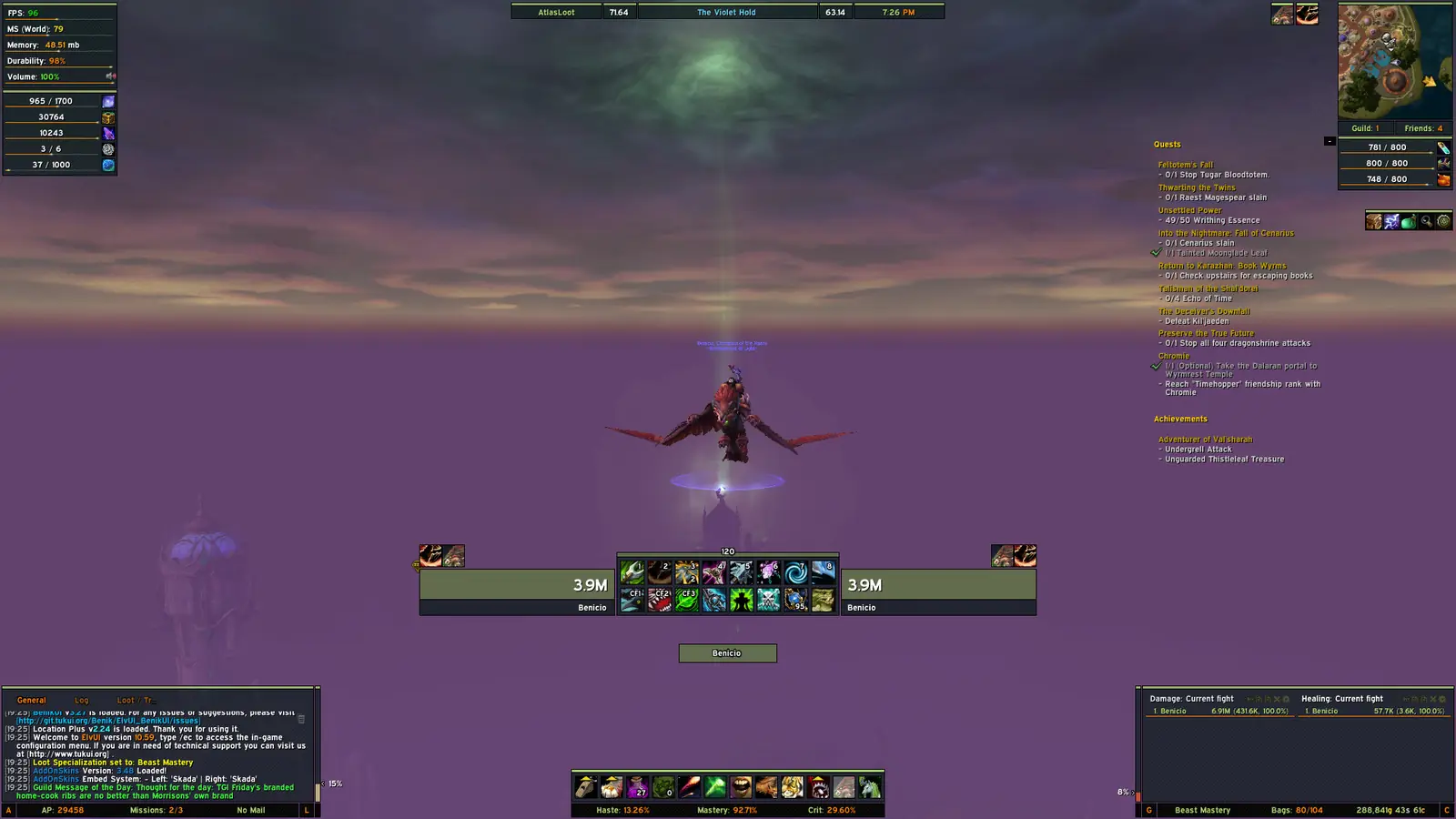
Réparer les barres copiées, figées ou qui ne changent pas
Si plusieurs barres copient la même disposition, vérifiez les pages, les conditions de forme, le profil partagé et le numéro exact de chaque barre. Une importation peut rendre plusieurs lignes identiques sans avoir corrompu l'addon. Testez un profil temporaire avant de supprimer les variables sauvegardées.
Une barre qui ne bouge pas peut être hors écran, verrouillée en combat, masquée par une condition ou attachée à un autre groupe Movers. Une barre qui ne change pas avec une forme peut utiliser la mauvaise page. Rechargez après un changement précis, mais ne multipliez pas les reloads pour compenser une barre désactivée.
Des dossiers mélangés peuvent aussi expliquer un blocage. Remplacez les trois dossiers principaux avec une version vérifiée et consultez le guide des addons ElvUI avant de supprimer WTF ou d'accuser le profil.
| Problème | Ce que cela signifie souvent | Étape sûre |
|---|---|---|
| Les barres copient leur layout | Pages partagées, import ou mêmes réglages | Comparer le numéro et les pages dans un profil temporaire |
| La barre ne bouge pas | Mauvaise ancre, combat ou position hors écran | Quitter le combat, choisir l'ancre correcte et la réinitialiser |
| Elle ne change pas en forme | Condition ou page inactive | Tester l'état précis et revoir la règle |
| Les boutons figent après une mise à jour | Dossiers mélangés, skin ou plugin | Tester ElvUI seul avec une version vérifiée |
| Un ancien profil est différent | Résolution, échelle, média ou dépendances | Restaurer la sauvegarde ou adapter le profil actuel |
Profils, clients et limites de version
Un profil ElvUI conserve des réglages, mais pas les polices, textures, WeakAuras ni addons externes. Le guide des profils explique pourquoi une capture communautaire peut différer après un import. Utilisez un profil séparé pour un grand changement de layout.
Retail et Classic peuvent exposer des modules et des chemins différents. Le contrôle de fraîcheur du 18 octobre 2026 a trouvé ElvUI 15.26 comme version officielle visible ; le commit public du tag v15.26 date du 29 août 2026. Le ZIP stable a répondu 200 avec application/zip, mais sa taille stable n'a pas été exposée : aucune taille n'est inventée et aucun mirror n'est présenté comme officiel.
Lors d'une mise à jour, gardez WTF et testez les barres avant de supprimer une sauvegarde. Le guide de mise à jour décrit le remplacement propre des dossiers. Si le problème est uniquement visuel, ajustez le profil avant de rétrograder.
- Exporter avant un import.
- Séparer les profils Retail et Classic si nécessaire.
- Ne jamais mélanger des dossiers de versions différentes.
- Distinguer les profils communautaires des téléchargements officiels.
- Revenir à la source vérifiée après un test historique.

FAQ des barres d'action ElvUI
Comment déplacer les barres d'action dans ElvUI ?
Saisissez /ec, vérifiez la barre dans ActionBars, ouvrez Movers, sélectionnez son ancre et faites-la glisser. Faites-le hors combat et exportez le profil après le test.
Comment ajouter des barres d'action dans ElvUI ?
Activez une autre barre dans ActionBars, choisissez un nombre de boutons, vérifiez la visibilité puis placez-la avec Movers. Vérifiez aussi qu'elle n'est pas hors écran.
Pourquoi mes barres ElvUI copient-elles la même disposition ?
Contrôlez les pages, les conditions de forme, le profil partagé et le numéro de barre. Testez un profil temporaire avant d'effacer les variables.
Pourquoi mes barres ne changent-elles pas avec une forme ?
La condition de page ou de visibilité ne correspond peut-être pas à la forme, la posture ou la furtivité active. Testez l'état exact dans ActionBars.
Puis-je masquer une barre sans perdre ses raccourcis ?
En général oui. Utilisez une condition d'affichage ou le survol plutôt que la supprimer, puis vérifiez les touches dans un endroit sûr.
Un profil installe-t-il les addons ou médias manquants ?
Non. Le profil conserve la configuration ; polices, textures, WeakAuras et addons compagnons peuvent être séparés. Importez dans un nouveau profil et testez ElvUI seul.
Cette méthode fonctionne-t-elle dans Classic ?
Les notions ActionBars et Movers restent valables, mais les modules, chemins et règles peuvent différer. Testez le client Classic utilisé au quotidien.
Sources et vérification de version
Le 18 octobre 2026, la version a été vérifiée auprès de l'API ElvUI de Tukui, qui a renvoyé 15.26, et du tag public v15.26. L'archive source v15.26 a renvoyé 200 et application/zip, sans Content-Length stable. Vérifiez ces sources avant d'annoncer une version plus récente.
Les images sont des médias réels de l'interface ElvUI déjà présents dans le dépôt. Elles illustrent le layout et ne prétendent pas reproduire exactement un menu selon chaque client.