
Respuesta corta: usa ActionBars y Movers
Las barras de acción se controlan desde el módulo ActionBars y su posición se cambia desde Movers. Escribe /ec, abre ActionBars, confirma que la barra está activa y después abre Movers para arrastrar su ancla. Sal de Movers antes de valorar el resultado, porque las etiquetas temporales pueden hacer que el diseño parezca distinto.
Elige la barra exacta antes de editarla. La barra 1, la barra 2, la barra de mascota, las barras de postura o forma y el menú pequeño pueden tener reglas propias. Si mueves el ancla equivocada, parecerá que ElvUI no guardó el cambio. Exporta el perfil o copia WTF antes de una prueba grande.
- Usa
/ecpara abrir la configuración. - Entra en ActionBars y comprueba el número de la barra.
- En Movers arrastra el ancla correspondiente, no un marco parecido.
- Sal del combate antes de arrastrar y recarga solo si ElvUI lo pide.
- Exporta el perfil antes de importar un diseño o cambiar varias barras.
Dónde están los ajustes de las barras de acción
Empieza en ActionBars. Las categorías exactas pueden variar entre Retail y Classic, pero normalmente encontrarás activar la barra, cantidad de botones, tamaño, separación, páginas, visibilidad y comportamiento al pasar el ratón. Abre una barra cada vez y anota su número; así no corriges la barra 2 mientras miras la barra 1.
ActionBars cambia la organización de los botones y Movers cambia la ubicación de la barra completa. No importes un perfil solo para mover una fila. Un perfil también puede sustituir colores, páginas, reglas de visibilidad y otros marcos. Si falta el panel, revisa la guía de instalación y confirma que ElvUI, ElvUI_Libraries y ElvUI_Options proceden de la misma versión.
- Activar la barra: determina si puede aparecer.
- Botones por fila o columna: determina su forma.
- Tamaño y separación: determinan legibilidad y espacio.
- Visibilidad y mouseover: determinan cuándo se muestra.
- Páginas y formas: determinan qué fila aparece en cada estado.

Cómo mover, cambiar el tamaño y alinear una barra
Una buena posición deja la barra visible sin tapar el marco del jugador, la barra de lanzamiento, el chat ni el texto de combate. Muévela primero cerca del lugar al que ya miras y después ajusta el tamaño y la separación. Un perfil creado en 1440p puede verse enorme en 1080p, mientras que un diseño ultrapanorámico puede dejar los botones demasiado lejos del centro.
Mueve una barra y pruébala antes de editar la siguiente. Si varias filas están ancladas juntas, un solo arrastre puede desplazar más elementos de los que esperabas. Revisa las etiquetas de Movers y restablece solo el ancla afectada, no todo el perfil.
- 1
Sal del combate y abre la configuración
Escribe
/ecen un lugar seguro y espera a que cargue el panel. - 2
Confirma que la barra está activa
En ActionBars selecciona el número correcto y revisa activación, visibilidad y mouseover.
- 3
Abre Movers
Encuentra el ancla de esa barra y arrástrala. Si se superponen varias etiquetas, mueve un grupo cada vez.
- 4
Ajusta la forma
Cambia botones por fila, tamaño, separación y orientación de uno en uno.
- 5
Prueba y exporta
Cambia de objetivo, lanza una habilidad y revisa el diseño en tu pantalla normal. Exporta el perfil cuando funcione.
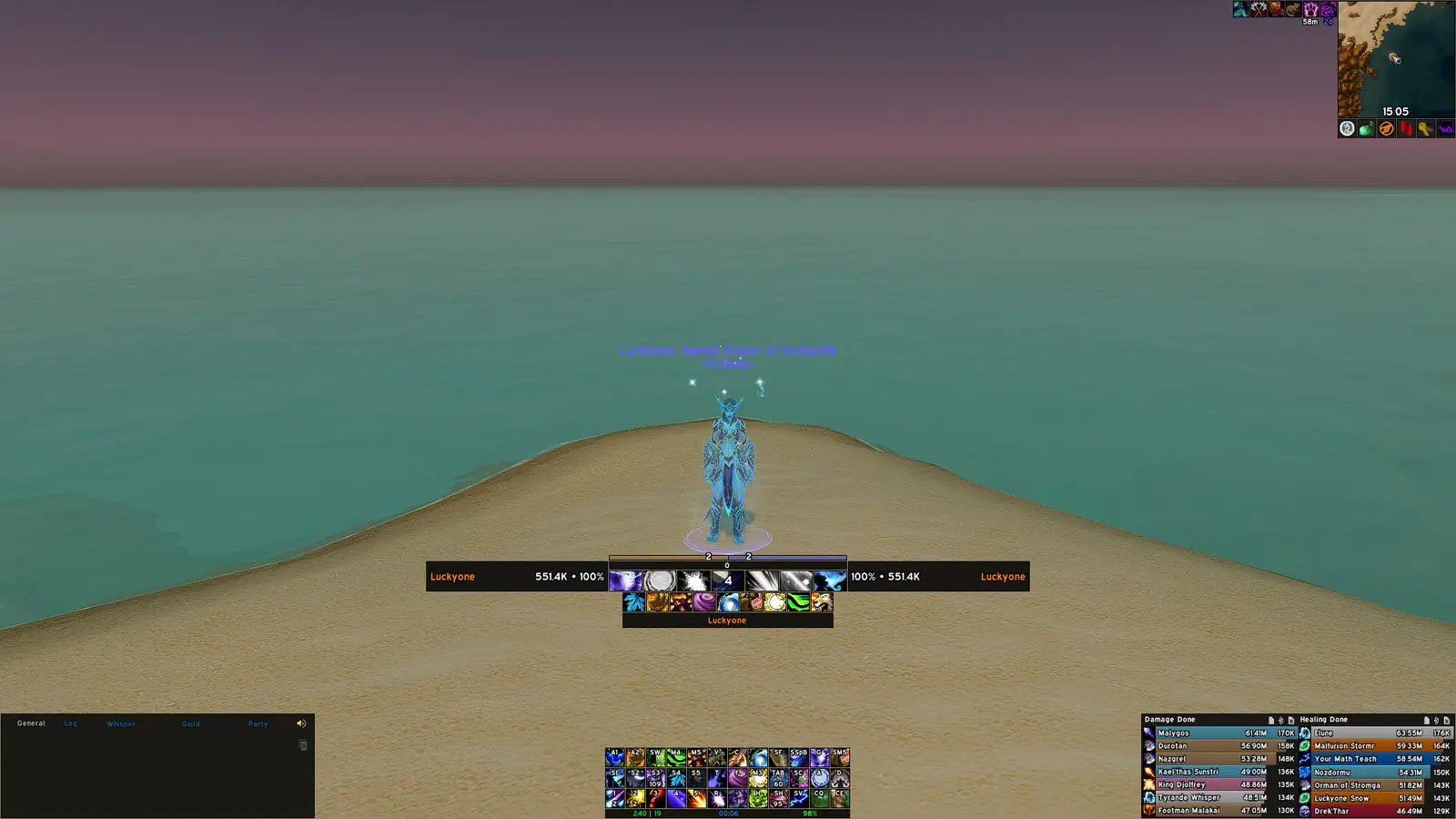
Cómo añadir más barras, ocultarlas o cambiar su forma
Para añadir más barras, activa otra fila en ActionBars, define una cantidad visible de botones y colócala con Movers. Una barra nueva puede estar activa pero fuera de la pantalla, vacía o limitada a una condición de combate o mouseover. Comprueba activación, número de botones, visibilidad y ancla en ese orden.
Ocultar una barra mediante visibilidad o mouseover suele ser más seguro que borrar datos del perfil. Si quieres una interfaz limpia sin perder botones de emergencia, usa una condición y pruébala fuera del combate. Ocultar la fila no siempre elimina sus teclas asignadas.
Las formas y posturas requieren una prueba adicional. Druida, pícaro, guerrero y otras clases pueden cambiar páginas cuando cambia el estado. Haz que la barra normal funcione primero y después prueba cada forma en una zona segura.
| Síntoma | Causa probable | Primera comprobación |
|---|---|---|
| La barra nueva no aparece | Está desactivada, fuera de pantalla o solo con mouseover | Activarla, revisar visibilidad y restablecer solo su ancla |
| La barra no tiene botones | La cantidad es cero o se editó otra barra | Seleccionar el número correcto y fijar una cantidad visible |
| Los botones desaparecen en una forma | Cambió una regla de página o visibilidad | Probar el estado activo y revisar la condición |
| La pantalla queda saturada | Tamaño, separación o perfil copiado demasiado grandes | Reducir un ajuste o usar un perfil separado |
| La barra oculta conserva teclas | La visibilidad no elimina binds | Conservar la barra si sus teclas siguen siendo útiles |
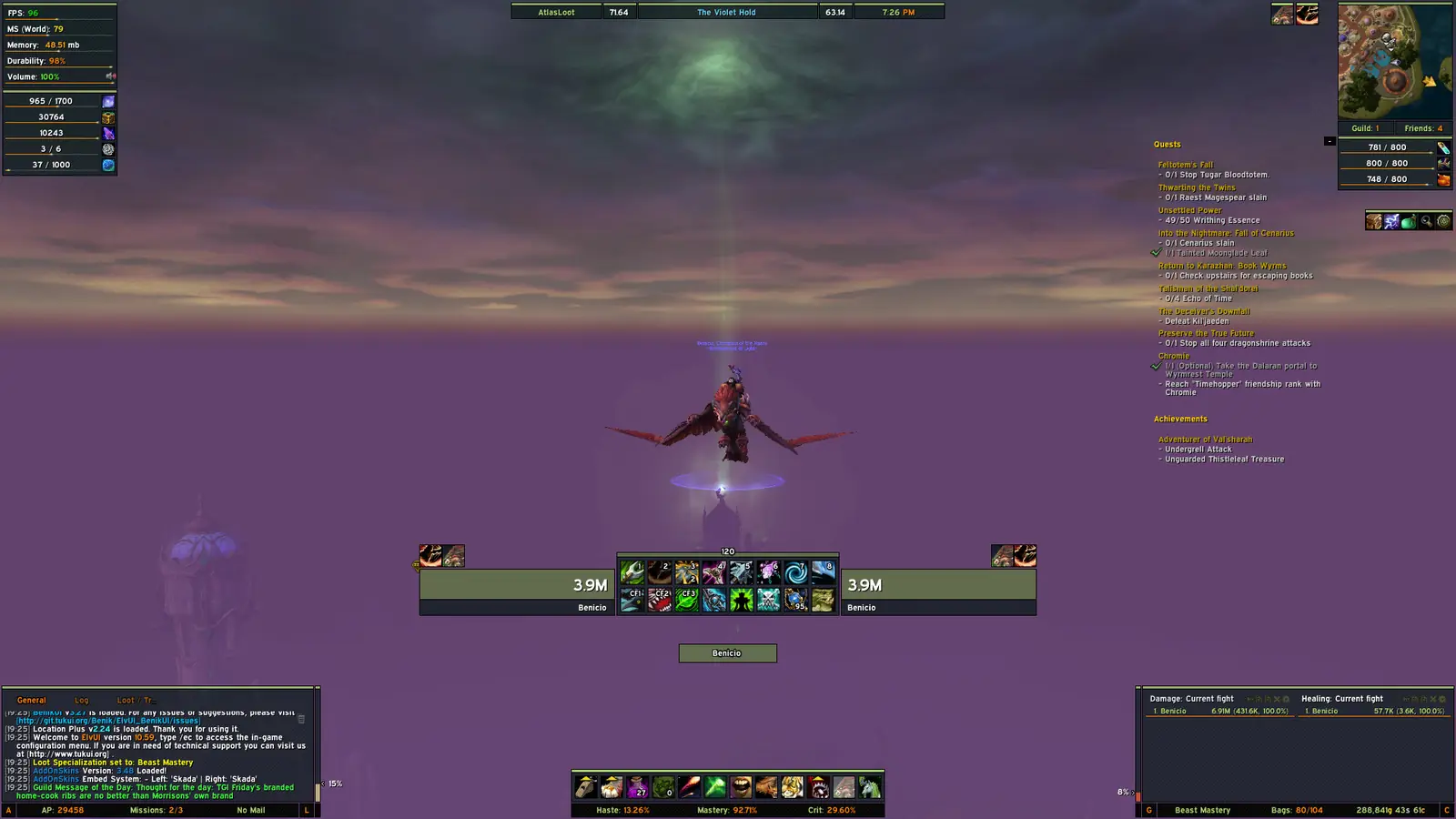
Solucionar barras copiadas, congeladas o que no cambian
Si las barras se copian entre sí, revisa páginas, reglas de forma, perfil compartido y el número exacto de cada fila. Una importación puede hacer que varias barras se vean iguales sin dañar el addon. Prueba un perfil temporal antes de borrar variables guardadas.
Una barra que no se mueve puede estar fuera de pantalla, bloqueada por combate, oculta por una condición o unida a otro grupo de Movers. Una barra que no cambia puede usar la página incorrecta o una condición que no está activa. Recarga después de un cambio claro, no como sustituto de activar la barra.
Las carpetas mezcladas también provocan errores. Sustituye las tres carpetas principales de una misma versión y consulta la guía de addons de ElvUI antes de culpar al perfil o borrar WTF.
| Problema | Qué suele significar | Siguiente paso seguro |
|---|---|---|
| Las barras copian el diseño | Páginas compartidas, importación o mismos ajustes | Comparar número y reglas en un perfil temporal |
| La barra no se mueve | Ancla equivocada, combate o posición fuera de pantalla | Salir del combate, elegir el mover correcto y restablecer solo esa ancla |
| No cambia en una forma | La condición de postura o página no está activa | Probar el estado exacto y revisar la regla |
| Los botones se congelan tras actualizar | Carpetas mezcladas, skin o plugin | Probar ElvUI base con una versión verificada |
| El perfil viejo se ve diferente | Resolución, escala, media o dependencias distintas | Restaurar la copia o ajustar el diseño actual |
Perfiles, clientes y límites de versión
Un perfil guarda configuración; no instala fuentes, texturas, WeakAuras ni addons externos. La guía de perfiles explica cómo exportar antes de probar y por qué una captura de la comunidad puede verse distinta. Usa un perfil separado para cambios grandes.
Retail y Classic pueden mostrar módulos y reglas diferentes. Prueba el cliente que realmente ejecutas y no uses una captura antigua como prueba de que el menú actual tiene el mismo nombre. La comprobación de frescura del 18 de outubro de 2026 encontró v15.26 como versión oficial visible; el commit público del tag v15.26 es del 29 de agosto de 2026. El ZIP estable respondió 200 y application/zip, pero no expuso un tamaño estable, por lo que no se inventa una cifra ni se presenta un mirror como oficial.
Para actualizar, conserva WTF y prueba las barras antes de eliminar cualquier respaldo. Consulta la guía de actualización y corrige primero el perfil si el problema es solo de diseño.
- Exporta antes de importar.
- Separa perfiles Retail y Classic cuando el diseño cambie.
- No mezcles carpetas de releases distintos.
- Trata perfiles y packs de la comunidad como configuración, no como descargas oficiales.
- Vuelve a la fuente verificada después de probar un diseño histórico.

Preguntas frecuentes sobre las barras de acción de ElvUI
¿Cómo muevo las barras de acción en ElvUI?
Escribe /ec, confirma la barra en ActionBars, abre Movers, selecciona su ancla y arrástrala. Sal del combate y exporta el perfil cuando el diseño funcione.
¿Cómo añado más barras de acción en ElvUI?
Activa otra barra en ActionBars, define una cantidad visible de botones, revisa mouseover o visibilidad y colócala con Movers. Si falta, comprueba que no esté fuera de pantalla.
¿Por qué mis barras de ElvUI se copian?
Revisa páginas, reglas de forma, perfil compartido y el número de la barra. Prueba un perfil temporal antes de borrar las variables guardadas.
¿Por qué las barras no cambian al usar una forma?
La regla de página o visibilidad puede no coincidir con la forma, postura o sigilo activo. Prueba el estado exacto y revisa la condición de ActionBars.
¿Puedo ocultar una barra sin perder sus teclas?
Normalmente sí. Usa visibilidad o mouseover en vez de borrarla. Ocultar la fila no siempre elimina sus binds, así que pruébala antes de quitarla.
¿Un perfil instala addons o texturas que faltan?
No. El perfil guarda configuración; fuentes, texturas, WeakAuras y addons complementarios pueden ser requisitos separados. Importa en un perfil nuevo y prueba primero ElvUI base.
¿Funciona este flujo en Classic?
Los conceptos ActionBars y Movers también se aplican, pero los módulos y rutas del cliente pueden cambiar. Prueba la rama Classic que realmente utilizas y no copies un perfil Retail a ciegas.
Fuentes y comprobación de versión
El 18 de outubro de 2026 se comprobó la versión contra la API de ElvUI de Tukui, que devolvió 15.26, y la etiqueta pública v15.26. El archivo fuente v15.26 respondió 200 con tipo application/zip; no se mostró un Content-Length estable. Vuelve a comprobar estas fuentes antes de llamar actual a una versión posterior.
Las imágenes son capturas reales de la interfaz de ElvUI ya presentes en este repositorio. Sirven como contexto y no como captura garantizada de un menú concreto; las etiquetas pueden cambiar según el cliente, perfil y release.