
Resposta curta: use ActionBars e Movers
Botões, páginas e regras de visibilidade ficam em ActionBars; a posição da barra inteira é ajustada em Movers. Digite /ec, abra ActionBars, confirme que a barra está ativada e depois abra Movers para arrastar sua âncora. Saia de Movers antes de avaliar o layout, pois os rótulos temporários podem alterar a aparência.
Confira a barra certa antes de editar. A barra 1, a barra 2, a barra de mascote, as barras de postura ou forma e o micro menu podem ter configurações próprias. Se a âncora errada for movida, o ElvUI pode ter salvo a alteração, mas você estará olhando para outra barra. Exporte o perfil ou copie a pasta WTF antes de um teste grande.
- Use
/ecpara abrir a configuração. - Identifique o número da barra em ActionBars.
- Em Movers, escolha a âncora correspondente.
- Não arraste durante o combate.
- Exporte o perfil antes de importar ou redesenhar várias barras.
Onde ficam as configurações das barras de ação
Comece em ActionBars. Retail e Classic podem ter títulos diferentes, mas normalmente você encontrará ativação, quantidade de botões, tamanho, espaçamento, páginas, visibilidade e comportamento ao passar o mouse. Abra uma barra por vez e anote o número para não editar a barra 2 enquanto observa a barra 1.
ActionBars organiza os botões; Movers muda a posição da barra completa. Não importe um perfil apenas para mover uma linha, porque o perfil também pode substituir cores, páginas, regras de visibilidade e outros quadros. Se o painel estiver faltando, consulte o guia de instalação e confirme que ElvUI, ElvUI_Libraries e ElvUI_Options são da mesma versão.
- Ativação: a barra pode aparecer?
- Botões por linha ou coluna: qual será o formato?
- Tamanho e espaçamento: qual será a legibilidade?
- Visibilidade e mouseover: quando ela aparece?
- Páginas e formas: qual página vale em cada estado?

Como mover, redimensionar e alinhar uma barra
Uma boa posição deixa a barra legível sem cobrir o quadro do jogador, a barra de lançamento, o chat ou o texto de combate. Coloque-a primeiro perto do ponto para onde você já olha durante a luta e só depois ajuste tamanho e espaçamento. Um perfil feito para 1440p pode ficar grande em 1080p, enquanto uma configuração ultrawide pode afastar os botões do centro.
Mova uma barra e teste antes de mexer na seguinte. Se várias linhas estiverem ancoradas juntas, um único arrasto pode deslocar mais elementos do que o esperado. Confira os rótulos em Movers e redefina somente a âncora afetada, não o perfil inteiro.
- 1
Saia do combate e abra a configuração
Digite
/ecem um local seguro e aguarde o carregamento do painel. - 2
Confirme que a barra está ativa
Em ActionBars, escolha o número correto e verifique ativação, visibilidade e mouseover.
- 3
Abra Movers
Encontre a âncora correspondente e arraste. Se os rótulos se sobrepuserem, mova um grupo por vez.
- 4
Ajuste o formato
Altere quantidade de botões, tamanho, espaçamento e orientação uma opção por vez.
- 5
Teste e exporte
Troque de alvo, use uma habilidade e confira a tela normal. Exporte quando o perfil estiver funcionando.
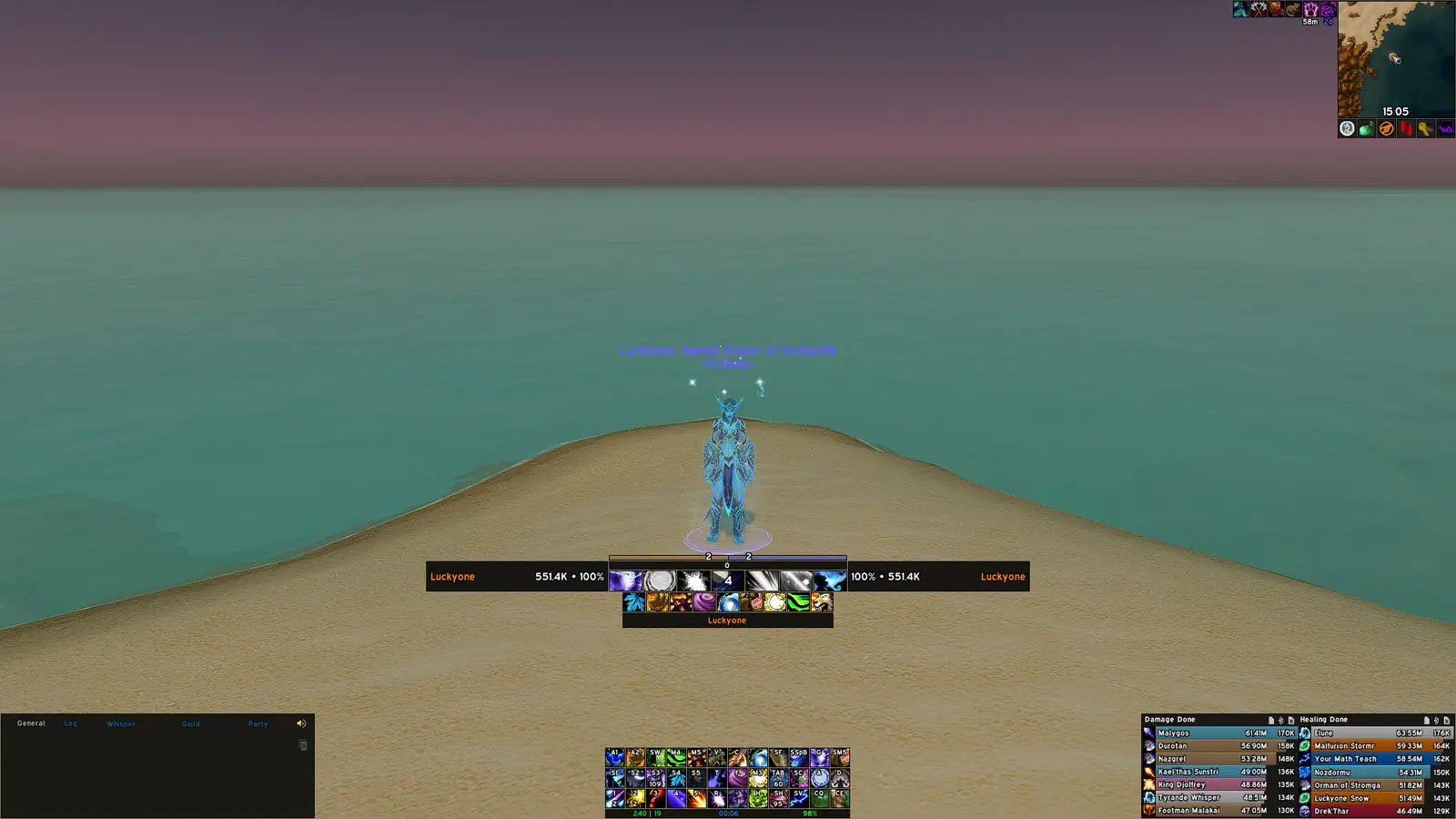
Como adicionar, ocultar ou mudar o formato das barras
Para adicionar mais barras de ação no ElvUI, ative outra barra em ActionBars, defina uma quantidade visível de botões e posicione-a com Movers. Uma barra nova pode estar ativa, mas fora da tela, vazia ou limitada a mouseover, combate ou uma forma. Confira ativação, botões, visibilidade e âncora nessa ordem.
Para deixar a interface mais limpa, use uma regra de visibilidade ou mouseover em vez de apagar os dados do perfil. Uma barra oculta pode manter suas teclas. Não a remova antes de confirmar se os atalhos ainda são necessários.
Formas e posturas precisam de um teste separado. Druida, ladino, guerreiro e outras classes podem trocar páginas quando o estado muda. Faça a barra normal funcionar primeiro e depois teste cada estado em um local seguro.
| Sintoma | Causa provável | Primeira verificação |
|---|---|---|
| A barra nova não aparece | Desativada, fora da tela ou apenas mouseover | Ativar, revisar visibilidade e conferir a âncora |
| A barra não tem botões | Quantidade zero ou barra errada selecionada | Verificar o número e a quantidade visível |
| Botões somem em uma forma | Regra de página ou visibilidade mudou | Testar o estado ativo e revisar a condição |
| A tela fica cheia | Tamanho, espaçamento ou perfil importado grande | Reduzir uma opção ou usar outro perfil |
| Barra oculta mantém atalhos | Visibilidade não remove teclas | Manter a barra se os atalhos forem úteis |
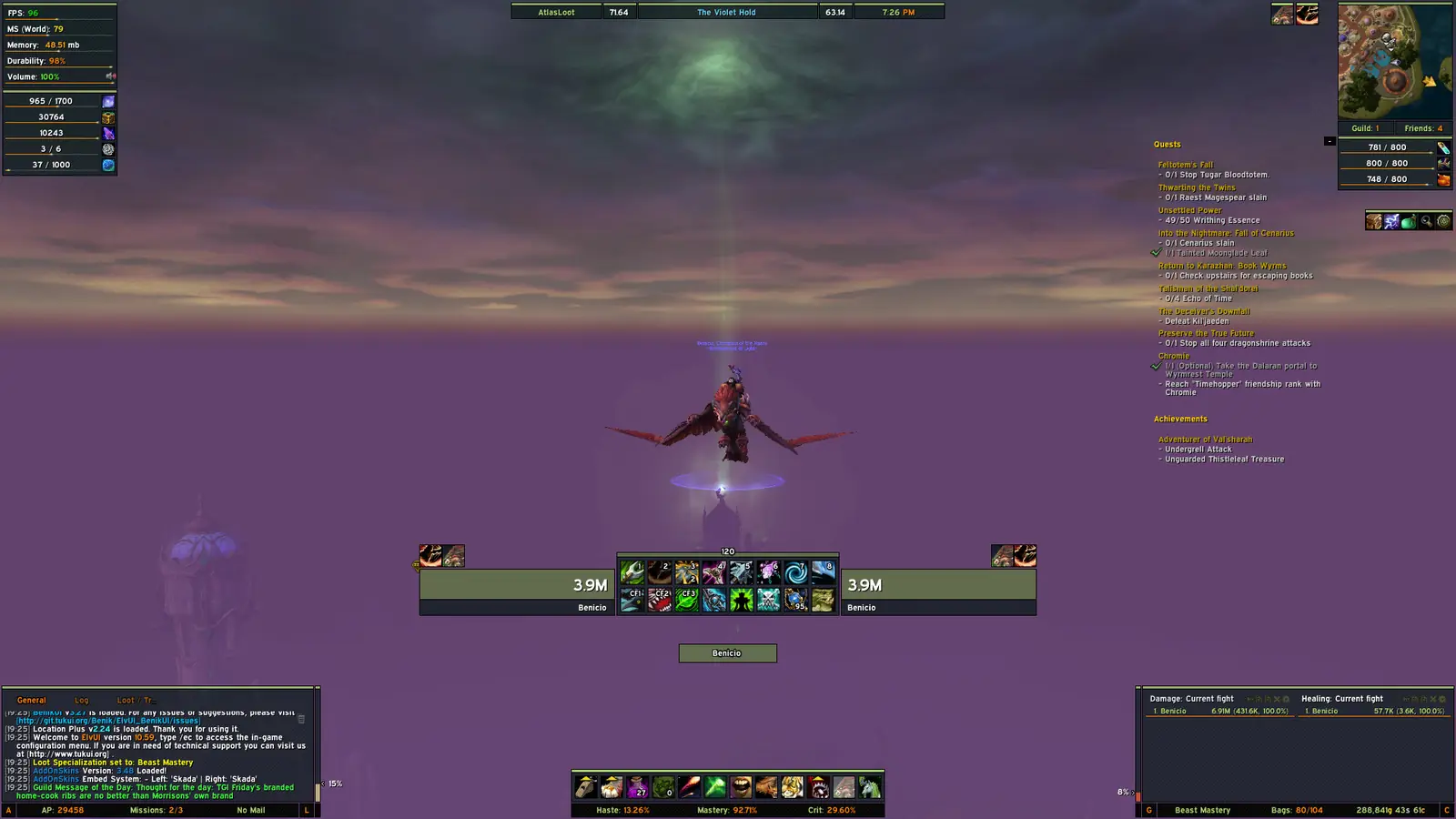
Corrija barras copiadas, travadas ou que não trocam
Se as barras copiarem o mesmo layout, confira páginas, regras de forma, perfil compartilhado e o número exato de cada linha. Uma importação pode deixar várias barras iguais sem corromper o addon. Teste um perfil temporário antes de apagar variáveis salvas.
Uma barra que não se move pode estar fora da tela, bloqueada no combate, escondida por uma condição ou ligada a outro grupo do Movers. Se não troca ao mudar de forma, talvez a página ou condição esteja incorreta. Recarregue depois de uma alteração clara, mas não use reload para compensar uma barra desativada.
Pastas misturadas também causam problemas. Substitua as três pastas principais pela mesma versão verificada e consulte o guia de addons do ElvUI antes de apagar WTF ou culpar o perfil.
| Problema | O que costuma significar | Próximo passo seguro |
|---|---|---|
| As barras copiam o layout | Páginas compartilhadas, importação ou mesmas opções | Comparar número e páginas em um perfil temporário |
| A barra não se move | Âncora errada, combate ou posição fora da tela | Sair do combate, escolher a âncora e redefinir apenas ela |
| Não troca com a forma | Condição ou página inativa | Testar o estado exato e revisar a regra |
| Botões travam após atualizar | Pastas misturadas, skin ou plugin | Testar o ElvUI base com uma versão verificada |
| Perfil antigo parece diferente | Resolução, escala, mídia ou dependências | Restaurar o backup ou adaptar ao release atual |
Perfis, clientes e limites de versão
Um perfil do ElvUI guarda configurações, mas não instala fontes, texturas, WeakAuras ou addons externos. O guia de perfis explica por que uma captura da comunidade pode ficar diferente depois do import. Use um perfil separado para experiências grandes.
Retail e Classic podem ter módulos, pastas e regras diferentes. A verificação de atualização de 18 de outubro de 2026 encontrou o ElvUI 15.26 como versão oficial visível; o commit público da tag v15.26 é de 29 de agosto de 2026. O ZIP estável respondeu 200 e application/zip, mas não expôs um tamanho estável. Por isso, não inventamos tamanho nem chamamos mirror de oficial.
Ao atualizar, mantenha WTF e teste as barras antes de apagar qualquer backup. O guia de atualização mostra a troca limpa das pastas. Se o problema for apenas visual, ajuste o perfil antes de fazer downgrade.
- Exporte antes de importar.
- Separe perfis Retail e Classic quando necessário.
- Não misture pastas de releases diferentes.
- Diferencie perfis da comunidade de downloads oficiais.
- Depois de testar uma versão histórica, volte à fonte verificada.

FAQ das barras de ação do ElvUI
Como mover as barras de ação no ElvUI?
Digite /ec, confira a barra em ActionBars, abra Movers, selecione a âncora correspondente e arraste. Faça isso fora do combate e exporte o perfil após o teste.
Como adicionar mais barras de ação no ElvUI?
Ative outra barra em ActionBars, escolha a quantidade de botões, revise a visibilidade e posicione com Movers. Se não aparecer, confira se está fora da tela.
Por que minhas barras do ElvUI copiam umas às outras?
Verifique páginas, regras de forma, perfil compartilhado e o número da barra. Use um perfil temporário antes de apagar variáveis salvas.
Por que as barras não trocam quando mudo de forma?
A condição de página ou visibilidade pode não corresponder à forma, postura ou furtividade ativa. Teste o estado exato e revise a regra de ActionBars.
Posso ocultar uma barra sem perder os atalhos?
Geralmente sim. Use visibilidade ou mouseover em vez de apagar a barra e confirme os atalhos em um local seguro.
Um perfil instala addons ou mídias que estão faltando?
Não. O perfil guarda configuração; fontes, texturas, WeakAuras e addons complementares podem ser requisitos separados. Importe em um perfil novo e teste o ElvUI base.
Esse fluxo funciona no Classic?
Os conceitos ActionBars e Movers também se aplicam, mas módulos, caminhos e regras podem mudar. Teste o cliente Classic usado no jogo.
Fontes e verificação da versão
Em 18 de outubro de 2026, a versão foi conferida na API do ElvUI na Tukui, que retornou 15.26, e na tag pública v15.26. O arquivo-fonte v15.26 retornou 200 com tipo application/zip; um Content-Length estável não foi exposto. Refaça a checagem antes de chamar uma versão futura de atual.
As imagens são mídias reais da interface do ElvUI já presentes no repositório. Elas explicam o layout e não fingem ser capturas geradas de um menu específico.