
Réponse courte : activez le Castbar de la bonne unité
ElvUI sépare les réglages du joueur, de la cible, de la focalisation, des boss et des arènes. Une barre absente est souvent désactivée pour l'unité observée ; deux barres indiquent souvent qu'ElvUI et la barre Blizzard, ou deux addons, dessinent en même temps. Ouvrez la configuration avec /ec, allez dans les cadres d'unité, choisissez l'unité et ouvrez Castbar. Activez-le, rechargez l'interface puis testez un vrai sort.
Ne supprimez pas toutes les variables sauvegardées en premier. Une réinitialisation générale peut effacer des positions et des barres qui fonctionnent sans supprimer la vraie cause. Identifiez d'abord la barre manquante, exportez le profil ou copiez le dossier WTF, puis modifiez seulement le module concerné.
- Utilisez
/ecpour ouvrir les options ElvUI. - Choisissez l'unité concernée : Player, Target, Focus, Boss ou un groupe compatible.
- Ouvrez Castbar, activez-le et testez un sort avant de modifier la taille.
- En cas de doublon, identifiez la seconde source avant de désactiver une barre.
Où trouver le réglage de la barre d'incantation
Dans la disposition actuelle, ouvrez UnitFrames puis le groupe de l'unité à modifier. Selon la branche, les catégories peuvent s'appeler Individual Units, Group Units ou porter un nom proche. Choisissez Player pour votre barre, Target pour la cible et Focus pour surveiller un autre lanceur, puis ouvrez Castbar pour cette unité précise.
Player peut être actif alors que Target ne l'est pas. Une capture d'écran d'un autre joueur ne prouve donc pas que votre cible possède le même réglage. Les cadres Boss et Arena n'existent que dans le contenu concerné : testez-les dans ce contexte au lieu de conclure à un échec de l'option.
Si le panneau ne s'ouvre pas ou si Castbar manque, vérifiez que ElvUI, ElvUI_Libraries et ElvUI_Options proviennent de la même version et que vous modifiez le dossier AddOns du client lancé. La guide d'installation explique le dossier actif et le niveau supplémentaire créé par l'archive.
- Barre du joueur : utilisez les réglages Player.
- Barre de cible : utilisez Target et testez une cible qui incante.
- Barre de focalisation : définissez d'abord une focalisation.
- Boss ou arène : testez dans le contenu qui crée ces unités.

Activer la barre du joueur, de la cible ou de la focalisation
Lorsque l'option existe mais que la barre ne se voit pas, testez avec une incantation courte et visible. Un sort instantané, un canal ou une unité sans sort ne produit pas le même état ; un vrai test permet de distinguer une barre vide d'un module défaillant.
- 1
Ouvrir la configuration
Saisissez
/ec. Si rien ne se passe, vérifiez qu'ElvUI est activé à l'écran des addons et que vous utilisez le bon client. - 2
Choisir l'unité
Dans UnitFrames, choisissez Player, Target, Focus ou le groupe voulu. Chaque unité conserve ses propres réglages Castbar.
- 3
Ouvrir Castbar
Trouvez Castbar pour l'unité sélectionnée et activez-le. Vérifiez aussi les conditions de combat ou d'existence de la cible.
- 4
Recharger et tester
Utilisez
/reloadsi nécessaire, puis observez le nom du sort, l'icône, la progression et l'état d'interruption. - 5
Conserver une sauvegarde
Exportez le profil ou gardez une copie datée de WTF lorsque la barre fonctionne. Vous aurez un point de retour après une importation.
Déplacer la barre avec Movers
ElvUI utilise des ancres mobiles au lieu de coordonnées écrites à la main. Ouvrez Movers, entrez dans le mode de déplacement, repérez l'ancre de la barre d'incantation et faites-la glisser. Les anciennes guides parlent parfois de Toggle Anchors ; les versions récentes mettent davantage en avant le nom Movers.
Placez la barre de façon à ne pas masquer le cadre du joueur, les boutons d'action, le chat ou les informations de combat. Une position centrale est visible mais peut gêner le personnage et les cadres. Ajustez-la avec votre résolution et votre rôle réels plutôt qu'en copiant une capture.
Si l'ancre est introuvable, vérifiez d'abord que Castbar est actif pour la même unité. Réinitialisez cette ancre seulement, puis ajustez la taille et testez de nouveau.
- Ouvrez Movers et choisissez l'ancre de la bonne unité.
- Déplacez la barre Player, Target ou Focus que vous souhaitez modifier.
- Évitez le chat, les barres d'action, les cadres de raid et les bords de l'écran.
- Utilisez la réinitialisation de l'ancre lorsque l'importation vient d'une autre résolution.
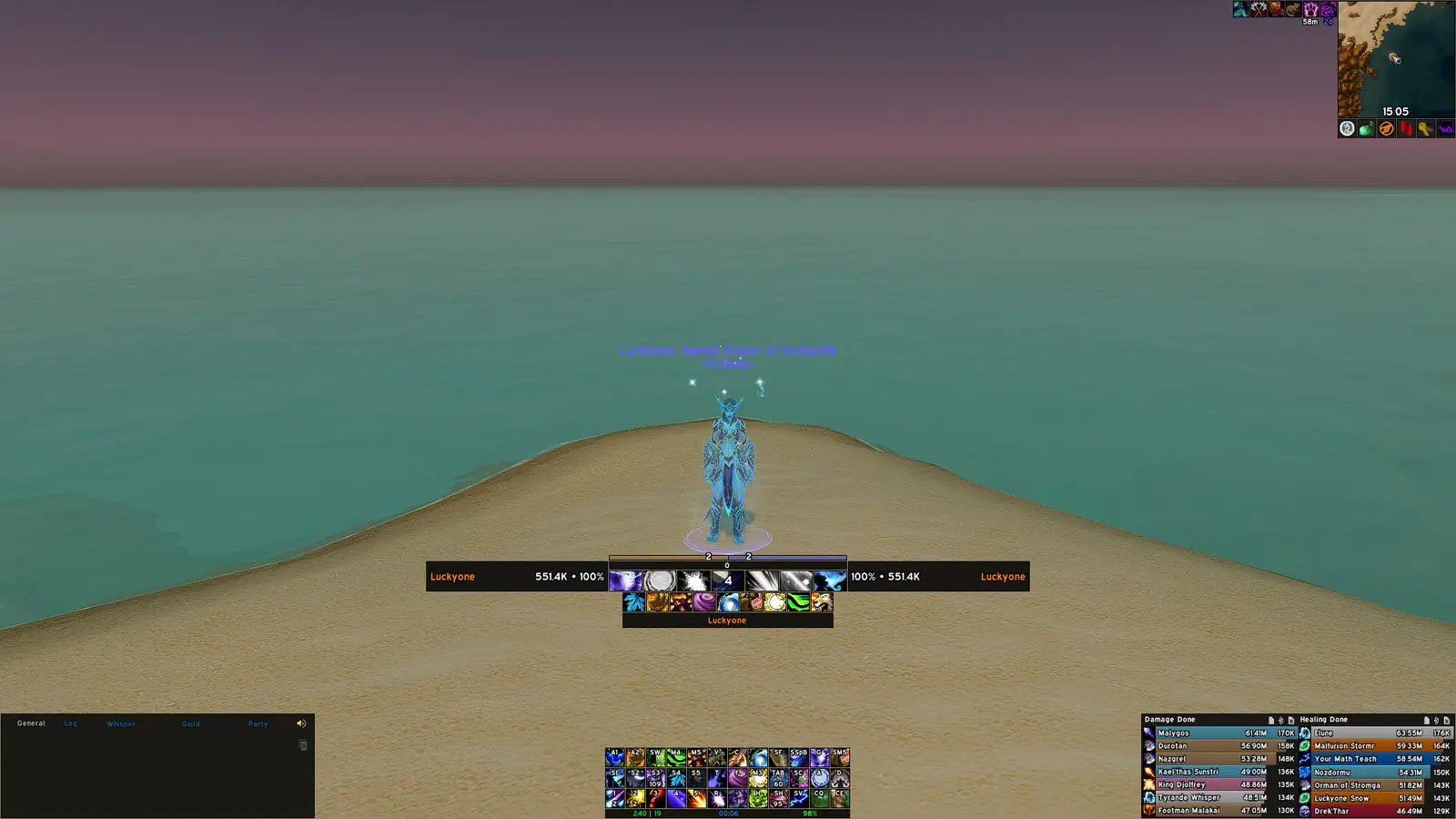
Si deux barres d'incantation apparaissent
Ne corrigez pas un doublon en superposant les deux barres. Décidez d'abord quel système doit être propriétaire. ElvUI peut afficher une barre alors que la barre Player de Blizzard ou un autre addon de cadres reste actif. Désactivez une source à la fois, rechargez et lancez le même sort pour identifier le responsable.
Si vous choisissez ElvUI, gardez la barre seulement après avoir vérifié le nom, l'icône, la progression et les informations d'interruption. Si vous choisissez un autre addon, désactivez le Castbar ElvUI de cette unité. Deux propriétaires rendent les profils et les mises à jour plus difficiles à diagnostiquer.
Un doublon ne signifie pas toujours un bug ElvUI. Un profil importé, un plugin réactivé après une mise à jour ou une différence entre clients peut laisser deux couches actives. Notez quelle barre disparaît après chaque test.
- Vérifiez d'abord le Castbar ElvUI.
- Vérifiez la barre Blizzard et les addons de cadres ou de boss.
- Rechargez après une seule modification.
- Gardez un seul propriétaire pour les informations utiles.

Réparer une barre absente, figée ou déplacée
Après une reconnexion, une importation ou un patch, utilisez un diagnostic ciblé. Testez un profil temporaire propre avant d'effacer les variables du personnage actif. Si la barre apparaît dans ce profil, le module fonctionne et le problème vient probablement d'un réglage, d'une ancre, d'un filtre ou d'un plugin.
Une barre figée peut être cachée derrière un autre cadre, hors écran, trop petite ou limitée au combat. Réinitialisez seulement son ancre, remettez une largeur lisible et essayez une incantation courte. Si le nom change mais pas la progression, désactivez les skins et remplacements de Castbar un par un.
Si le souci suit une mise à jour, sauvegardez WTF et utilisez le paquet actuel comme référence. Lors de la vérification de cette page, Tukui indiquait ElvUI 15.24, mis à jour le 19 août 2026. La guide de mise à jour explique comment remplacer les trois dossiers sans supprimer les profils.
| Symptôme | Cause probable | Premier contrôle |
|---|---|---|
| Pas de barre joueur | Player Castbar est désactivé | UnitFrames > Player > Castbar |
| Pas de barre cible | Mauvaise unité ou mauvais test | Choisir une cible qui incante |
| Barre hors écran | Ancre importée avec une autre résolution | Réinitialiser l'ancre Castbar |
| Deux barres superposées | ElvUI et Blizzard ou un addon sont actifs | Désactiver un propriétaire puis recharger |
| Barre figée après mise à jour | Conflit de plugin ou versions mélangées | Tester ElvUI seul avec un profil propre |
Régler la taille et préserver le profil
Une fois la barre fonctionnelle, changez un seul paramètre à la fois. La largeur et la hauteur règlent la lisibilité ; l'icône et le nom facilitent l'identification ; les indicateurs de latence ou d'interruption ajoutent des informations de combat. Commencez par une taille lisible à votre distance de caméra et retirez les éléments inutiles.
Player, Target et Focus peuvent avoir des tailles et des positions différentes. Vous pouvez mettre votre propre barre en évidence et placer celle de la cible près de vos touches d'interruption. Gardez une relation visuelle claire entre la barre et l'unité qu'elle décrit.
Un profil n'installe pas automatiquement les polices, médias et addons visibles dans une capture. Après une importation communautaire, comparez la version ElvUI, l'échelle, la résolution et les plugins requis avant de supprimer WTF. Consultez le guide des profils et le guide des addons.
- Réglez largeur et hauteur avant d'ajouter des indicateurs.
- Rendez les barres Player, Target et Focus faciles à distinguer.
- Exportez le profil avec la version et la résolution notées.
- Testez un profil propre avant d'effacer WTF ou de rétrograder.
Clients Classic, changements de version et sources
Le principe du Castbar s'applique aux branches Retail et Classic prises en charge, mais les unités et cadres par défaut peuvent différer. Testez le client que vous lancez réellement et gardez des profils distincts si une branche a besoin d'une autre disposition. Une capture Retail ne garantit pas les mêmes libellés dans Classic : recherchez le Castbar de l'unité et les contrôles Movers.
La référence vérifiée pour ce guide est ElvUI 15.24 distribué par Tukui. Le paquet officiel contient ElvUI, ElvUI_Libraries et ElvUI_Options, et l'archive directe du site pointe vers le tag Git public correspondant. Si une future version déplace une option, revenez à la source officielle plutôt qu'à une ancienne capture.
Consultez la page ElvUI de Tukui et le dépôt public ElvUI. Le changelog du dépôt documente notamment le passage de Toggle Anchors à Movers.
Questions fréquentes sur la barre d'incantation ElvUI
Comment activer la barre d'incantation ElvUI ?
Saisissez /ec, ouvrez UnitFrames, choisissez l'unité et activez son Castbar. Rechargez puis testez une vraie incantation.
Comment déplacer la barre ElvUI ?
Ouvrez Movers, sélectionnez l'ancre Castbar de la bonne unité et faites-la glisser. Les anciens guides peuvent dire Toggle Anchors.
Pourquoi vois-je deux barres ?
ElvUI peut en dessiner une tandis que Blizzard ou un autre addon en dessine une seconde. Désactivez une source et rechargez.
Pourquoi la barre joueur fonctionne mais pas celle de la cible ?
Player et Target sont des modules séparés. Activez le Castbar de Target et testez une cible qui incante.
Puis-je réinitialiser seulement la position ?
Oui. Utilisez la réinitialisation de l'ancre Castbar dans Movers et sauvegardez le profil ou WTF avant une réinitialisation plus large.
Un profil installe-t-il les polices et plugins ?
Non. Le profil stocke des réglages ; les polices, médias et addons complémentaires peuvent être des dépendances séparées.
Le chemin fonctionne-t-il dans Classic ?
Le principe est le même dans les branches Classic prises en charge, mais les unités et libellés peuvent différer. Testez le client actif et séparez les profils.
Sources et notes de vérification
Les données de version et de paquet ont été vérifiées le 06/08/2026 avec l'API ElvUI de Tukui. Elle indiquait ElvUI 15.24, mis à jour le 07/07/2026, avec les trois dossiers principaux. L'archive du tag v15.24 a renvoyé HTTP 200 et application/zip ; sa réponse ne fournissait pas de taille stable, donc aucun poids n'est annoncé.
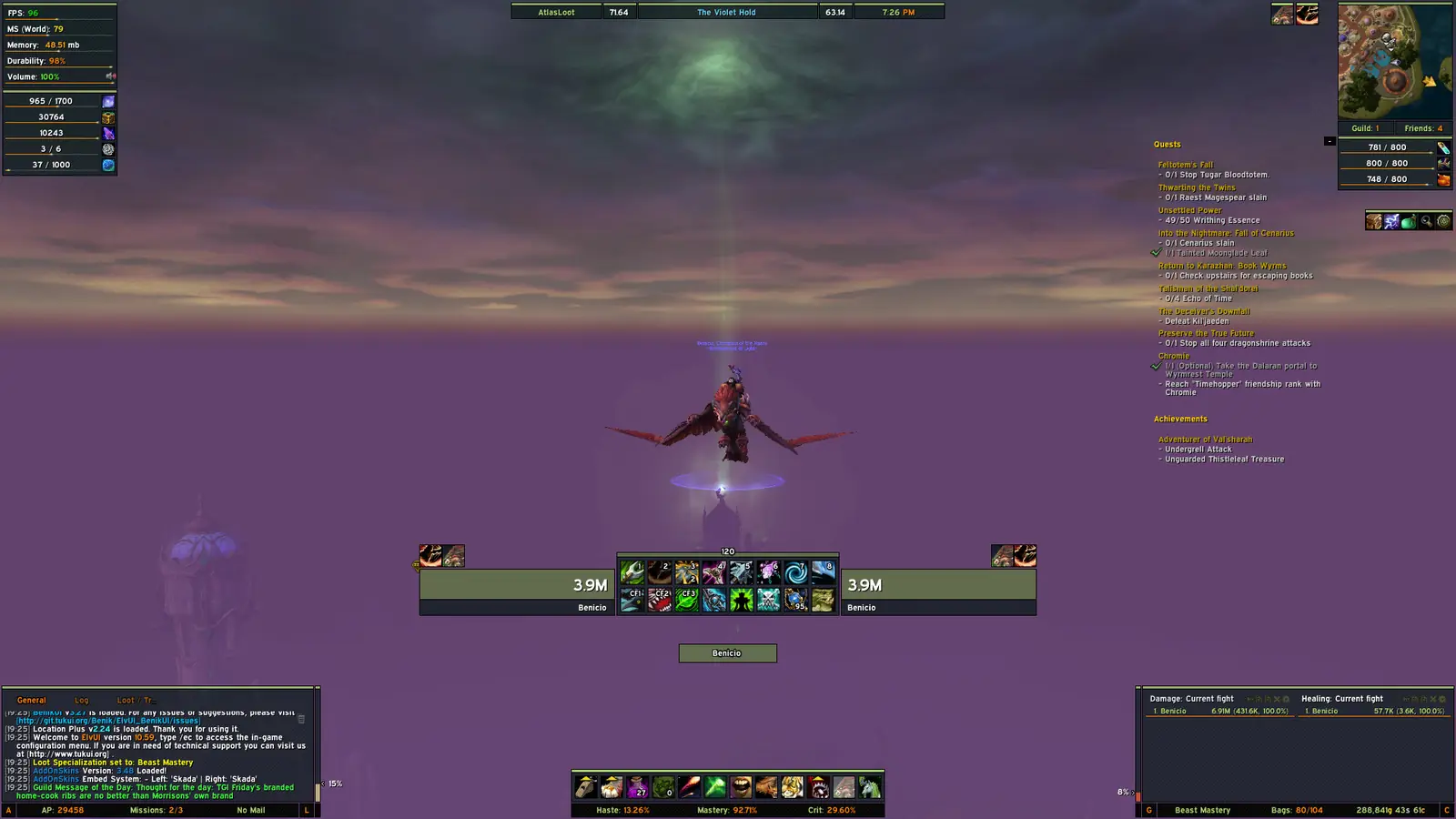
Les images de cette page sont des médias d'interface ElvUI déjà présents dans le dépôt. Elles servent de références visuelles et ne prétendent pas reproduire exactement le menu de chaque client.