
Resposta curta: ative a Castbar da unidade certa
O ElvUI trata jogador, alvo, foco, chefe e arena como unidades diferentes. Por isso uma barra ausente geralmente está desativada apenas na unidade que você está observando. Duas barras normalmente significam que o ElvUI e a barra padrão da Blizzard, ou outro addon de unidades, estão desenhando ao mesmo tempo.
Digite /ec, abra as opções de UnitFrames, escolha Player, Target ou Focus e entre em Castbar. Ative o módulo, recarregue se o painel pedir e teste um feitiço visível. Não use a redefinição de perfil como primeira tentativa: ela pode remover posições, filtros e barras que já funcionam sem corrigir a causa real.
- Abra as opções do ElvUI com
/ec. - Selecione a unidade que deve mostrar a barra.
- Ative Castbar e teste uma conjuração real.
- Se houver duas barras, identifique o proprietário de cada uma antes de desativar algo.
Onde fica a configuração da castbar do ElvUI
Em versões atuais, comece em UnitFrames e abra o grupo da unidade que deseja editar. O nome pode aparecer como Individual Units, Group Units ou uma categoria equivalente conforme o cliente. Use Player para sua própria conjuração, Target para o inimigo selecionado e Focus para uma segunda unidade monitorada.
Uma castbar ativada para Player não ativa automaticamente a de Target. Defina um foco antes de testar a unidade Focus e use um inimigo que esteja realmente conjurando para testar Target. Barras de chefe e arena só podem aparecer quando o conteúdo cria essas unidades.
Se o painel não abre ou a opção Castbar não existe, confira se ElvUI, ElvUI_Libraries e ElvUI_Options são da mesma versão e se você editou o cliente ativo. A guia de instalação mostra a profundidade correta das pastas e os caminhos Retail e Classic.
- Player: barra da sua própria unidade.
- Target: barra do alvo atual, testada contra uma conjuração interrompível.
- Focus: defina o foco antes de testar.
- Boss e arena: teste no conteúdo que cria essas unidades.

Como ativar a castbar do jogador, alvo ou foco
Faça o primeiro teste com uma conjuração curta e visível. Um feitiço instantâneo, um canal muito rápido ou uma unidade sem alvo pode dar a impressão de que a barra falhou mesmo quando o módulo está funcionando.
- 1
Abra a configuração
Digite
/ec. Se nada acontecer, confirme que o ElvUI está ativo na tela de seleção de personagem e que você abriu o cliente correto. - 2
Escolha a unidade
Entre em UnitFrames e selecione Player, Target, Focus ou o grupo correspondente. Não altere Player enquanto testa uma barra de alvo.
- 3
Ative Castbar
Abra o módulo Castbar da unidade selecionada e ligue-o. Confira também regras de visibilidade fora de combate ou quando não existe uma conjuração.
- 4
Recarregue e teste
Use
/reloadse necessário e faça uma conjuração real. Confira nome, ícone, progresso e indicação de interrupção. - 5
Salve um ponto de retorno
Exporte o perfil que funciona ou mantenha um backup datado de WTF antes de mudar posição, escala ou plugins.
Como mover a castbar com Movers
O ElvUI usa âncoras móveis, não coordenadas que você precisa adivinhar. Abra os controles de Movers, entre no modo de movimentação, localize a âncora da castbar correta e arraste-a para uma área legível. Guias antigos podem chamar essa área de Toggle Anchors; a função é a mesma.
Mantenha a barra próxima do quadro ou da unidade que ela descreve, mas longe do chat, botões de ação, quadros de raid e bordas da tela. Resolução, escala da interface e função do personagem mudam o melhor local, então a posição de uma captura não deve ser copiada cegamente.
Se a âncora não aparece, confirme primeiro que a Castbar está ativa para a mesma unidade. Use a redefinição da âncora individual quando uma importação colocou a barra fora da tela; deixe a redefinição de perfil como último recurso.
- Abra Movers e escolha a âncora da unidade correta.
- Arraste a barra certa, não uma barra de alvo ou foco parecida.
- Teste a leitura em combate e na resolução que você usa normalmente.
- Redefina apenas a âncora quando o problema for posição.
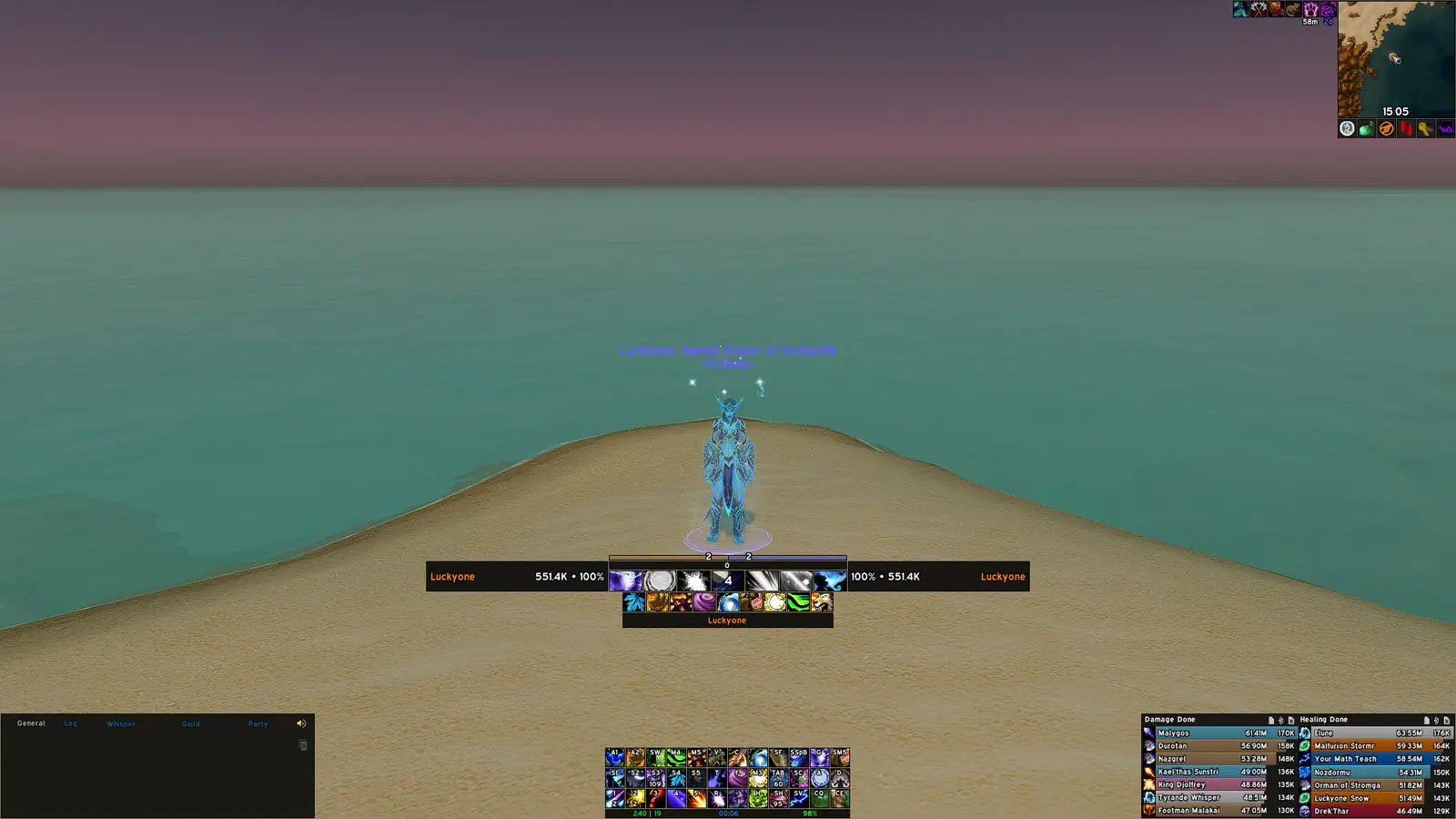
O que fazer quando aparecem duas castbars
Não corrija uma duplicação apenas sobrepondo as duas barras. Primeiro descubra qual sistema deve ser o proprietário: a Castbar do ElvUI, a barra padrão da Blizzard, outro addon de unidade, um boss mod ou uma skin. Desative somente uma fonte, recarregue e teste novamente.
Se escolher o ElvUI, confirme que ele mostra o nome do feitiço, ícone, progresso e contexto da unidade antes de esconder a barra padrão. Se preferir outro addon, desative a Castbar do ElvUI para aquela unidade. Manter os dois donos ativos torna importações de perfil e atualizações mais difíceis de diagnosticar.
Uma segunda barra não prova que o ElvUI está com defeito. O perfil pode ter reativado uma camada, um addon pode ter sido habilitado depois de uma atualização ou o cliente pode ter comportamento diferente. Registre qual barra permanece após cada teste.
- Confira primeiro a Castbar do ElvUI.
- Depois confira a barra padrão da Blizzard e addons de unidade.
- Mude uma fonte por vez e recarregue.
- Mantenha apenas o dono que fornece as informações necessárias.

Diagnóstico de castbar ausente, congelada ou fora da tela
Quando a barra funcionava antes de um login, importação de perfil ou patch, teste primeiro um perfil temporário limpo. Se aparecer ali, o módulo está saudável e a causa provável é uma configuração, âncora, filtro ou plugin do perfil original. Se continuar ausente, confira o cliente ativo e as três pastas principais antes de trocar a versão.
Uma barra congelada pode estar atrás de outro frame, fora da viewport, pequena demais ou escondida por uma regra de combate. Redefina apenas a âncora, restaure uma largura legível e faça uma conjuração curta. Se o nome mudar mas o progresso não, desative skins e substitutos de castbar um por vez.
Se o problema começou após uma atualização, mantenha o backup de WTF e use o pacote atual como base. Na verificação desta página, a Tukui informou ElvUI 15.24, atualizado em 19 de agosto de 2026. A guia de atualização mostra como trocar as três pastas sem apagar os perfis.
| Sintoma | Causa provável | Primeira verificação |
|---|---|---|
| Não há barra do jogador | Castbar de Player desativada | UnitFrames > Player > Castbar |
| A barra do alvo não aparece | Unidade ou teste incorreto | Use um alvo que esteja conjurando |
| A barra saiu da tela | Âncora importada em outra resolução | Redefina apenas a âncora da castbar |
| Duas barras se sobrepõem | ElvUI e Blizzard ou outro addon ativos | Desative um proprietário e recarregue |
| A barra congela após atualização | Skin, plugin ou versões misturadas | Teste ElvUI base com perfil limpo |
Ajuste visual e segurança do perfil
Depois que a castbar funciona, altere uma variável por vez. Primeiro ajuste largura e altura; depois decida se precisa de ícone, nome do feitiço, latência ou indicador de interrupção. Player, Target e Focus podem ter tamanhos diferentes, mas devem permanecer visualmente distinguíveis.
Uma string de perfil não instala fontes, mídia ou todos os addons mostrados em uma captura. Se o estilo mudar após importar um perfil de comunidade, compare versão do ElvUI, resolução, escala e plugins exigidos. A guia de perfis explica backup e importação; a guia de addons ajuda a isolar projetos complementares.
Depois de uma alteração funcional, exporte o perfil com a versão do ElvUI e a resolução anotadas. Isso facilita voltar ao layout anterior sem apagar o WTF inteiro.
- Ajuste tamanho antes de adicionar indicadores.
- Exporte o perfil depois de uma mudança funcional.
- Teste o perfil limpo antes de apagar WTF ou fazer downgrade.
- Não misture pastas de releases diferentes.
Clientes Classic, mudanças de release e diferenças de menu
O conceito funciona em Retail e nos clientes Classic compatíveis, mas unidades e rótulos podem variar. Teste o cliente que você realmente inicia e mantenha perfis separados quando uma versão exigir outro layout. Para atualizações, faça backup de WTF; a guia de atualização mostra como trocar as três pastas sem apagar as configurações.
Nomes de menu podem mudar entre releases. Se uma captura antiga disser Toggle Anchors, procure Movers; se uma unidade só existir durante um encontro, faça o teste no conteúdo que cria aquele frame.
A base verificada para este guia é ElvUI 15.24 da Tukui. Antes de tratar uma captura antiga como instrução atual, confirme a versão e a fonte oficial do pacote.
Perguntas frequentes sobre a castbar do ElvUI
Como ativar a castbar no ElvUI?
Digite /ec, abra UnitFrames, escolha Player, Target ou Focus e ative o módulo Castbar da unidade. Depois faça uma conjuração real para testar.
Como mover a castbar do ElvUI?
Abra Movers, escolha a âncora da unidade correta e arraste-a. Guias antigos podem chamar o modo de Toggle Anchors.
Por que aparecem duas castbars?
O ElvUI pode estar desenhando uma barra enquanto a Blizzard ou outro addon desenha outra. Desative uma fonte, recarregue e teste novamente.
Por que a barra do alvo não aparece se a do jogador funciona?
Player e Target são módulos separados. Abra as configurações de Target, ative Target Castbar e teste contra uma unidade que esteja conjurando.
Posso redefinir apenas a posição da castbar?
Sim. Use a redefinição da âncora da castbar em Movers e mantenha um export do perfil ou backup de WTF antes de redefinir outras configurações.
Um perfil instala fontes e plugins da castbar?
Não. O perfil guarda configuração; fontes, mídias e addons complementares podem ser requisitos separados. Teste primeiro o ElvUI base.
A configuração também funciona no Classic?
A ideia é a mesma nos clientes Classic compatíveis, mas unidades e rótulos podem mudar. Selecione o módulo da unidade ativa e teste no cliente correto.
Fontes e verificação de versão
Os fatos de versão foram conferidos na API do ElvUI da Tukui em 22 de agosto de 2026. A API informou ElvUI 15.24, atualizado em 19 de agosto de 2026, com as pastas ElvUI, ElvUI_Libraries e ElvUI_Options. O arquivo do tag Git v15.24 respondeu HTTP 200 com application/zip; como a resposta não apresentou tamanho estável, nenhum tamanho é informado.
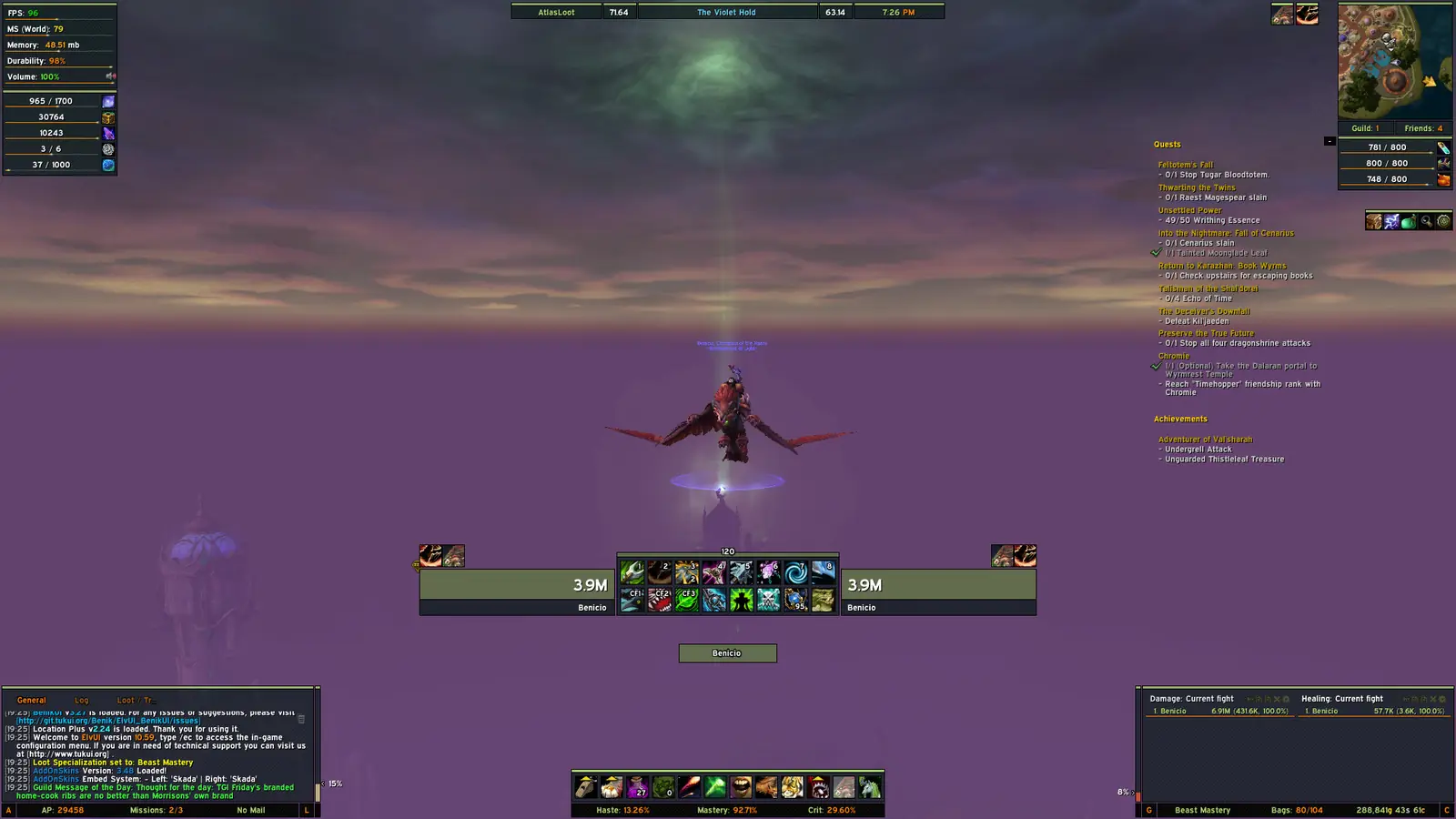
As imagens são capturas reais de interface ElvUI já presentes neste repositório. Elas servem como referências de layout, não como promessa de que cada rótulo ou posição será idêntico em todos os clientes e releases.