
짧은 답: 올바른 유닛의 Castbar를 켜세요
ElvUI의 Player, Target, Focus, Boss, Arena 프레임은 서로 다른 유닛 모듈입니다. 따라서 플레이어 바가 켜져 있어도 대상 바가 자동으로 켜지지 않습니다. 캐스트바가 두 개라면 ElvUI와 블리자드 기본 바, 또는 다른 유닛 프레임 애드온이 동시에 표시하는 경우가 많습니다.
채팅에 /ec를 입력하고 UnitFrames에서 확인하려는 유닛을 선택한 다음 Castbar를 켜세요. 실제로 캐스팅하는 주문으로 테스트하고, 처음부터 전체 프로필을 초기화하지 마세요. 프로필 초기화는 정상적으로 작동하던 프레임 위치와 필터까지 지울 수 있습니다.
/ec로 ElvUI 설정을 엽니다.- Player, Target, Focus 등 확인할 유닛을 먼저 고릅니다.
- 해당 유닛의 Castbar를 켜고 실제 캐스팅으로 확인합니다.
- 중복이면 각 바를 만든 애드온을 먼저 구분합니다.
ElvUI 캐스트바 설정은 어디에 있나요?
현재 설정 화면에서는 UnitFrames 아래에서 편집할 유닛 그룹을 엽니다. 클라이언트나 릴리스에 따라 Individual Units, Group Units처럼 표시될 수 있습니다. 자신의 캐스트는 Player, 적의 캐스트는 Target, 두 번째 감시 대상은 Focus를 선택하세요.
Focus 캐스트바를 테스트하려면 먼저 대상을 Focus로 지정해야 하고, Target 캐스트바는 실제로 주문을 시전하는 대상에게서 테스트해야 합니다. Boss나 Arena 유닛은 해당 콘텐츠에서만 생성되므로 마을에서 옵션이 실패했다고 판단하지 마세요.
패널이 열리지 않거나 Castbar 항목이 없다면 ElvUI, ElvUI_Libraries, ElvUI_Options가 같은 릴리스인지 확인하고 실행 중인 WoW 클라이언트의 AddOns 폴더를 수정했는지 확인하세요. 설치 가이드에서 폴더 깊이와 Retail/Classic 경로를 설명합니다.
- Player: 자신의 캐스트바.
- Target: 현재 대상의 캐스트바.
- Focus: Focus로 지정한 유닛의 캐스트바.
- Boss와 Arena: 해당 콘텐츠 안에서 테스트.

Player, Target, Focus 캐스트바를 켜는 순서
첫 테스트는 짧고 화면에 잘 보이는 주문으로 진행하세요. 즉시 시전 주문, 너무 짧은 채널, 캐스팅하지 않는 유닛은 정상 작동하는 바도 보이지 않게 만들 수 있습니다.
- 1
ElvUI 설정 열기
채팅에
/ec를 입력합니다. 아무 반응이 없으면 캐릭터 선택 화면에서 ElvUI가 활성화되어 있고 올바른 클라이언트를 편집하는지 확인하세요. - 2
유닛 선택
UnitFrames에서 Player, Target, Focus 또는 필요한 그룹을 선택합니다. Target을 테스트하면서 Player 설정을 바꾸지 않도록 주의하세요.
- 3
Castbar 활성화
선택한 유닛의 Castbar 모듈을 열고 켭니다. 전투 중에만 표시, 대상이 없을 때 숨김 같은 표시 조건도 확인하세요.
- 4
리로드 및 실제 테스트
필요하면
/reload를 실행한 뒤 실제 주문을 시전합니다. 주문명, 아이콘, 진행률과 차단 가능 표시를 확인하세요. - 5
작동하는 프로필 저장
정상 상태가 확인되면 프로필을 내보내거나 날짜가 적힌 WTF 백업을 남겨 위치 변경이나 애드온 충돌에 대비하세요.
Movers로 캐스트바 위치 바꾸기
ElvUI는 화면 좌표를 직접 입력하기보다 이동 가능한 앵커를 사용합니다. Movers를 열고 이동 모드로 들어간 다음 올바른 유닛의 캐스트바 앵커를 찾아 드래그하세요. 오래된 가이드에서는 같은 기능을 Toggle Anchors라고 부를 수 있습니다.
바는 읽기 쉬워야 하지만 채팅, 액션바, 공격대 프레임과 겹치면 안 됩니다. 해상도와 UI 스케일, 역할에 따라 최적 위치가 달라지므로 다른 사람의 스크린샷 좌표를 그대로 복사하지 마세요.
앵커가 보이지 않으면 같은 유닛의 Castbar가 켜져 있는지 먼저 확인하세요. 위치만 잘못된 경우에는 전체 프로필이 아니라 해당 캐스트바 앵커의 초기화 기능을 사용하세요.
- Movers에서 정확한 유닛의 캐스트바 앵커를 선택합니다.
- 비슷하게 생긴 Target 또는 Focus 바와 혼동하지 않습니다.
- 실제 해상도와 UI 스케일에서 읽기 쉬운지 테스트합니다.
- 위치 문제에는 앵커만 초기화합니다.
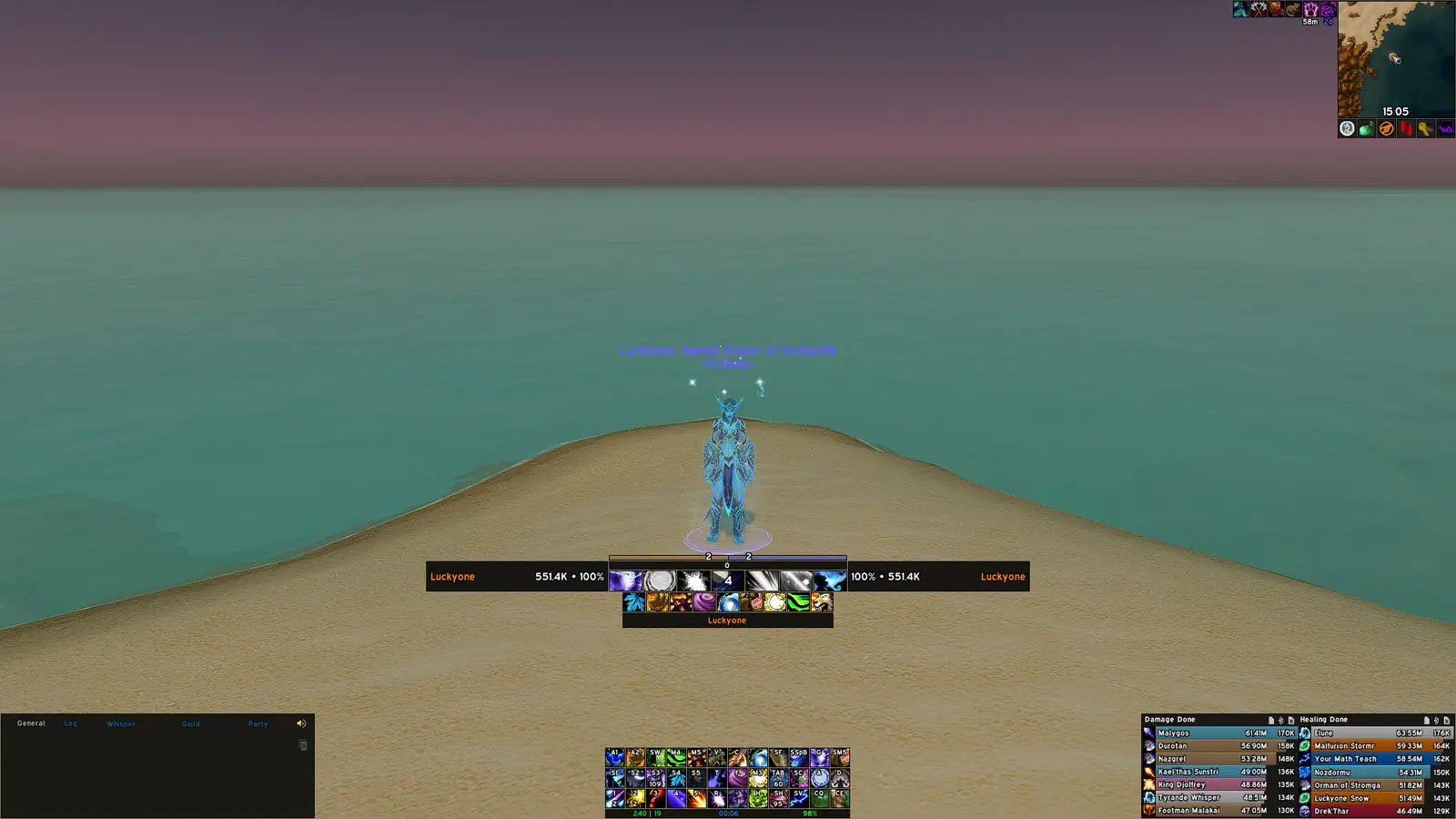
캐스트바가 두 개 보일 때
두 바를 겹쳐 놓는 것으로 중복을 해결하지 마세요. ElvUI Castbar, 블리자드 기본 Player Cast Bar, 다른 유닛 프레임, 보스 모드 또는 스킨 중 어떤 것이 각각을 그리는지 확인해야 합니다. 한 번에 하나만 끄고 리로드한 뒤 같은 주문으로 테스트하세요.
ElvUI를 사용할 경우 주문명, 아이콘, 진행률과 차단 정보를 제대로 표시하는지 확인한 뒤 기본 바를 숨기세요. 다른 애드온을 선택했다면 해당 유닛의 ElvUI Castbar를 끄는 편이 프로필 가져오기와 업데이트 후 문제를 추적하기 쉽습니다.
두 번째 바가 보인다고 해서 ElvUI 버그라고 단정할 수는 없습니다. 프로필이 두 레이어를 켰거나 업데이트로 애드온이 다시 활성화됐을 수 있습니다. 각 테스트 후 어떤 바가 남았는지 기록하세요.
- ElvUI Castbar 설정을 먼저 확인합니다.
- 블리자드 기본 바와 다른 유닛 애드온도 확인합니다.
- 한 소스만 바꾸고 리로드합니다.
- 필요한 정보가 가장 잘 보이는 한 소스만 유지합니다.

사라지거나 멈추거나 화면 밖으로 간 캐스트바 점검
로그인, 프로필 가져오기 또는 패치 후 문제가 생겼다면 임시 깨끗한 프로필로 먼저 테스트하세요. 깨끗한 프로필에서 보이면 모듈은 정상이고 원래 프로필의 설정, 앵커, 필터 또는 플러그인이 원인일 가능성이 큽니다. 그래도 안 보이면 버전을 바꾸기 전에 활성 클라이언트와 세 기본 폴더를 확인하세요.
멈춘 것처럼 보이는 바가 다른 프레임 뒤에 있거나 화면 밖에 있거나 너무 작게 설정되었을 수도 있습니다. 캐스트바 앵커만 초기화하고 적당한 크기로 되돌린 뒤 짧은 주문으로 테스트하세요. 이름은 바뀌는데 진행률만 멈춘다면 스킨과 캐스트바 대체 애드온을 하나씩 끄세요.
업데이트 뒤 문제가 시작됐다면 WTF 백업을 보관하고 현재 패키지를 기준으로 사용하세요. 이 페이지 확인 당시 Tukui는 2026년 8월 19일 업데이트된 ElvUI 15.24을 보고했습니다. 업데이트 가이드에서 프로필을 지우지 않고 세 폴더를 교체하는 방법을 확인할 수 있습니다.
| 증상 | 가능한 원인 | 첫 확인 |
|---|---|---|
| 플레이어 바가 없음 | Player Castbar 비활성화 | UnitFrames > Player > Castbar |
| 대상 바가 없음 | 대상 설정 또는 테스트 상황 오류 | 실제로 캐스팅하는 대상을 지정 |
| 바가 화면 밖에 있음 | 다른 해상도의 앵커를 가져옴 | 캐스트바 앵커만 초기화 |
| 두 바가 겹침 | ElvUI와 Blizzard 또는 다른 애드온 동시 활성화 | 한 소스를 끄고 리로드 |
| 업데이트 후 멈춤 | 스킨, 플러그인 또는 릴리스 혼합 | 깨끗한 프로필의 기본 ElvUI로 테스트 |
크기 조정과 프로필 안전성
캐스트바가 보이고 올바른 위치에 온 뒤에는 한 번에 한 항목만 바꾸세요. 먼저 너비와 높이를 읽기 좋게 조정하고, 그 다음 아이콘·주문명·지연시간·차단 표시를 선택합니다. Player, Target, Focus 바는 다른 크기를 사용할 수 있지만 서로 헷갈리지 않아야 합니다.
프로필 문자열은 스크린샷에 보이는 폰트, 미디어, 플러그인까지 설치하지 않습니다. 커뮤니티 프로필을 가져온 뒤 모양이 달라지면 ElvUI 버전, 해상도, UI 스케일과 필요한 플러그인을 비교하세요. 프로필 가이드는 백업과 가져오기를, 애드온 가이드는 보조 프로젝트 분리를 설명합니다.
정상적으로 작동하는 변경을 저장한 뒤 ElvUI 릴리스와 해상도를 적어 프로필을 내보내세요. 그러면 WTF 전체를 삭제하지 않고 이전 레이아웃으로 돌아갈 수 있습니다.
- 추가 표시보다 크기와 가독성을 먼저 조정합니다.
- 작동 확인 후 프로필을 내보냅니다.
- WTF 삭제나 다운그레이드 전 깨끗한 프로필을 테스트합니다.
- 서로 다른 릴리스의 기본 폴더를 섞지 않습니다.
Classic 클라이언트와 릴리스 차이
지원되는 Retail과 Classic에서 개념은 같지만 유닛 이름과 메뉴 라벨은 다를 수 있습니다. 실제 실행하는 클라이언트에서 테스트하고, 업데이트 전에는 WTF를 백업하세요. 업데이트 가이드는 설정을 지우지 않고 세 폴더를 교체하는 방법을 다룹니다.
오래된 스크린샷에 Toggle Anchors라고 적혀 있어도 현재 화면에서는 Movers를 찾으면 됩니다. 특정 유닛이 콘텐츠 밖에서 생성되지 않는다면 그 유닛이 만들어지는 게임 상황에서 Castbar를 시험하세요.
이 가이드의 기준 버전은 Tukui에서 확인한 ElvUI 15.24입니다. 오래된 화면을 현재 메뉴로 사용하기 전 공식 릴리스와 활성 클라이언트를 다시 확인하세요.
ElvUI 캐스트바 자주 묻는 질문
ElvUI 캐스트바를 어떻게 켜나요?
/ec를 입력하고 UnitFrames에서 Player, Target 또는 Focus를 선택한 뒤 해당 Castbar 모듈을 켭니다. 실제 주문을 시전해 확인하세요.
ElvUI 캐스트바 위치를 어떻게 바꾸나요?
Movers를 열고 올바른 유닛의 캐스트바 앵커를 선택해 드래그합니다. 예전 가이드에서는 Toggle Anchors라고 부를 수 있습니다.
캐스트바가 두 개 보이는 이유는 무엇인가요?
ElvUI와 블리자드 기본 캐스트바 또는 다른 애드온이 동시에 표시하고 있을 수 있습니다. 한 소스를 끄고 리로드한 뒤 테스트하세요.
플레이어 바는 보이는데 대상 바가 없는 이유는 무엇인가요?
Player와 Target은 별도 유닛 모듈입니다. Target 설정에서 Target Castbar를 켜고 실제로 캐스팅하는 대상에게 테스트하세요.
캐스트바 위치만 초기화할 수 있나요?
가능합니다. Movers에서 캐스트바 앵커의 초기화 기능을 사용하고, 더 큰 초기화 전 프로필 내보내기나 WTF 백업을 남기세요.
프로필을 가져오면 폰트와 플러그인도 설치되나요?
아닙니다. 프로필은 설정을 저장할 뿐이며 폰트, 미디어와 보조 애드온은 별도 요구 사항일 수 있습니다. 먼저 기본 ElvUI로 테스트하세요.
Classic에서도 같은 설정을 사용할 수 있나요?
지원되는 Classic에서도 원리는 같지만 유닛과 메뉴 라벨이 달라질 수 있습니다. 실행 중인 클라이언트의 유닛 Castbar를 선택해 테스트하세요.
출처와 버전 확인
버전과 패키지 정보는 2026년 8월 22일 Tukui ElvUI API에서 확인했습니다. API는 2026년 8월 19일 업데이트된 ElvUI 15.24과 ElvUI, ElvUI_Libraries, ElvUI_Options 세 폴더를 보고했습니다. 안정적인 v15.24 Git 태그 아카이브는 HTTP 200 및 application/zip으로 확인했지만 안정적인 파일 크기는 제공되지 않아 기재하지 않았습니다.
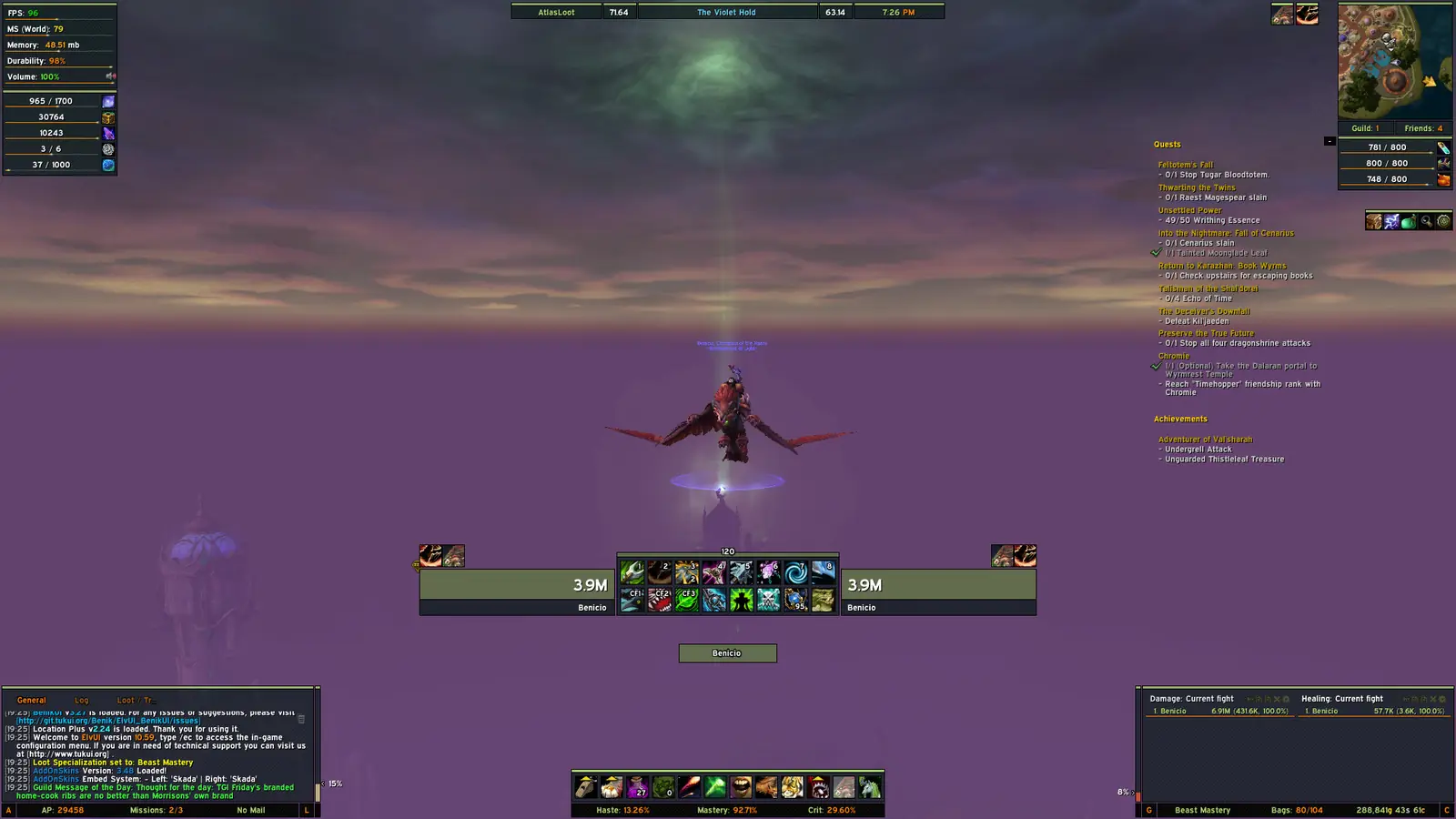
페이지의 이미지는 이 저장소에 이미 포함된 실제 ElvUI 인터페이스 자료입니다. 모든 클라이언트와 릴리스에서 메뉴 이름이나 위치가 똑같다는 의미의 공식 UI 캡처로 사용하지 않았습니다.