
Respuesta rápida: activa el Castbar de la unidad correcta
ElvUI puede dibujar varias barras porque las unidades Player, Target, Focus, Boss y Arena tienen módulos separados. Una barra ausente suele estar desactivada en la unidad que estás mirando; dos barras suelen significar que ElvUI y la barra predeterminada de Blizzard, o dos addons, están activos a la vez. Abre la configuración con /ec, entra en los ajustes de unidades, elige la unidad y abre Castbar. Actívalo, recarga y prueba un lanzamiento visible.
No reinicies todas las variables guardadas como primer paso. Un reinicio puede borrar posiciones, filtros y barras que sí funcionan sin solucionar la causa. Identifica primero si falta la barra del jugador, del objetivo, del foco o de una unidad de grupo. Exporta el perfil o conserva una copia de WTF antes de probar cambios.
- Usa
/ecpara abrir las opciones de ElvUI. - Selecciona la unidad que debe mostrar la barra: Player, Target, Focus, Boss u otra compatible.
- Abre Castbar, actívalo y prueba un lanzamiento real antes de cambiar tamaño o posición.
- Si siguen apareciendo dos barras, identifica su origen antes de desactivar una.
Dónde encontrar el ajuste de la barra de lanzamiento
En la configuración actual empieza en UnitFrames y abre el grupo de la unidad que necesitas. Según la rama del cliente, puede aparecer como Individual Units, Group Units o un nombre equivalente. Elige Player para tu propia barra, Target para el enemigo seleccionado y Focus para vigilar un segundo lanzamiento. Lo importante es seleccionar la unidad correcta antes de abrir Castbar.
Una barra puede estar activa para Player y ausente para Target. Por eso una captura de otro jugador no demuestra que tu objetivo esté configurado. Comprueba el nombre de la unidad, activa el interruptor y prueba en el mundo. Boss y Arena solo existen dentro del contenido correspondiente, así que prueba allí en lugar de asumir que la opción falló.
Si el panel no abre o falta la sección Castbar, comprueba que las tres carpetas principales de ElvUI pertenezcan a la misma versión y que WoW esté cargando el cliente que editaste. La guía de instalación cubre la carpeta de cliente y el nivel adicional creado al extraer el ZIP.
- Barra del jugador: usa los ajustes de Player.
- Barra del objetivo: usa Target y prueba contra una unidad que esté lanzando un hechizo.
- Barra del foco: fija primero un foco y después prueba su lanzamiento.
- Boss o Arena: prueba dentro del contenido que crea esas unidades.

Cómo activar la barra del jugador, objetivo o foco
Sigue esta secuencia cuando la opción existe pero la barra no se ve. Haz la primera prueba con un lanzamiento corto y visible. Un hechizo instantáneo, un canal o una unidad sin lanzamiento producen estados distintos; una prueba real evita confundir una barra vacía con un módulo roto.
- 1
Abre la configuración de ElvUI
Escribe
/ec. Si el comando no responde, comprueba que ElvUI esté activo en la lista de AddOns y que estés editando el cliente correcto. - 2
Elige la unidad
Abre UnitFrames y selecciona Player, Target, Focus o el grupo necesario. Cada unidad guarda sus propios ajustes de Castbar.
- 3
Abre Castbar
Busca el módulo Castbar de la unidad elegida y actívalo. Revisa si solo se muestra en combate o cuando la unidad tiene un objetivo.
- 4
Recarga y prueba
Usa
/reloadsi se solicita y realiza un lanzamiento visible. Comprueba nombre, icono, progreso y estado de interrupción. - 5
Guarda un punto de vuelta
Exporta el perfil o conserva una copia fechada de WTF cuando la barra funcione. Así podrás volver atrás tras importar otro perfil o plugin.
Cómo mover la barra con Movers
ElvUI utiliza anclajes móviles en vez de coordenadas escritas a mano. Abre los controles Movers desde la configuración, entra en el modo de movimiento, localiza el anclaje de la barra y arrástralo a una zona clara. Algunas guías antiguas llaman a esta zona Toggle Anchors; en versiones nuevas verás Movers con más facilidad.
Coloca la barra donde se lea sin tapar el marco del jugador, las teclas de acción o el texto de combate. Una posición central llama la atención, pero puede competir con el personaje y los marcos. Ajusta la posición en la resolución real donde juegas, no copies ciegamente una captura.
Si no encuentras el anclaje, confirma primero que Castbar está activo para esa misma unidad. Usa el reinicio del anclaje de la barra, no un reinicio completo del perfil, y vuelve a probar.
- Abre Movers y selecciona el anclaje de la unidad correcta.
- Arrastra la barra del jugador, objetivo o foco que realmente quieras editar.
- Evita el chat, las barras de acción, los marcos de grupo y los bordes de la pantalla.
- Reinicia solo el anclaje de Castbar cuando una importación lo coloque fuera de la pantalla.
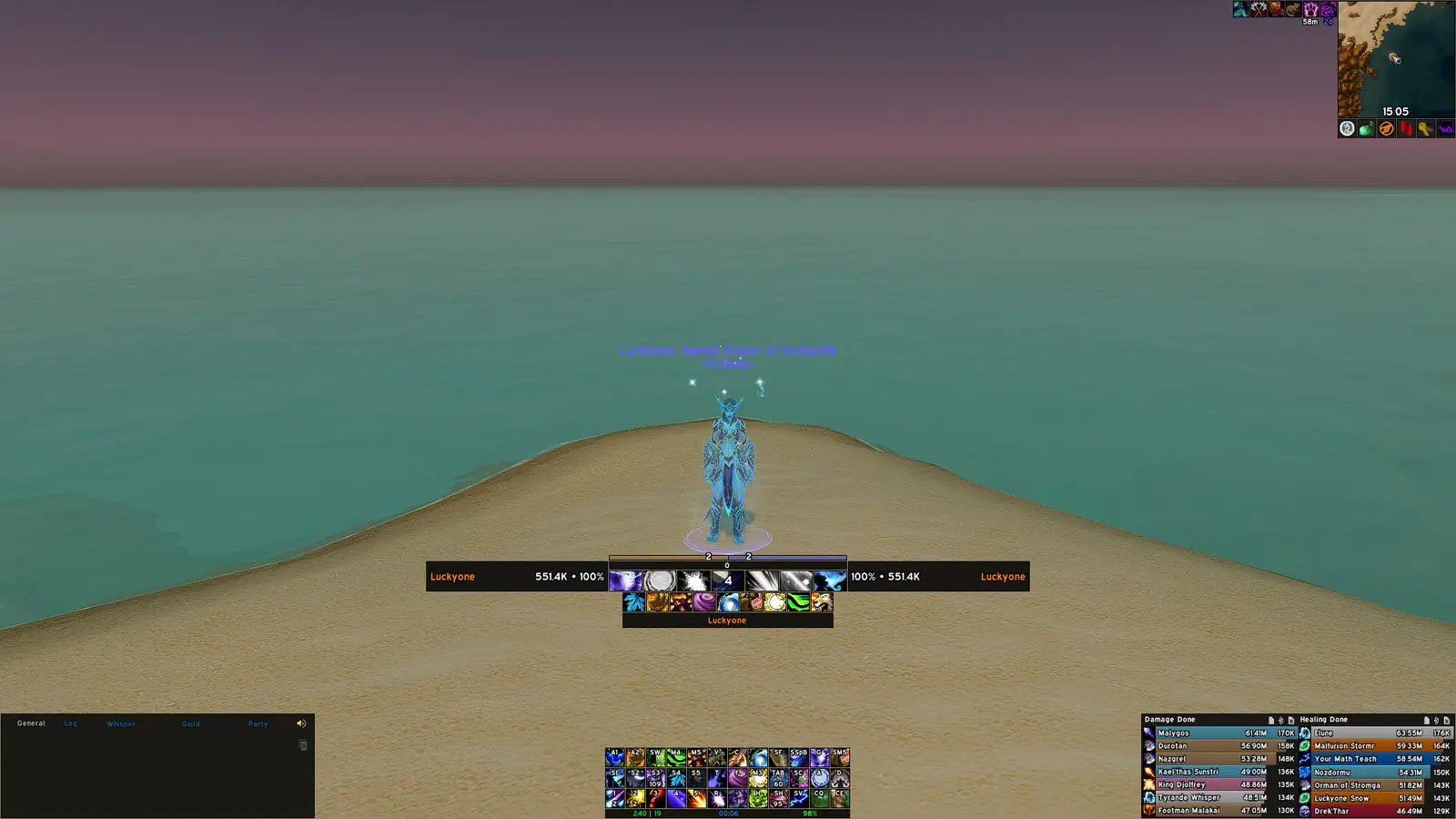
Qué hacer si aparecen dos barras
Una barra duplicada no se arregla moviendo ambas hasta que se superpongan. Decide primero qué sistema debe ser el propietario. ElvUI puede dibujar una barra mientras la barra predeterminada de Blizzard permanece activa; otro addon de marcos, un jefe o un skin también puede crear una tercera. Desactiva temporalmente un origen, recarga y prueba el mismo lanzamiento.
Si eliges ElvUI, conserva la barra solo después de comprobar que muestra nombre, icono, progreso, interrupción y contexto. Si eliges otro addon, desactiva el Castbar de ElvUI para esa unidad. Dos sistemas activos hacen más confusos los perfiles y el diagnóstico.
No atribuyas automáticamente cada duplicado a un fallo de ElvUI. Un perfil importado, un plugin reactivado después de una actualización o una rama distinta del cliente puede dejar dos capas activas. Anota qué barra desaparece en cada prueba.
- Comprueba primero el Castbar de ElvUI.
- Comprueba la barra predeterminada de Blizzard y los addons de marcos o jefes.
- Recarga después de cambiar un solo origen.
- Conserva un único propietario para la información que necesitas.

Reparar una barra ausente, congelada o reiniciada
Cuando la barra funcionaba antes de iniciar sesión, importar un perfil o instalar un parche, usa un diagnóstico estrecho. Prueba un perfil temporal limpio antes de borrar las variables guardadas del personaje. Si aparece allí, el módulo está sano y el problema probablemente es un ajuste, anclaje, filtro o plugin.
Una barra congelada puede ser un problema de pantalla. Comprueba si quedó detrás de otro marco, fuera de la ventana, con un tamaño ilegible o limitada a combate. Reinicia solo su anclaje, recupera un ancho razonable y prueba un lanzamiento corto. Si el nombre cambia pero el progreso no, desactiva skins o reemplazos de Castbar uno por uno.
Si el problema comenzó tras una actualización, usa el paquete actual como línea base y respalda WTF. En la comprobación de este artículo, Tukui informó ElvUI 15.24 actualizado el 19 de agosto de 2026. La guía de actualización explica cómo reemplazar las tres carpetas sin borrar los perfiles.
| Síntoma | Causa probable | Primera comprobación |
|---|---|---|
| No hay barra del jugador | Player Castbar está desactivado | UnitFrames > Player > Castbar |
| Falta la barra del objetivo | El módulo o la prueba no corresponde | Fija un objetivo que esté lanzando |
| La barra está fuera de pantalla | El anclaje llegó de otra resolución | Reinicia solo el anclaje |
| Dos barras se superponen | ElvUI y Blizzard u otro addon están activos | Desactiva un propietario y recarga |
| Se congela tras actualizar | Conflicto de plugin o versiones mezcladas | Prueba ElvUI base con un perfil limpio |
Personalizar tamaño e información sin perder el perfil
Cuando la barra ya funciona, cambia una variable cada vez. El ancho y alto determinan la legibilidad; el icono y el nombre ayudan a reconocer el hechizo; los indicadores de latencia o interrupción aportan detalle de combate. Empieza con un tamaño legible en tu distancia normal de cámara y elimina la información que nunca utilizas.
Player, Target y Focus pueden tener posiciones y tamaños distintos. Es útil destacar tu propia barra y colocar la del objetivo cerca de las teclas de interrupción. Mantén una relación visual coherente: una barra debe quedar cerca del marco o unidad que describe y no parecer otra barra del jugador después de importar un perfil.
Los perfiles no instalan fuentes, medios ni todos los addons que aparecen en una captura. Si una barra cambia al importar un perfil de comunidad, compara la versión de ElvUI, la escala, la resolución y los plugins requeridos antes de borrar WTF. La guía de perfiles explica los límites de importar configuración y la guía de addons ayuda a aislar complementos.
- Ajusta ancho y alto antes de añadir más indicadores.
- Mantén diferenciadas las barras del jugador, objetivo y foco.
- Exporta el perfil con la versión y resolución anotadas.
- Prueba un perfil limpio antes de borrar WTF o volver a una versión antigua.
Clientes Classic, cambios de versión y fuentes
El concepto de Castbar funciona en las ramas Retail y Classic compatibles, pero las unidades y los marcos predeterminados pueden variar. Prueba el cliente exacto que utilizas y conserva perfiles separados cuando una rama necesite otro diseño. Una ruta de menú de Retail puede no coincidir palabra por palabra en Classic; busca el Castbar de la unidad seleccionada y los controles Movers.
La versión base comprobada para esta guía es ElvUI 15.24 de Tukui. El paquete oficial expone ElvUI, ElvUI_Libraries y ElvUI_Options, y el archivo directo de este sitio apunta al Git tag correspondiente. Si una versión futura cambia una etiqueta, vuelve a revisar la fuente oficial antes de tratar una captura vieja como instrucción actual.
Para comprobar el lanzamiento, usa la página de ElvUI en Tukui y el repositorio público de ElvUI. El changelog del repositorio registra cambios de menú como el paso de Toggle Anchors a Movers.
Preguntas frecuentes sobre la barra de ElvUI
¿Cómo activo la barra de lanzamiento de ElvUI?
Escribe /ec, abre UnitFrames, elige la unidad y activa su módulo Castbar. Recarga y prueba con un lanzamiento real.
¿Cómo muevo la barra de ElvUI?
Abre Movers, selecciona el anclaje de Castbar de la unidad correcta y arrástralo. Las guías antiguas pueden llamarlo Toggle Anchors.
¿Por qué veo dos barras?
ElvUI puede mostrar una mientras Blizzard u otro addon muestra otra. Desactiva un origen, recarga y vuelve a probar.
¿Por qué funciona la barra del jugador pero no la del objetivo?
Player y Target son módulos separados. Abre los ajustes de Target, activa su Castbar y prueba contra una unidad que esté lanzando.
¿Puedo reiniciar solo la posición?
Sí. Usa el reinicio del anclaje de Castbar en Movers y conserva un perfil o copia de WTF antes de ampliar el reinicio.
¿Un perfil instala fuentes y plugins?
No. El perfil guarda configuración; las fuentes, medios y addons complementarios pueden ser requisitos separados.
¿Funciona en Classic?
La idea es la misma en ramas Classic compatibles, aunque pueden cambiar las unidades y etiquetas. Prueba el cliente activo y conserva perfiles por rama.
Fuentes y notas de verificación
Los datos de versión y paquete se comprobaron con la API de ElvUI de Tukui el 22 de agosto de 2026. Informó ElvUI 15.24, actualizado el 19 de agosto de 2026, con las tres carpetas principales del paquete. El archivo estable del Git tag v15.24 devolvió HTTP 200 y application/zip; la respuesta no ofreció un tamaño estable, por lo que no se afirma ningún peso.
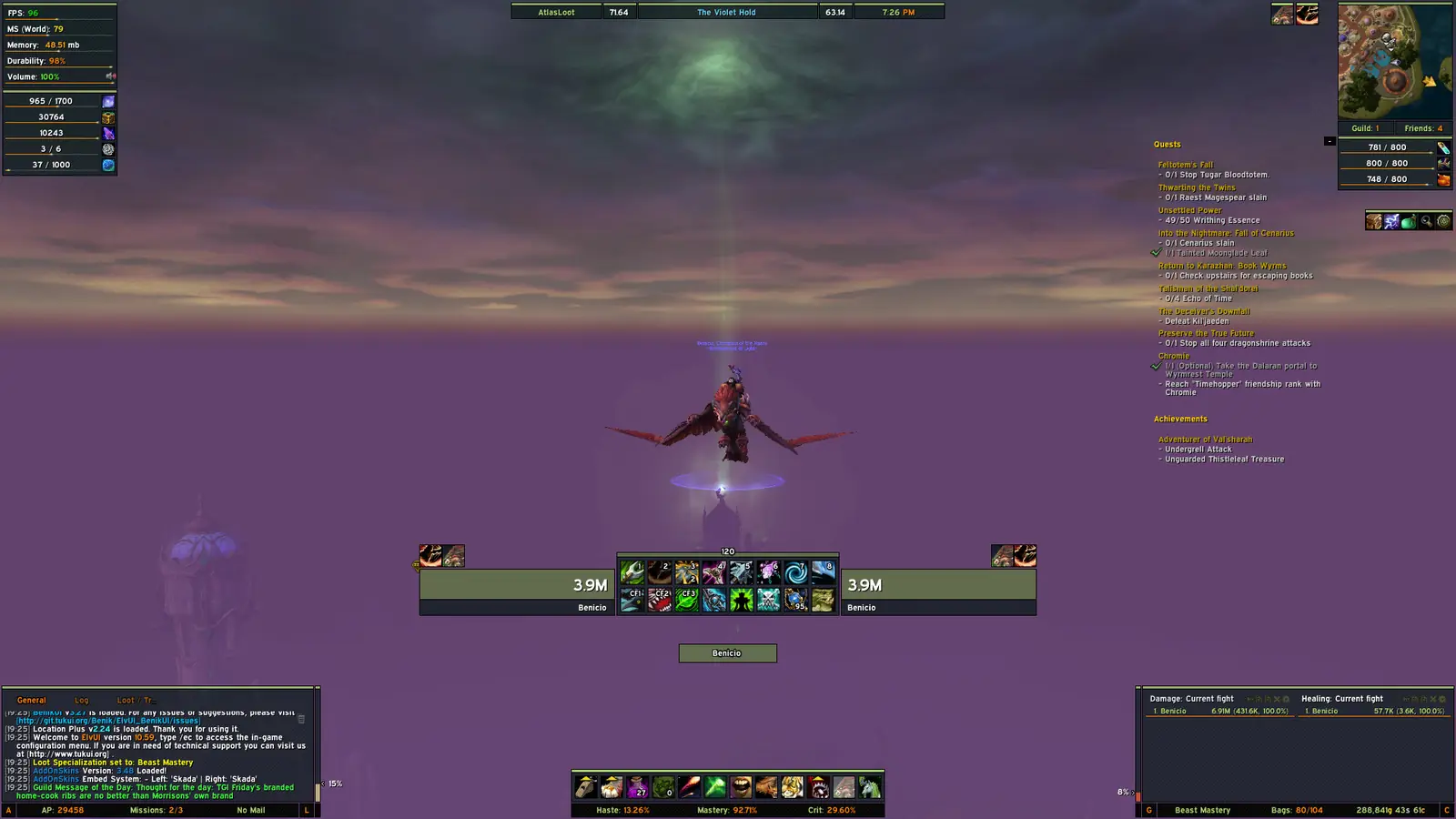
Las imágenes de esta página son medios de interfaz de ElvUI ya presentes en el repositorio. Sirven como referencias contextuales y no como capturas pixel a pixel del menú actual.