
まず確認すること:正しいユニットのCastbarを有効にする
ElvUIでは、プレイヤー、ターゲット、フォーカス、ボスなどのユニットごとにフレーム設定が分かれています。表示されない原因は、見ているユニットだけCastbarが無効になっていることが多く、二重表示はElvUIとBlizzard標準バー、または別のアドオンが同時に描画しているケースが多いです。/ecで設定を開き、ユニットフレームから対象ユニットを選び、Castbarを有効にして実際の詠唱で確認します。
最初から保存変数を全削除するのは避けてください。全体リセットでは、動作している位置やアクションバーまで消える一方、原因が残ることがあります。プレイヤー、ターゲット、フォーカスのどれが欠けているかを切り分け、プロファイルのエクスポートかWTFフォルダーのバックアップを作ってから変更します。
/ecでElvUIの設定を開く。- 表示したいユニット(Player、Target、Focus、Bossなど)を選ぶ。
- そのユニットのCastbarを有効にし、サイズ変更前に詠唱を試す。
- 二重表示なら、どのアドオンが2本目を描画しているか確認する。
ElvUIのキャストバー設定はどこにある?
現在の設定では、まずUnitFramesを開き、編集したいユニットのグループを選びます。クライアントによってIndividual Units、Group Unitsなど表記が少し異なることがあります。自分の詠唱ならPlayer、攻撃対象ならTarget、監視したい別の対象ならFocusを選び、選択したユニットのCastbarを開きます。
Playerだけ有効でTargetが無効という状態は普通に起こります。別の人の画面をそのまま再現しても、対象ユニットの設定が一致するとは限りません。ボスやアリーナのフレームは対応するコンテンツ中にしか存在しないため、その場で確認してください。
設定画面が開かない、またはCastbarの項目自体がない場合は、ElvUI、ElvUI_Libraries、ElvUI_Optionsが同じリリースであるか、起動中のWoWクライアントのAddOnsフォルダーを編集しているかを確認します。フォルダー確認はインストールガイドにもまとめています。
- プレイヤーのバーはPlayerの設定を使う。
- ターゲットのバーはTargetで、実際に詠唱する対象を選んで試す。
- フォーカスのバーは、先にフォーカスを設定してから試す。
- ボス・アリーナのバーは、該当コンテンツ内で確認する。

プレイヤー・ターゲット・フォーカスのバーを有効にする手順
項目はあるのにバーが見えないときは、短く分かりやすい詠唱で試します。インスタント、チャネル、詠唱していない対象では表示状態が異なるため、実際の詠唱を使うと切り分けやすくなります。
- 1
ElvUIの設定を開く
チャットで
/ecを入力します。反応しない場合は、キャラクター選択画面でElvUIが有効か、正しいクライアントを起動しているか確認します。 - 2
対象ユニットを選ぶ
UnitFramesからPlayer、Target、Focus、または必要なグループを選びます。Castbarの設定はユニットごとに保存されます。
- 3
Castbarを開く
選択したユニットのCastbarを探して有効にします。戦闘中だけ表示する設定や、対象が存在するときだけ表示する条件も確認します。
- 4
リロードして試す
求められたら
/reloadを実行し、実際の詠唱で名前、アイコン、進行、割り込み状態を確認します。 - 5
動作した状態を保存する
動作後にプロファイルをエクスポートするか、日付付きのWTFバックアップを残します。別のプロファイルを読み込んだ後も戻せます。
Moversでキャストバーを移動する
ElvUIは画面座標を直接入力する代わりに、移動可能なアンカーを使います。設定からMoversを開き、移動モードに入り、キャストバーのアンカーを見つけてドラッグします。古いガイドではToggle Anchorsと書かれていることがありますが、新しいリリースではMoversという名前が目立つ位置にあります。
バーは、プレイヤーフレーム、アクションバー、チャット、重要な戦闘情報を隠さない場所に置きます。中央は見やすい反面、キャラクターやターゲットフレームと重なりやすいので、実際の解像度とロールで確認してください。
アンカーが見つからなければ、まず同じユニットのCastbarが有効かを確認します。位置だけを直すときは、そのアンカーのリセットを使い、プロファイル全体をリセットしないでください。
- Moversを開き、正しいユニットのCastbarアンカーを選ぶ。
- プレイヤー、ターゲット、フォーカスのうち編集したいバーをドラッグする。
- チャット、アクションバー、レイドフレーム、画面端を避ける。
- 別の解像度から読み込んだ位置は、Castbarアンカーだけリセットする。
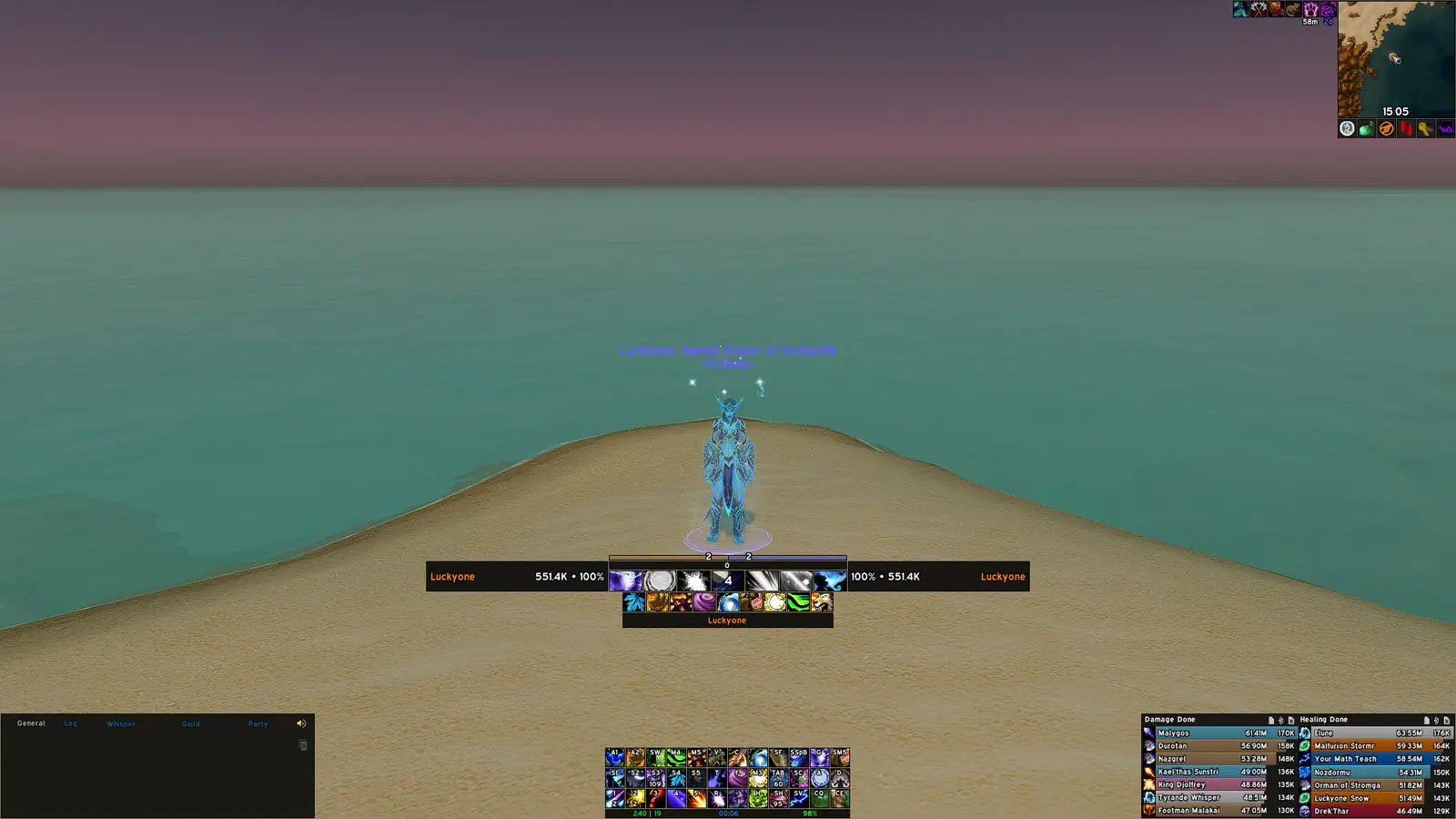
2本のキャストバーが同時に表示される場合
二重表示を直すために2本を重ねるのはおすすめしません。まず、どのシステムを使うか決めます。ElvUIがバーを描画していても、Blizzard標準のPlayer Cast Barや別のフレームアドオンが残っていることがあります。1つだけ一時的に無効にしてリロードし、同じ詠唱で確認します。
ElvUIを使うなら、名前、アイコン、進行、割り込み情報が必要な範囲で表示されることを確認してから標準バーを隠します。別のアドオンを使うなら、そのユニットのElvUI Castbarを無効にします。2つの所有者を残すと、プロファイルや更新後の診断が難しくなります。
二重表示は必ずしもElvUIの不具合ではありません。プロファイルの読み込み、更新後に再有効化されたプラグイン、クライアントごとの標準フレーム差が原因になることもあります。変更ごとにどのバーが消えたかを記録してください。
- 最初にElvUIのCastbarを確認する。
- Blizzard標準のバーや、別のフレーム・ボスアドオンも確認する。
- 一度に1つだけ変更してリロードする。
- 必要な情報を出す所有者を1つにする。

表示されない・止まる・リセットされたバーを直す
ログイン、プロファイルの読み込み、パッチの後にバーが消えたら、狭い範囲で診断します。動作中のキャラクターの保存変数を消す前に、一時的な新規プロファイルで試してください。新規プロファイルで表示されるなら、モジュールではなく設定、アンカー、フィルター、プラグインの問題です。
止まったように見えるバーは、画面上の問題かもしれません。他のフレームの裏、画面外、読めないサイズ、戦闘時だけ表示する条件になっていないか確認します。Castbarアンカーだけを戻し、適切な幅にして短い詠唱で試します。名前は変わるのに進行だけ止まる場合は、スキンやCastbar置き換えを1つずつ無効にします。
更新後に発生した場合は、WTFをバックアップして現行パッケージを基準にします。このページの確認時点でTukuiはElvUI 15.24、更新日は2026年8月19日と報告していました。保存設定を消さずに3つのフォルダーを置き換える方法は更新ガイドにあります。
| 症状 | 考えられる原因 | 最初の確認 |
|---|---|---|
| プレイヤーのバーがない | Player Castbarが無効 | UnitFrames > Player > Castbar |
| ターゲットのバーがない | 対象ユニットやテスト条件が違う | 詠唱中の対象を選ぶ |
| 画面外にある | 別の解像度のアンカーを読み込んだ | Castbarアンカーだけリセット |
| 2本が重なる | ElvUIとBlizzardまたは別アドオンが有効 | 片方を無効にしてリロード |
| 更新後に止まる | プラグイン競合または混在したリリース | 新規プロファイルでElvUI本体を試す |
サイズと情報を調整し、プロファイルを守る
表示できたら、一度に1つの項目だけ変更します。幅と高さは読みやすさ、アイコンと名前は識別、遅延や割り込み表示は戦闘情報を決めます。普段のカメラ距離で読める大きさから始め、使わない情報は減らした方が見やすいこともあります。
Player、Target、Focusは位置とサイズを別々にできます。自分の詠唱を目立たせ、敵の詠唱を割り込みキーの近くに置くことも可能です。プロファイルを読み込んだ後にプレイヤーのバーとターゲットのバーが同じに見えないよう、各ユニットの役割を決めておきます。
プロファイルは、スクリーンショットにあるフォント、メディア、補助アドオンまでインストールするものではありません。コミュニティプロファイルで表示が変わった場合は、ElvUIのバージョン、UIスケール、解像度、必要なプラグインを確認してからWTFを消します。詳しくはプロファイルガイドとアドオンガイドを参照してください。
- 追加のインジケーターより先に幅と高さを調整する。
- プレイヤー、ターゲット、フォーカスのバーを見分けやすくする。
- 変更後はバージョンと解像度を付けてプロファイルを保存する。
- WTF削除やダウングレードの前に新規プロファイルを試す。
Classicクライアント、リリース変更、公式ソース
Castbarの考え方は対応するRetailとClassicで共通ですが、ユニットの種類や標準フレームの動作は異なる場合があります。実際に起動するクライアントで確認し、分岐ごとに別プロファイルを保管します。RetailのスクリーンショットとClassicのメニュー名が完全に一致しなくても、選択したユニットのCastbarとMoversを探してください。
このガイドの基準はTukuiのElvUI 15.24です。公式パッケージにはElvUI、ElvUI_Libraries、ElvUI_Optionsが含まれ、当サイトの直接アーカイブは対応する公開Git tagを指します。将来ラベルが移動した場合は、古い画面だけで判断せず、公式リリース情報を再確認してください。
公式情報はTukuiのElvUIページと公開ElvUIリポジトリで確認できます。リポジトリの変更履歴にはToggle AnchorsからMoversへの名称変更のようなメニュー変更も記録されています。
ElvUIキャストバーのよくある質問
ElvUIのキャストバーを有効にするには?
/ecを開き、UnitFramesで対象ユニットを選び、そのCastbarを有効にします。リロードして実際の詠唱で確認してください。
キャストバーを移動するには?
Moversを開き、正しいユニットのCastbarアンカーを選んでドラッグします。古いガイドではToggle Anchorsと書かれていることがあります。
なぜ2本表示される?
ElvUIとBlizzard標準バー、または別アドオンが同時に描画している可能性があります。片方だけを無効にしてリロードします。
プレイヤーは表示されるのにターゲットが表示されないのはなぜ?
PlayerとTargetは別モジュールです。TargetのCastbarを開き、詠唱中の対象で試してください。
位置だけリセットできる?
できます。MoversのCastbarアンカーのリセットを使い、広いリセットの前にプロファイルかWTFを保存します。
プロファイルでフォントやプラグインも入る?
入りません。プロファイルは設定を保存するだけで、フォント、メディア、補助アドオンは別の要件です。
Classicでも同じ?
対応Classicでも考え方は同じですが、ユニット名や表示が変わることがあります。起動中のクライアントで確認し、分岐ごとにプロファイルを分けてください。
ソースと確認メモ
バージョンとパッケージ情報は2026年8月22日にTukui ElvUI APIで確認しました。ElvUI 15.24、更新日2026年8月19日、3つの主要フォルダーが返されました。v15.24のGit tagアーカイブはHTTP 200、application/zipでしたが、安定したファイルサイズは返されなかったため、サイズは記載していません。
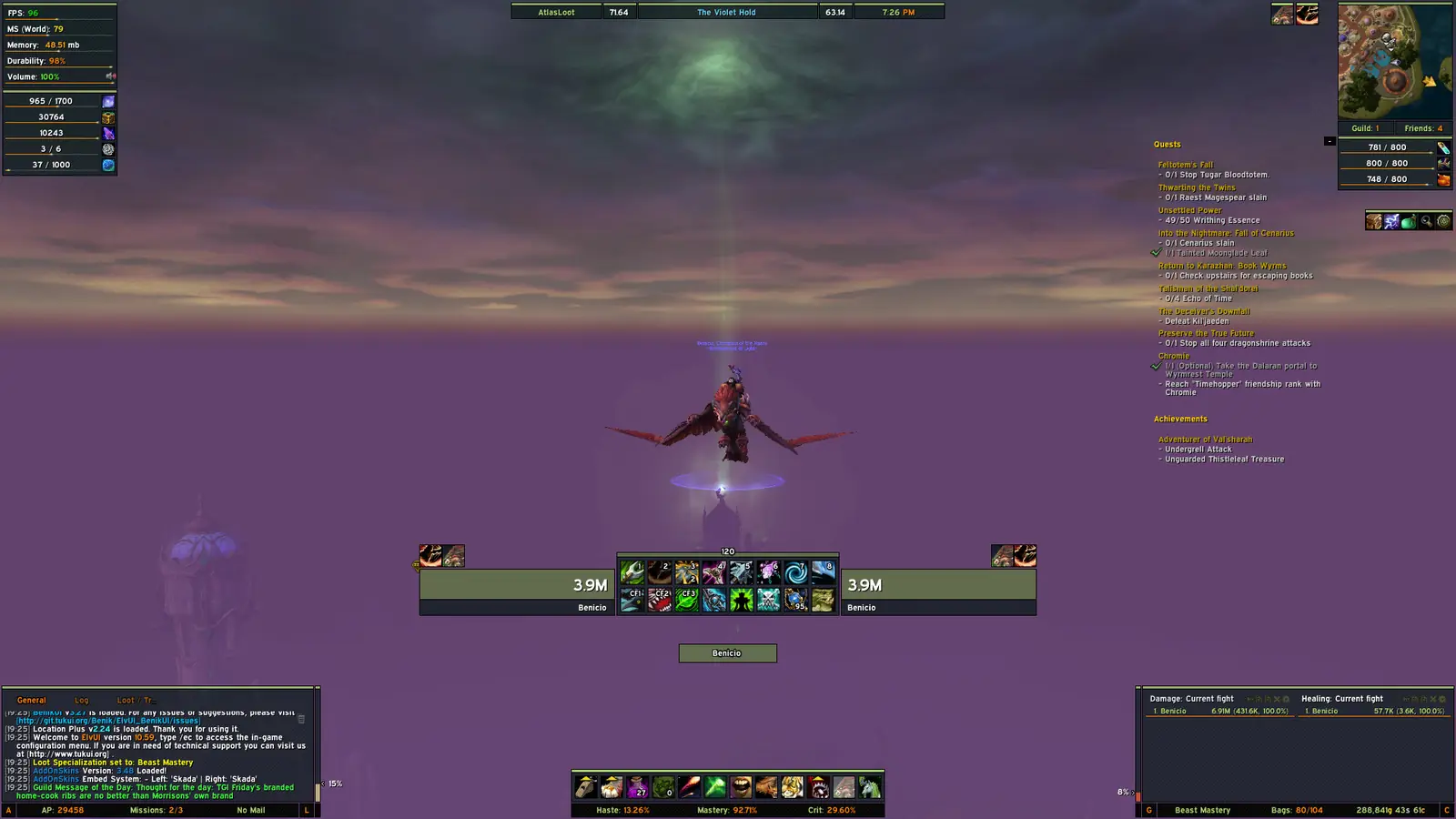
このページの画像は、リポジトリに既にあるElvUIインターフェース素材です。生成画像や現在のメニューを完全に再現するスクリーンショットとしてではなく、レイアウトを理解する資料として使用しています。