
Respuesta rápida: elige Chat y mueve la ventana correcta
Ante la duda de cómo configurar el chat de ElvUI, no empieces borrando el perfil. Escribe /ec, abre el módulo Chat y determina si estás editando el chat principal, una segunda pestaña, el registro de combate o una ventana separada a la derecha. Después abre Movers y arrastra el ancla correspondiente. Un panel puede parecer desaparecido cuando está fuera de la pantalla, plegado, unido a otro marco o oculto por una regla de visibilidad.
Mantén Chat separado de ActionBars y UnitFrames. El módulo Chat controla pestañas, mensajes, burbujas, fuentes y fondos; la guía de Action Bars de ElvUI cubre botones y páginas, mientras que la guía de Cast Bar trata el progreso de hechizos. Probar un módulo cada vez hace mucho más fácil aislar un problema del perfil.
- Usa
/ecfuera de combate siempre que sea posible. - Selecciona la ventana o pestaña exacta antes de cambiar su aspecto.
- Usa Movers para la posición en vez de adivinar coordenadas.
- Exporta un perfil que funcione antes de importar un diseño de la comunidad.
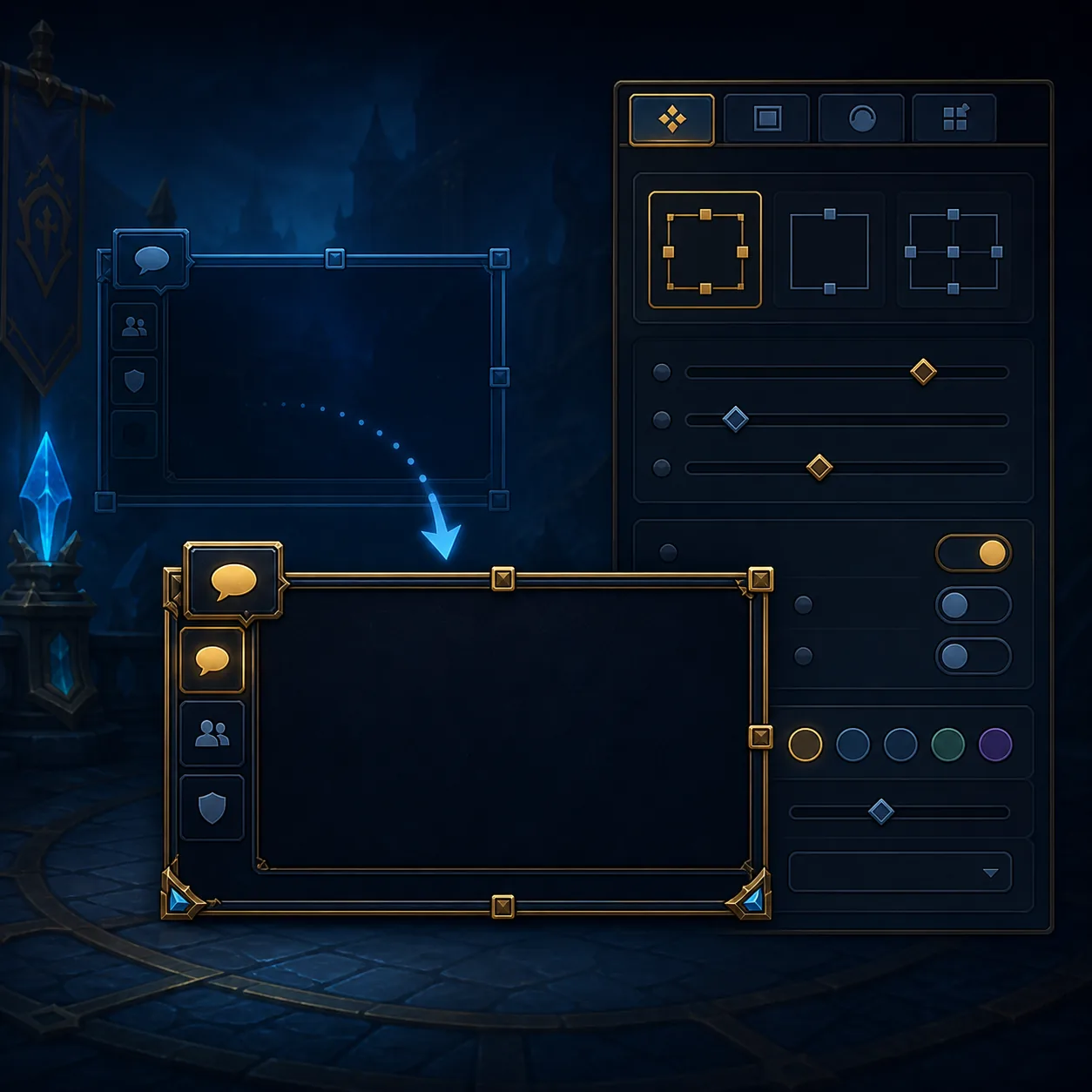
- La ilustración de chat generada en esta página es conceptual, no una captura exacta de ElvUI.

Dónde encontrar los ajustes del chat de ElvUI y Movers
Abre ElvUI con /ec y busca Chat en la lista de módulos. Según la rama del cliente y la versión, los controles generales, las ventanas individuales, las pestañas, el cuadro de entrada, las burbujas y los filtros de mensajes pueden aparecer en grupos distintos. La regla útil no cambia: selecciona la ventana que está mal, cambia un control y prueba un mensaje real antes de modificar todos los paneles.
Movers guarda la posición. Entra en el modo de movimiento, localiza el ancla de la ventana activa y arrástrala a una zona legible. Si el ancla no aparece, comprueba primero que la ventana esté activa y tenga una pestaña o mensaje visible. La guía de addons de ElvUI explica cómo descartar una skin opcional o un reemplazo del chat antes de restablecer el perfil base.
- 1
Abre la configuración
Escribe
/ecy espera a que termine de cargar el panel de ElvUI. Sal de combate antes de mover varias anclas. - 2
Elige Chat
Abre el módulo Chat e identifica la ventana principal, la segunda ventana, el cuadro de entrada o las burbujas que quieres cambiar.
- 3
Haz una prueba sencilla
Deja una pestaña visible, envía un mensaje corto y reduce temporalmente los filtros. Así confirmas que el panel existe antes de aplicar estilos.
- 4
Usa Movers
Entra en la vista de Movers, arrastra el ancla correcta y comprueba que no tape barras de acción, marcos de grupo o la zona de misiones.
- 5
Guarda el estado correcto
Exporta el perfil o conserva una copia fechada de WTF antes de importar un diseño, cambiar fuentes o activar una skin de chat.
Cómo mover, cambiar el tamaño o quitar el chat derecho
Para mover una ventana de chat de ElvUI, usa Movers y arrastra el ancla en lugar de cambiar la escala repetidamente. Para redimensionarla, ajusta el ancho y el alto de la ventana seleccionada y revisa después la fuente y el cuadro de entrada. Un panel ancho puede seguir pareciendo estrecho si el texto es demasiado grande; uno pequeño puede ser legible si controlas las pestañas y el espaciado.
Si quieres quitar el chat derecho de ElvUI, decide primero si es una segunda ventana de ElvUI, un registro de combate, un panel de Blizzard u otro addon. Oculta la ventana correspondiente en Chat, elimina pestañas solo cuando entiendas el resultado y recarga. No tapes el panel con el chat principal ni borres las variables guardadas: los paneles superpuestos complican futuras importaciones de perfiles.
| Objetivo | Primer control | Comprobación segura |
|---|---|---|
| Mover el chat principal | Movers y el ancla del chat principal | Envía un mensaje y confirma que el marco permanece en la zona elegida |
| Hacer más ancha la ventana | Ancho de la ventana seleccionada | Prueba una URL larga o un mensaje de grupo sin cambiar aún la fuente |
| Leer mejor el texto | Tamaño de fuente, espaciado y opacidad del fondo | Compara una pestaña con la escala normal de la interfaz |
| Ocultar el chat derecho | Visibilidad de la segunda ventana o del registro de combate | Desactiva una fuente, recarga y confirma que el chat principal sigue visible |
| Eliminar paneles duplicados | Qué addon controla cada marco visible | Apaga un propietario cada vez en lugar de superponerlos |
Cambiar pestañas, fuente, burbujas, fondo y filtros
La legibilidad del chat depende de varios ajustes pequeños. Empieza por las pestañas que realmente usas y decide qué tipos de mensajes pertenecen a cada ventana. Separa sistema, botín, combate y mensajes sociales solo cuando esa separación te ayude a jugar; demasiadas pestañas pueden hacer que una ventana parezca vacía porque el mensaje fue enviado a otra.
Para las burbujas, comprueba si las controla ElvUI, Blizzard u otro addon. La escala de las burbujas y el tamaño de fuente de la ventana son controles distintos, por lo que cambiar uno no siempre modifica el otro. Si el fondo es demasiado claro u oscuro, ajusta opacidad y bordes después de hacer legible el texto. Guarda un perfil antes de aplicar una skin que cambie fuentes o texturas.
- Usa una estructura sencilla de pestañas antes de añadir filtros.
- Cambia el tamaño de la fuente y del marco por separado.
- Comprueba las burbujas independientemente de la ventana y del cuadro de entrada.
- Envía un tipo de mensaje cada vez cuando diagnostiques una pestaña vacía.
- Considera las fuentes, texturas y skins del chat como dependencias separadas del perfil base.
Solucionar un chat que desaparece, se mueve o falla en instancias
Cuando el chat de ElvUI no funciona en instancias, revisa primero las reglas de mensajes y visibilidad antes de reinstalar. El panel puede ocultarse en combate, estar unido a un marco que cambia dentro de una mazmorra o tener filtros tan estrictos que ningún mensaje de prueba coincida. Envía un mensaje de grupo, abre la pestaña y comprueba si el marco se movió o si el mensaje fue a otra ventana.
Si el chat se mueve después de recargar, busca un perfil importado, un reinicio de Movers, una interacción con Edit Mode u otro addon que controle el mismo marco. Desactiva una fuente, recarga y repite la misma prueba. Si el problema empezó después de una actualización, cierra WoW y sustituye ElvUI, ElvUI_Libraries y ElvUI_Options desde una sola versión verificada. La guía de actualización explica cómo reemplazar los archivos sin borrar las variables guardadas.
Para una ventana ausente o duplicada, crea un perfil temporal y activa solo el ElvUI base. Si el chat funciona allí, compara filtros, anclas y plugins opcionales con el perfil original. Si sigue fallando, verifica la ruta AddOns de Retail o Classic con la guía de instalación antes de tocar WTF.
| Síntoma | Causa probable | Primer paso seguro |
|---|---|---|
| El chat desapareció | Ventana desactivada, fuera de pantalla u oculta por una condición | Activa una ventana, muestra una pestaña y usa Movers |
| El chat se mueve solo | Importación, reinicio de Movers, Edit Mode u otro addon | Prueba un perfil limpio y desactiva un propietario |
| La pestaña está vacía | Filtro o ruta de mensajes los envía a otro lugar | Envía un mensaje conocido y revisa cada pestaña |
| Falla dentro de una instancia | Regla de visibilidad en combate o instancias | Prueba un mensaje de grupo con la condición simplificada |
| Hay dos ventanas superpuestas | ElvUI, Blizzard u otro addon dibujan ambas | Identifica el propietario y desactiva una fuente |
| El fallo empezó tras actualizar | Carpetas mezcladas o conflicto con un plugin | Sustituye las tres carpetas base y prueba ElvUI sin extras |

Perfiles y diferencias entre Retail y Classic
Un perfil guarda configuración, no todas las fuentes, texturas o skins opcionales que aparecen en una captura. Antes de importar uno, exporta el perfil actual y anota la rama del cliente, la resolución y los medios requeridos. Si el chat importado es enorme o desaparece, vuelve primero al perfil guardado; restablecerlo todo debe ser el último paso.
Retail y Classic comparten el flujo básico de /ec y Movers, pero los módulos, Edit Mode, marcos protegidos y mensajes pueden comportarse de forma distinta. Prueba el cliente que realmente abres y conserva perfiles separados cuando las resoluciones o ramas lo exijan. ElvUI 15.26 es la versión actual comprobada para esta guía; un parche posterior puede cambiar una etiqueta o una regla sin cambiar la lógica de diagnóstico.
- Haz una copia del perfil antes de cambiar anclas del chat.
- Anota la rama y la resolución junto a cada exportación.
- Prueba las skins opcionales después de confirmar que ElvUI base funciona.
- No llames paquete completo a un perfil que necesita fuentes o plugins separados.
- Usa la versión actual de Tukui para el cliente activo y conserva los tags históricos aparte.
Preguntas frecuentes sobre el chat de ElvUI
¿Cómo abro los ajustes del chat de ElvUI?
Escribe /ec, abre el módulo Chat y selecciona la ventana o pestaña que quieres cambiar. Usa Movers para la posición y prueba un mensaje real antes de tocar otros paneles.
¿Cómo muevo una ventana de chat de ElvUI?
Abre Movers desde la configuración de ElvUI, localiza el ancla de la ventana correcta y arrástrala. Si no aparece, activa una ventana y muestra primero una pestaña.
¿Cómo quito el chat derecho de ElvUI?
Identifica si el panel es una segunda ventana de ElvUI, un registro de combate, el chat de Blizzard u otro addon. Oculta ese propietario en sus ajustes, recarga y confirma que el chat principal sigue visible.
¿Por qué el chat de ElvUI se mueve después de recargar?
Puede haber un perfil importado, un reinicio de Movers, un cambio de Edit Mode u otro addon escribiendo la posición. Prueba un perfil temporal y desactiva una fuente cada vez.
¿Por qué el chat de ElvUI no funciona en instancias?
Revisa las reglas de visibilidad en combate o instancias, el enrutamiento de mensajes y la pestaña seleccionada. Envía un mensaje de grupo y simplifica el filtro antes de reemplazar carpetas.
¿Cómo cambio la fuente o las burbujas del chat de ElvUI?
Cambia por separado la fuente y el espaciado de la ventana seleccionada y la escala de las burbujas. Prueba una pestaña y un mensaje visible para saber qué control cambió el resultado.
¿Un perfil instala fuentes y skins del chat?
No. El perfil guarda ajustes. Las fuentes, texturas y skins opcionales pueden ser dependencias separadas; prueba primero ElvUI base.
¿Los ajustes del chat de ElvUI funcionan igual en Classic?
Los conceptos /ec y Movers son parecidos, pero los nombres, marcos protegidos y campos disponibles pueden cambiar. Prueba la rama Classic activa y conserva un perfil separado si hace falta.
Fuentes y límite de versión actual
El contexto de versión se comprobó el 8 de outubro de 2026 con la API de ElvUI de Tukui y la etiqueta pública v15.26. ElvUI 15.26 se publicó el 29 de agosto de 2026 y declara las interfaces 12.1.0, 5.5.4, 1.15.9 y 2.5.6. El archivo fuente v15.26 respondió HTTP 200 con application/zip; GitHub no expuso un Content-Length estable, así que no se inventa ningún tamaño.
Las imágenes reales de interfaz de esta página son recursos del repositorio usados como referencias de diseño. La ilustración específica del chat es una imagen editorial generada sin texto; no es una captura oficial y no debe usarse para deducir el nombre exacto de un menú.