
Resposta curta: escolha Chat e mova a janela correta
Ao procurar como configurar o chat do ElvUI, não comece apagando o perfil. Digite /ec, abra Chat e descubra se você está editando o chat principal, uma segunda aba, o registro de combate ou uma janela separada à direita. Depois abra Movers e arraste a âncora correspondente. Um painel pode parecer ausente quando está fora da tela, recolhido, preso a outro frame ou oculto por uma regra de visibilidade.
Chat é separado de ActionBars e UnitFrames. O módulo Chat controla abas, mensagens, bolhas, fonte e fundo; o guia de Action Bars do ElvUI cobre botões e páginas, enquanto o guia da Cast Bar cobre o progresso de feitiços. Testar um módulo de cada vez facilita encontrar problemas no perfil.
- Use
/ecfora de combate quando possível. - Selecione a janela ou aba exata antes de alterar sua aparência.
- Use Movers para a posição em vez de adivinhar coordenadas.
- Exporte um perfil funcional antes de importar um layout da comunidade.
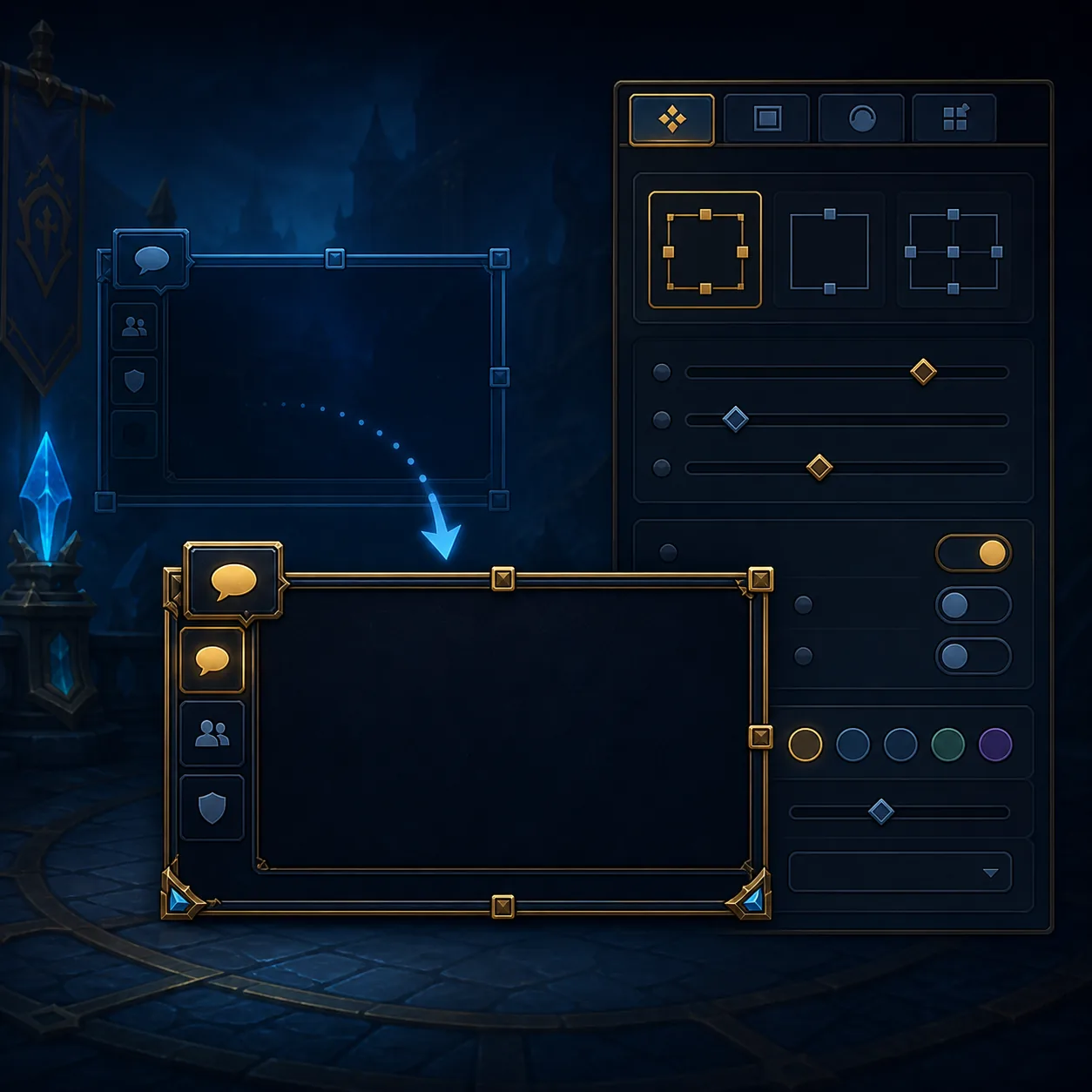
- A ilustração gerada nesta página é conceitual, não uma captura exata do ElvUI.

Onde encontrar as configurações de chat do ElvUI e o Movers
Abra o ElvUI com /ec e procure Chat na lista de módulos. Dependendo do cliente e da versão, controles gerais, janelas individuais, abas, caixa de entrada, bolhas e filtros de mensagens podem aparecer em grupos diferentes. A regra é simples: selecione a janela com problema, mude um controle e teste uma mensagem real antes de alterar os outros painéis.
Movers salva a posição. Entre no modo de movimento, encontre a âncora da janela ativa e arraste-a para uma área legível. Se a âncora não aparecer, confirme primeiro que a janela está ativa e tem uma aba ou mensagem visível. O guia de addons do ElvUI ajuda a descartar uma skin opcional ou substituto de chat antes de redefinir o perfil base.
- 1
Abra a configuração
Digite
/ece aguarde o painel do ElvUI carregar. Saia de combate antes de mover várias âncoras. - 2
Escolha Chat
Abra o módulo Chat e identifique a janela principal, a segunda janela, a caixa de entrada ou as bolhas que você quer alterar.
- 3
Faça um teste simples
Deixe uma aba visível, envie uma mensagem curta e reduza os filtros temporariamente. Isso confirma que o painel existe antes do estilo.
- 4
Use o Movers
Entre na visualização do Movers, arraste a âncora correta e confirme que ela não cobre barras de ação, frames de grupo ou missões.
- 5
Salve o estado funcional
Exporte o perfil ou mantenha um backup do WTF com data antes de importar um layout, trocar fontes ou ativar uma skin de chat.
Como mover, redimensionar ou remover o chat direito
Para mover uma janela de chat do ElvUI, use Movers e arraste a âncora em vez de mudar a escala repetidamente. Para redimensionar, ajuste largura e altura da janela escolhida e depois confira a fonte e a caixa de entrada. Uma janela larga ainda pode parecer apertada se o texto estiver grande; uma janela menor pode continuar legível com abas e espaçamento bem ajustados.
Se você quer remover o chat direito do ElvUI, descubra primeiro se é uma segunda janela do ElvUI, um registro de combate, um painel da Blizzard ou outro addon. Oculte a janela correspondente em Chat, remova abas somente depois de entender o resultado e recarregue. Não cubra o painel com o chat principal nem apague as variáveis salvas.
| Objetivo | Primeiro controle | Verificação segura |
|---|---|---|
| Mover o chat principal | Movers e âncora do chat principal | Envie uma mensagem e confirme a nova posição |
| Deixar a janela mais larga | Largura da janela selecionada | Teste uma URL longa sem mudar a fonte primeiro |
| Facilitar a leitura | Tamanho da fonte, espaçamento e opacidade | Compare uma aba na escala normal da interface |
| Ocultar o chat direito | Visibilidade da segunda janela ou do registro | Desative uma fonte, recarregue e confira o chat principal |
| Remover painéis duplicados | Qual addon desenha cada frame | Desative um proprietário de cada vez |
Alterar abas, fonte, bolhas, fundo e filtros de mensagens
A leitura do chat depende de vários ajustes pequenos. Comece pelas abas que você realmente usa e decida quais tipos de mensagem pertencem a cada janela. Separar sistema, saque, combate e mensagens sociais pode ajudar, mas abas demais fazem uma janela parecer vazia quando a mensagem foi enviada para outro lugar.
Para as bolhas, verifique se quem as mostra é o ElvUI, a Blizzard ou outro addon. A escala das bolhas e o tamanho da fonte da janela são controles diferentes. Se o fundo estiver claro ou escuro demais, ajuste opacidade e borda depois que o texto estiver legível. Salve o perfil antes de aplicar uma skin que altere fontes ou texturas.
- Comece com uma estrutura simples de abas.
- Altere o tamanho da fonte e o tamanho do frame separadamente.
- Verifique as bolhas separadamente da janela e da caixa de entrada.
- Envie um tipo de mensagem por vez ao diagnosticar uma aba vazia.
- Trate fontes, texturas e skins de chat como dependências separadas do perfil base.
Corrigir chat que desaparece, se move ou falha em instâncias
Quando o chat do ElvUI não funciona em instâncias, confira as regras de mensagem e visibilidade antes de reinstalar. O painel pode ficar oculto em combate, preso a um frame que muda em uma masmorra ou filtrado demais para aceitar uma mensagem de teste. Envie uma mensagem de grupo, abra a aba e verifique se o frame se moveu ou se a mensagem foi para outra janela.
Se o chat se mover depois de recarregar, procure um perfil importado, uma redefinição do Movers, uma interação do Edit Mode ou outro addon que use o mesmo frame. Desative uma fonte, recarregue e repita o teste. Se começou depois de uma atualização, feche o WoW e substitua ElvUI, ElvUI_Libraries e ElvUI_Options de uma única versão verificada. O guia de atualização explica como trocar as pastas sem apagar variáveis salvas.
Para uma janela ausente ou duplicada, crie um perfil temporário e ative somente o ElvUI base. Se funcionar, compare filtros, âncoras e plugins opcionais. Se continuar falhando, confirme o caminho AddOns do Retail ou Classic no guia de instalação antes de tocar no WTF.
| Sintoma | Causa provável | Primeiro passo seguro |
|---|---|---|
| O chat desapareceu | Janela desativada, fora da tela ou regra de visibilidade | Ative uma janela, mostre uma aba e use Movers |
| O chat se move sozinho | Perfil, Movers, Edit Mode ou addon concorrente | Teste um perfil limpo e desative uma fonte |
| A aba está vazia | Filtro ou roteamento enviou a mensagem para outro lugar | Envie uma mensagem conhecida e revise cada aba |
| Falha apenas em instância | Regra de visibilidade em combate ou instância | Simplifique a condição e teste uma mensagem de grupo |
| Duas janelas se sobrepõem | ElvUI, Blizzard ou outro addon desenham ambas | Identifique o proprietário e desative uma fonte |
| O problema começou após atualização | Pastas misturadas ou conflito de plugin | Troque as três pastas base e teste o ElvUI sozinho |

Perfis e diferenças entre Retail e Classic
Um perfil salva configurações, não todas as fontes, texturas ou skins opcionais de uma captura. Antes de importar, exporte o perfil atual e anote ramo, resolução e mídias necessárias. Se o chat importado ficar grande demais ou desaparecer, volte primeiro ao perfil salvo; redefinir tudo é o último recurso.
Retail e Classic compartilham o fluxo básico de /ec e Movers, mas módulos, Edit Mode, frames protegidos e mensagens podem se comportar de forma diferente. Teste o cliente que você realmente abre e mantenha perfis separados quando os ramos ou a resolução divergirem. O ElvUI 15.26 é a versão atual verificada para este guia; um patch posterior pode alterar um rótulo sem mudar a lógica de diagnóstico.
- Faça backup do perfil antes de alterar âncoras do chat.
- Anote o ramo e a resolução junto de cada exportação.
- Teste skins opcionais depois de confirmar o ElvUI base.
- Um perfil que precisa de fontes ou plugins separados não é um pacote completo.
- Use a versão atual da Tukui no cliente ativo e mantenha tags antigas separadas.
Perguntas frequentes sobre o chat do ElvUI
Como abrir as configurações de chat do ElvUI?
Digite /ec, abra Chat e selecione a janela ou aba que deseja alterar. Use Movers para a posição e teste uma mensagem real antes de mexer nos outros painéis.
Como mover uma janela de chat do ElvUI?
Abra Movers na configuração do ElvUI, localize a âncora da janela correta e arraste-a. Se não aparecer, ative uma janela e mostre uma aba primeiro.
Como remover o chat direito do ElvUI?
Identifique se o painel é uma segunda janela do ElvUI, registro de combate, chat da Blizzard ou outro addon. Oculte esse proprietário, recarregue e confirme que o chat principal ficou visível.
Por que o chat do ElvUI se move depois de recarregar?
Um perfil importado, Movers, Edit Mode ou addon concorrente pode reescrever a posição. Teste um perfil temporário e desative uma fonte por vez.
Por que o chat do ElvUI não funciona em instâncias?
Confira visibilidade em combate ou instância, roteamento de mensagens e aba selecionada. Envie uma mensagem de grupo e simplifique o filtro antes de trocar pastas.
Como alterar a fonte ou as bolhas do chat do ElvUI?
Mude separadamente a fonte e o espaçamento da janela e a escala das bolhas. Teste uma aba com uma mensagem visível para identificar o controle certo.
Um perfil instala fontes e skins do chat?
Não. O perfil guarda configurações. Fontes, texturas e skins opcionais podem ser dependências separadas; teste primeiro o ElvUI base.
As configurações de chat do ElvUI funcionam no Classic?
Os conceitos de /ec e Movers são semelhantes, mas rótulos, frames protegidos e campos disponíveis podem mudar. Teste o ramo Classic ativo e separe o perfil quando necessário.
Fontes e limite da versão atual
As informações de versão foram conferidas em 8 de outubro de 2026 com a API do ElvUI na Tukui e a tag pública v15.26. O ElvUI 15.26 foi publicado em 29 de agosto de 2026 e lista as interfaces 12.1.0, 5.5.4, 1.15.9 e 2.5.6. O arquivo-fonte v15.26 respondeu HTTP 200 com application/zip; o GitHub não expôs Content-Length estável, então nenhum tamanho é inventado.
As imagens reais da interface são mídias do repositório usadas como referência de layout. A ilustração específica do chat é um conceito gerado sem texto; não é captura oficial e não prova o nome exato de um menu.