
Kurz erklärt: ElvUI Tooltips einstellen mit dem richtigen Anker
Bei der Frage ElvUI Tooltips einstellen solltest du nicht zuerst das Profil löschen. Öffne mit /ec Tooltip und entscheide, ob der Rahmen an der Maus oder in einer festen Bildschirmzone erscheint. Fahre danach über ein Objekt, einen Zauber oder eine Einheit und ändere jeweils nur einen Wert. Ein Tooltip wirkt oft defekt, obwohl er hinter einem anderen Frame, außerhalb des Bildschirms, im Kampf ausgeblendet oder von einem anderen Addon gezeichnet wird.
Tooltip ist von UnitFrames, Nameplates und Chat getrennt. Das Modul steuert das Informationsfenster beim Überfahren; der UnitFrames-Leitfaden behandelt Lebens- und Gruppenframes, der Nameplates-Leitfaden die Namen über Einheiten. Wenn du den Besitzer erkennst, vermeidest du einen unnötigen Profilreset.
- Verwende
/ecmöglichst außerhalb des Kampfes. - Wähle Cursor Anchor oder einen festen Anker und teste ein Ziel.
- Verschiebe den Rahmen, bevor du Schrift, Rand oder Farbe änderst.
- Exportiere ein funktionierendes Profil vor dem Import eines Community-Layouts.
- Behandle zusätzliche Tooltip-Addons als eigene Besitzer, bis ElvUI allein läuft.
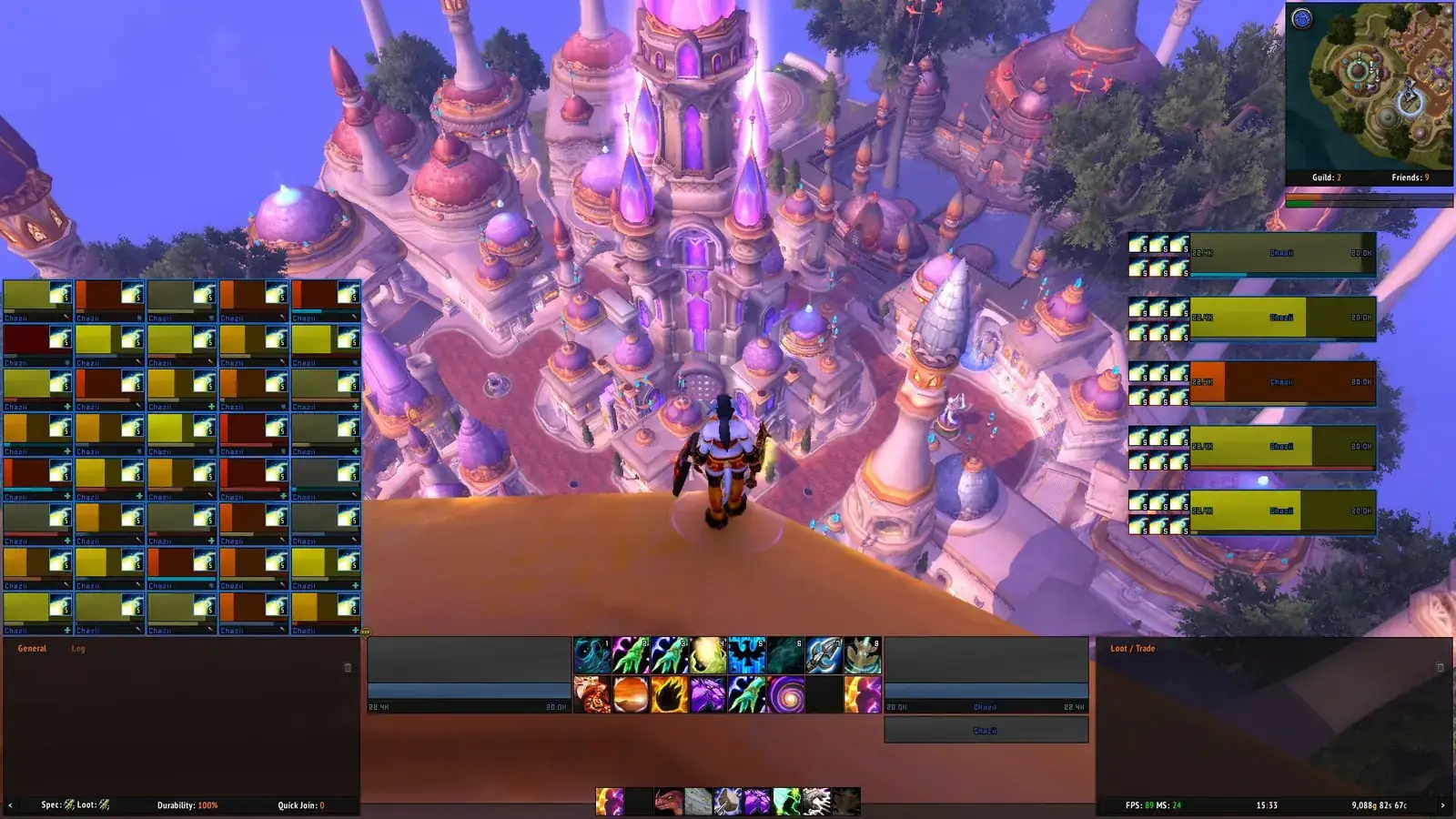
ElvUI Tooltips einstellen: Einstellungen und Anker
Öffne mit /ec die Konfiguration und wähle Tooltip in der Modulliste. Je nach Client-Zweig können Aussehen, Objektinformationen, Einheitenangaben, Kampf-Sichtbarkeit und Cursor-Anker in verschiedenen Gruppen liegen. Wähle die Einstellung passend zum Symptom, ändere sie einmal und fahre erneut über dasselbe Objekt oder dieselbe Einheit.
Cursor Anchor eignet sich, wenn der Rahmen dem Mauszeiger folgen und eine feste Ecke vermeiden soll. Ein fester Anker ist besser, wenn du neben Raidframes, Aktionsleisten oder auf einem kleinen Bildschirm eine beständige Lesestelle brauchst. Springt der Rahmen zwischen zwei Positionen, prüfe, ob Cursor Anchor und ein Mover gleichzeitig aktiv sind.
- 1
Konfiguration öffnen
Gib
/ecein, warte auf das ElvUI-Fenster und beende den Kampf vor mehreren Positionsänderungen. - 2
Tooltip auswählen
Öffne Tooltip statt UnitFrames oder Nameplates und suche die Gruppe, die zum Symptom passt.
- 3
Eine Ankerart wählen
Aktiviere Cursor Anchor für Mausfolge oder nutze einen festen Anker für eine stabile Lesestelle.
- 4
Bekanntes Ziel testen
Überfahre ein Objekt, einen Zauber oder eine Einheit und bestätige den Rahmen, bevor du Schrift und Rand stylst.
- 5
Funktionierenden Stand sichern
Exportiere das Profil oder bewahre ein datiertes WTF-Backup auf, bevor du eine Erweiterung oder ein neues Layout testest.
ElvUI Tooltips einstellen: verschieben, skalieren und ausblenden
Um einen ElvUI Tooltip zu verschieben, änderst du zuerst den Anker und erst danach die Skalierung. Ein großer Rahmen wirkt häufig falsch platziert, weil Schrift, Innenabstand oder Vergleichszeilen zu breit sind. Teste nach jeder Änderung denselben langen Gegenstandsnamen und lasse Platz für Sockel und Beschreibung.
Um einen ElvUI Tooltip auszublenden, nutzt du die Sichtbarkeits- oder Kampfoption im Tooltip-Modul und testest mit einem echten Objekt. Alle Tooltips zu verbergen entfernt nützliche Vergleiche; eine Regel nur für den Kampf ist meist sinnvoller. Bleibt der Rahmen sichtbar, prüfe Blizzard, das Taschenaddon oder eine Cursor-Erweiterung als Besitzer.
| Ziel | Erste Einstellung | Sichere Prüfung |
|---|---|---|
| Dem Cursor folgen | Cursor Anchor | Taschenobjekt überfahren und die Maus über den Bildschirm bewegen |
| Feste Lesestelle | Tooltip-Anker oder Movers | Nach dem Reload prüfen, ob die Zone frei bleibt |
| Lange Texte einpassen | Breite, Skalierung und Schriftgröße | Langen Namen testen, bevor du den Innenabstand änderst |
| Im Kampf verbergen | Kampf-Sichtbarkeitsregel | Sicheren Test durchführen und Rückkehr danach prüfen |
| Doppelten Rahmen entfernen | Besitzer des zweiten Tooltips | Eine Quelle kurz deaktivieren statt Frames zu stapeln |
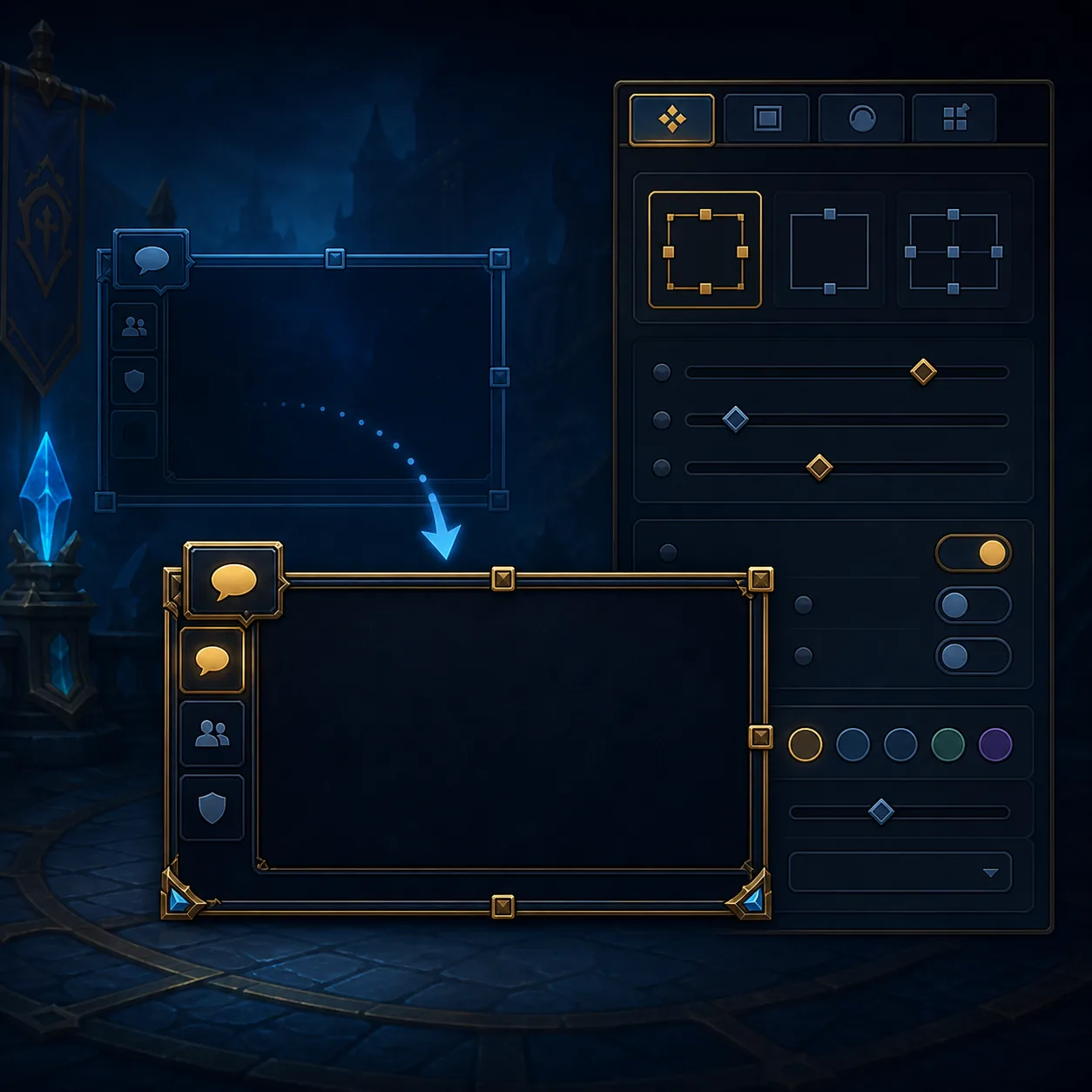
Objekt-, Zauber- und Einheiteninformationen lesbar halten
Lesbarkeit hängt nicht nur von der Schrift ab. Gegenstandsstufe, Seltenheitsfarbe, Vergleichszeilen, Sockel, Verzauberungen und Zaubertext vergrößern Breite und Höhe. Beginne mit den Informationen, die du wirklich nutzt, und passe danach Zeilenabstand und Skalierung an. Wenn nur ein Objekt schlecht lesbar ist, vergleiche es bei gleicher UI-Skalierung, bevor du Felder global entfernst.
Einheiten-Tooltips können Klasse, Gilde, Rolle oder Ziel anzeigen. Beim Prüfen eines Spielers sind diese Zeilen hilfreich, in einem kleinen Fenster aber schnell zu viel. Behalte die nötige Identität und nutze UnitFrames, wenn eine Information dauerhaft statt nur beim Überfahren sichtbar sein soll.
- Ändere Objektzeilen, Vergleich, Zaubertext oder Identität einzeln.
- Teste nach Breite oder Skalierung sowohl kurze Namen als auch lange Beschreibungen.
- Sorge für ausreichenden Kontrast bei Seltenheitsfarben und hellem Text.
- Trenne Hover-Informationen von dauerhaften UnitFrames und Nameplates.
- Deaktiviere bei zwei Fenstern jeweils nur eine Tooltip-Quelle.
Fehlenden oder im Kampf falschen Tooltip reparieren
Wenn der ElvUI Tooltip nicht angezeigt wird, prüfe Profil, Modul und Hover-Kontext, bevor du Ordner ersetzt. Überfahre ein Taschenobjekt, wähle einen befreundeten Spieler und öffne die Charakteransicht. Scheitert nur ein Kontext, ist meist dessen Filter oder Besitzer falsch. Scheitern alle, suche nach einem Addon, das den Frame deaktiviert oder ersetzt.
Verschwindet ein Tooltip im Kampf, kann eine Sichtbarkeitsregel greifen. Vereinfache die Bedingung, lade neu und teste eine sichere Begegnung. Kommt der Rahmen danach zurück, arbeitet die Regel wie eingestellt; entscheide, ob du diese Reinigung behalten willst. Bleibt er nach einem Zielwechsel hängen, identifiziere den Besitzer und lade erst dann neu.
| Symptom | Zuerst prüfen | Reversibler Test |
|---|---|---|
| Kein Tooltip erscheint | Profil, Modul und konkurrierendes Addon | Temporäres Profil mit ElvUI allein testen |
| Nur Taschenobjekte fehlen | Besitzer der Taschen oder Objektfilter | Taschenaddon für einen Reload deaktivieren |
| Nur Einheiten fehlen | Kontext und Identitätszeilen | Befreundeten Spieler überfahren und vergleichen |
| Im Kampf unsichtbar | Kampf-Sichtbarkeitsregel | Regel vereinfachen und sichere Begegnung testen |
| Zwei Rahmen liegen übereinander | Blizzard- und Plugin-Quelle | Eine Quelle deaktivieren und die gewünschte behalten |
| Position springt zurück | Profilimport, Movers oder UI-Skalierung | Funktionierendes Profil exportieren und neues testen |
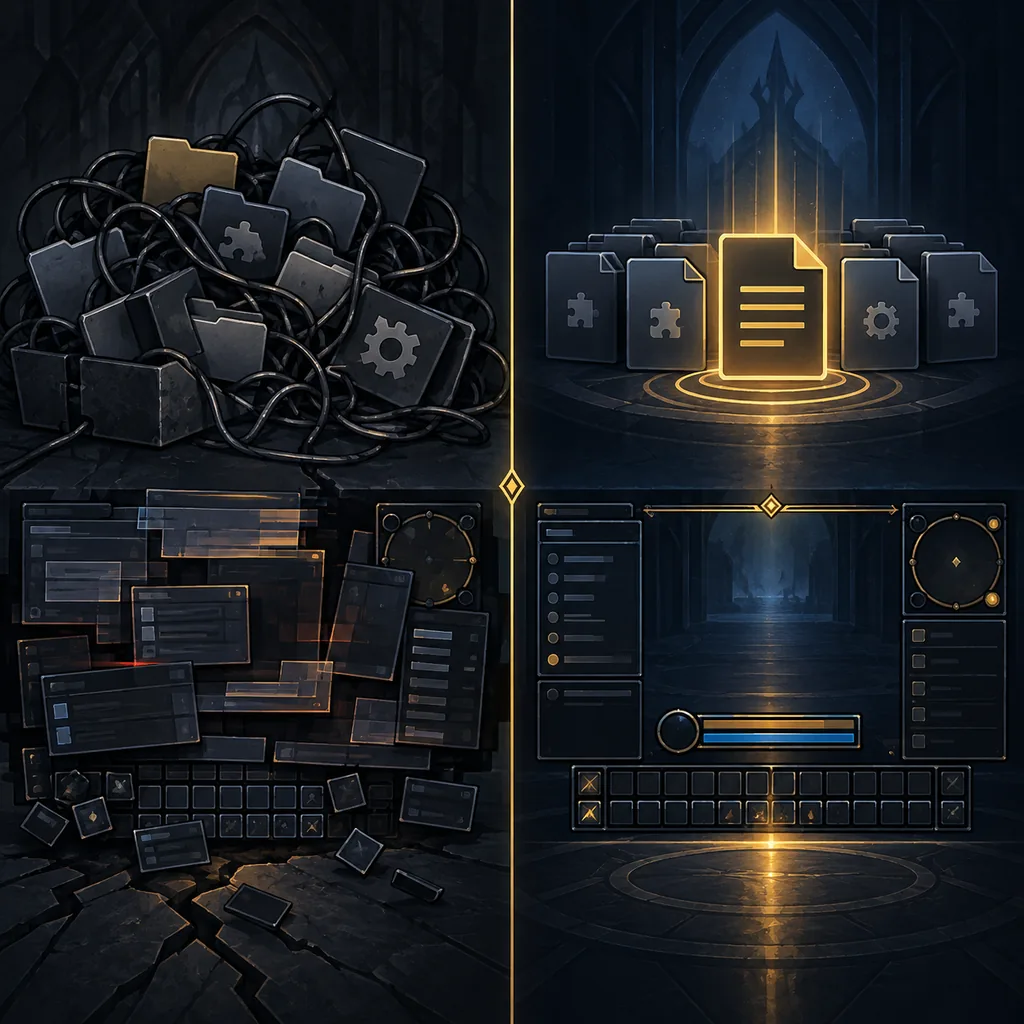
Profile, Retail, Classic und die Grenzen eines Screenshots
Ein Profil speichert Einstellungen, aber nicht jede Schrift, Textur oder Tooltip-Erweiterung eines Community-Screenshots. Exportiere den funktionierenden Stand vor einem Import und notiere Client-Zweig, Auflösung und UI-Skalierung. Ist der importierte Tooltip zu groß oder verschwunden, wechselst du zuerst zum gespeicherten Profil; ein kompletter Zurücksetzen ist der letzte Schritt.
Retail und Classic teilen die Grundidee von /ec und Ankern, doch geschützte Frames, Menünamen und verfügbare Felder können abweichen. Teste den Client, den du tatsächlich startest, und nutze getrennte Profile bei anderer Auflösung oder Zweig. Diese Seite verspricht nicht, dass ein historischer Menüname in jedem aktuellen Build existiert.
- WTF sichern und das Profil vor großen Änderungen exportieren.
- Zweig, Auflösung und Skalierung neben jedem Export notieren.
- Schriften, Texturen und Plugins erst nach einem funktionierenden Basis-ElvUI testen.
- Beim Testen den AddOns-Pfad des aktiven Retail- oder Classic-Clients verwenden.
- Das alte Profil behalten, bis der Anker einen Reload übersteht.
Häufige Fragen: ElvUI Tooltips einstellen
Wie kann ich ElvUI Tooltips einstellen?
Gib <code>/ec</code> ein, öffne Tooltip und wähle die Anker- oder Sichtbarkeitsgruppe zum Symptom. Überfahre nach jeder Änderung dasselbe Objekt oder dieselbe Einheit.
Wie verschiebe ich einen ElvUI Tooltip?
Nutze Cursor Anchor für die Mausfolge oder Tooltip-Anker und Movers für eine feste Position. Teste einen langen Namen vor der Skalierung.
Wie blende ich Tooltips im Kampf aus?
Nutze die Kampf-Sichtbarkeit, vereinfache die Regel und teste eine sichere Begegnung. Verberge nicht alle Tooltips, wenn du außerhalb des Kampfes Vergleiche brauchst.
Warum wird mein ElvUI Tooltip nicht angezeigt?
Prüfe Profil, Modul und Kontext. Teste ein Taschenobjekt und einen befreundeten Spieler und deaktiviere dann eine konkurrierende Quelle für einen Reload.
Warum sehe ich zwei ElvUI Tooltips?
Blizzard, ElvUI und ein Begleitaddon können jeweils einen Frame zeichnen. Deaktiviere Quellen einzeln und behalte den gewünschten Besitzer.
Kann ich einen ElvUI Tooltip breiter machen?
Stelle Breite, Skalierung und Schrift getrennt ein. Teste eine lange Beschreibung und lasse Platz für Vergleichszeilen.
Enthält ein Profil Tooltip-Schriften und Plugins?
Ein Profil speichert Einstellungen. Schriften, Texturen und Plugins können separate Abhängigkeiten sein; teste ElvUI zuerst ohne Extras.
Funktionieren diese Einstellungen in Classic?
Der Ablauf mit /ec und Ankern ist ähnlich, aber Labels und Felder können abweichen. Teste den aktiven Classic-Zweig und nutze bei Bedarf ein separates Profil.
Quellen und Umfang
Die Struktur wurde mit dem Icy-Veins-ElvUI-Leitfaden abgeglichen. Er dokumentiert /ec, die Konfiguration nach Modulen und Tests im echten Client. Da der Artikel historisch ist, wird er für Struktur und Begriffe genutzt, nicht für aktuelle Versionsnummern oder exakte Menülabels.
Diese Seite behandelt Einstellungen und Fehlerdiagnose, nicht den Abruf der neuesten Version. Sie nennt keine aktuelle Versionsnummer, Dateigröße oder dauerhafte Kompatibilität. Für Quelle und saubere Installation nutzt du den Installationsleitfaden und den dort verlinkten offiziellen Tukui-Weg.