
Risposta breve: impostare i tooltip di ElvUI con l'ancoraggio giusto
Per la domanda impostare i tooltip di ElvUI, non iniziare cancellando il profilo. Digita /ec, apri Tooltip e decidi se il riquadro deve seguire il mouse o rimanere in una zona stabile. Poi passa il cursore su un oggetto, un incantesimo o un'unità e cambia una sola opzione alla volta. Un tooltip può sembrare guasto quando è dietro un altro frame, fuori dallo schermo, limitato in combattimento o disegnato da un altro addon.
Tooltip è separato da UnitFrames, Nameplates e Chat. Controlla la finestra che compare al passaggio del mouse; la guida UnitFrames tratta salute e gruppi, mentre la guida Nameplates tratta i nomi sopra le unità. Distinguere il proprietario evita un ripristino inutile.
- Usa
/ecfuori dal combattimento quando possibile. - Scegli Cursor Anchor o un ancoraggio fisso e prova un solo obiettivo.
- Sposta il riquadro prima di cambiare font, bordo o colore.
- Esporta un profilo funzionante prima di importare un layout della comunità.
- Considera i plugin per tooltip come proprietari separati finché ElvUI non è stato testato da solo.
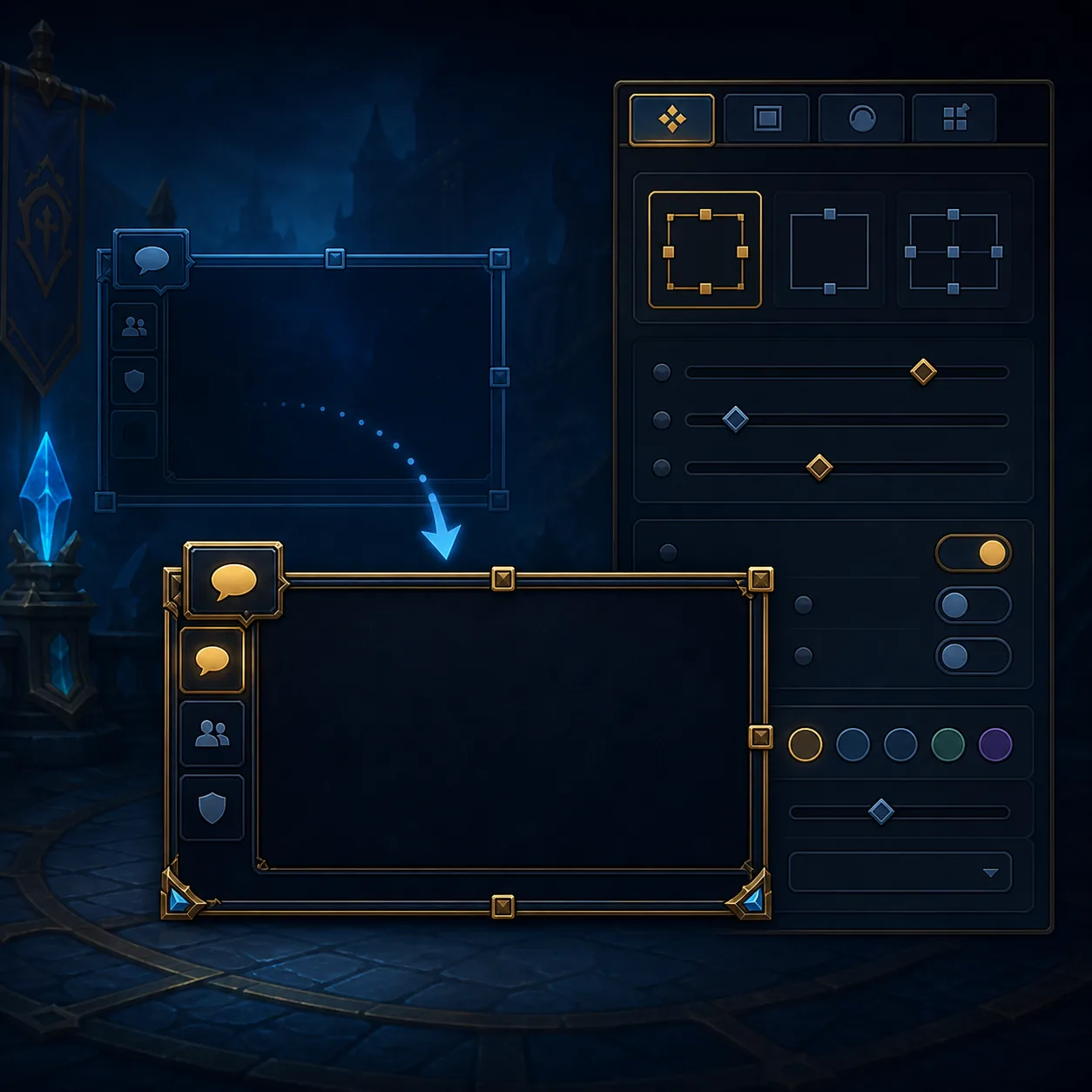
Impostare i tooltip di ElvUI: impostazioni e ancoraggi
Apri la configurazione con /ec e scegli Tooltip nell'elenco dei moduli. In base al ramo del client, aspetto, informazioni degli oggetti, dettagli delle unità, visibilità in combattimento e ancoraggio del cursore possono essere raggruppati diversamente. Scegli l'impostazione collegata al sintomo, cambiala una volta e passa di nuovo sullo stesso oggetto o sulla stessa unità.
Cursor Anchor è utile quando il riquadro deve seguire il puntatore e non stare in un angolo. Un ancoraggio fisso è migliore se serve una zona di lettura stabile vicino ai raid frame, alle barre d'azione o su uno schermo piccolo. Se il tooltip salta tra due posizioni, controlla che Cursor Anchor e Movers non siano entrambi attivi.
- 1
Apri la configurazione
Digita
/ec, attendi la finestra ElvUI e termina il combattimento prima di muovere più ancoraggi. - 2
Seleziona Tooltip
Scegli Tooltip, non UnitFrames o Nameplates, e individua il gruppo collegato al sintomo.
- 3
Scegli una modalità
Attiva Cursor Anchor per seguire il puntatore oppure usa un ancoraggio fisso per una zona costante.
- 4
Prova un obiettivo noto
Passa su un oggetto, un incantesimo o un'unità e verifica il riquadro prima di regolare font e bordo.
- 5
Salva lo stato funzionante
Esporta il profilo o conserva un backup datato di WTF prima di aggiungere un'estensione o un nuovo layout.
Spostare e impostare i tooltip di ElvUI
Per spostare il tooltip di ElvUI, modifica prima l'ancoraggio e poi la scala. Un riquadro grande sembra spesso fuori posto perché font, margine interno o righe di confronto sono troppo larghi. Prova lo stesso nome lungo dopo ogni modifica e lascia spazio a socket e descrizioni.
Per nascondere il tooltip di ElvUI, usa le opzioni di visibilità o combattimento del modulo Tooltip e verifica con un oggetto reale. Nascondere tutti i tooltip elimina confronti utili; una regola limitata al combattimento è in genere più sicura. Se il riquadro continua a comparire, identifica Blizzard, l'addon delle borse o un'estensione del cursore.
| Obiettivo | Prima impostazione | Controllo sicuro |
|---|---|---|
| Seguire il puntatore | Cursor Anchor | Passare su un oggetto e muovere il mouse sullo schermo |
| Tenere una zona fissa | Ancoraggio Tooltip o Movers | Ricaricare e verificare che l'angolo resti libero |
| Adattare descrizioni lunghe | Larghezza, scala e dimensione font | Provare un nome lungo prima di cambiare il margine |
| Nascondere in combattimento | Regola di visibilità | Fare un test sicuro e controllare il ritorno dopo |
| Rimuovere un duplicato | Proprietario del secondo riquadro | Disattivare una fonte alla volta invece di sovrapporre frame |
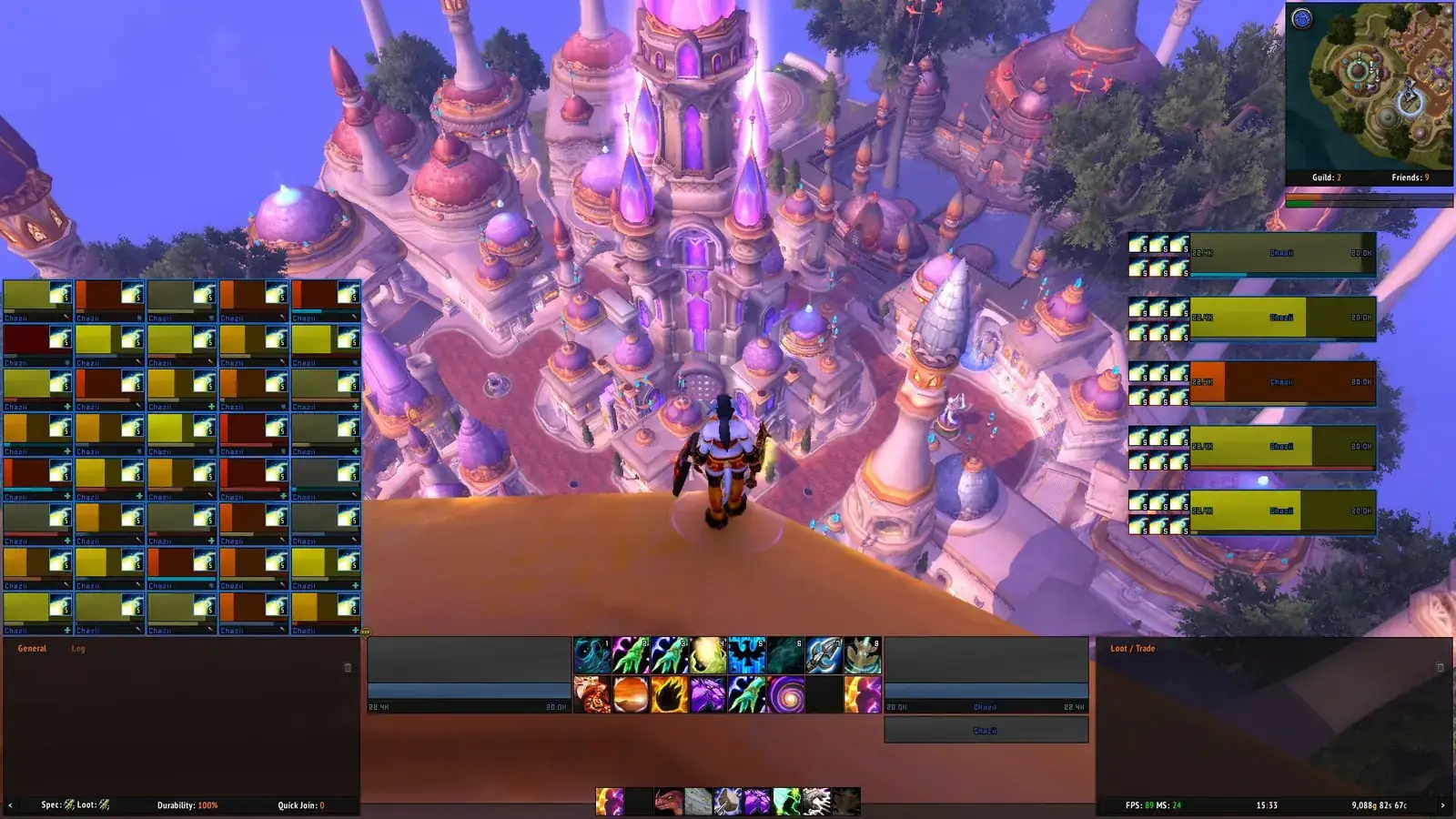
Mantenere leggibili le informazioni di oggetti, incantesimi e unità
La leggibilità non dipende soltanto dal font. Livello oggetto, colore della rarità, righe di confronto, socket, incantamenti e testo degli incantesimi aumentano larghezza e altezza. Inizia dai dati che usi davvero e regola poi spaziatura e scala. Se un solo oggetto è difficile da leggere, confrontalo alla stessa scala prima di eliminare campi per tutti.
I tooltip delle unità possono mostrare classe, gilda, ruolo o bersaglio. Sono utili quando controlli un giocatore, ma riempiono rapidamente un riquadro piccolo. Mantieni l'identità necessaria e usa UnitFrames quando l'informazione deve essere sempre visibile, non solo al passaggio del mouse.
- Cambia un gruppo alla volta: oggetto, confronto, incantesimo o identità.
- Dopo aver cambiato larghezza o scala, prova un nome breve e una descrizione lunga.
- Mantieni contrasto sufficiente per colori di rarità e testo chiaro.
- Separa le informazioni al passaggio del mouse da UnitFrames e Nameplates persistenti.
- Quando compaiono due riquadri, disattiva una sola fonte per volta.
Correggere un tooltip assente, bloccato o invisibile in combattimento
Se il tooltip di ElvUI non è visibile, controlla profilo, modulo e contesto prima di sostituire le cartelle. Passa su un oggetto, seleziona un giocatore amico e apri la finestra del personaggio. Se fallisce un solo contesto, la causa probabile è il suo filtro o proprietario. Se falliscono tutti, cerca un addon che disattiva o sostituisce il frame.
Un tooltip che scompare in combattimento può seguire una regola di visibilità. Semplifica la condizione, ricarica e prova un incontro sicuro. Se torna dopo il combattimento, la regola funziona; decidi se vuoi mantenere questo comportamento. Se resta bloccato dopo il cambio di bersaglio, identifica il proprietario e ricarica solo dopo la correzione.
| Sintomo | Controlla prima | Prossimo test reversibile |
|---|---|---|
| Nessun tooltip | Profilo, modulo e addon in conflitto | Provare un profilo temporaneo con solo ElvUI |
| Solo gli oggetti nelle borse falliscono | Proprietario delle borse o filtro | Disattivare l'addon delle borse per un reload |
| Solo le unità falliscono | Contesto e righe di identità | Passare su un giocatore amico e confrontare |
| Scompare in combattimento | Regola di visibilità | Semplificare la regola e provare un incontro sicuro |
| Due riquadri sovrapposti | Fonti Blizzard e plugin | Disattivare una fonte e tenere quella desiderata |
| La posizione si ripristinota | Import, Movers o scala | Esportare il profilo e provare un profilo nuovo |
Profili, Retail, Classic e limiti di uno screenshot
Un profilo salva impostazioni, ma non tutti i font, le texture o le estensioni mostrate in uno screenshot della comunità. Esporta il profilo funzionante prima di importare un layout e annota ramo, risoluzione e scala dell'interfaccia. Se il tooltip importato è troppo grande o assente, torna prima al profilo salvato; il ripristino completo è l'ultima scelta.
Retail e Classic condividono il flusso /ec e gli ancoraggi, ma frame protetti, nomi dei menu e campi disponibili possono cambiare. Prova il client che avvii davvero e usa profili separati quando cambiano ramo o schermo. Questa pagina non garantisce che un nome storico esista in ogni build corrente.
- Esegui il backup di WTF ed esporta il profilo prima di grandi cambiamenti.
- Annota ramo, risoluzione e scala accanto a ogni esportazione.
- Prova font, texture e plugin solo dopo aver verificato ElvUI di base.
- Usa il percorso AddOns del client Retail o Classic attivo.
- Conserva il vecchio profilo finché l'ancoraggio non supera un reload.
Domande frequenti: impostare i tooltip di ElvUI
Come impostare i tooltip di ElvUI?
Digita <code>/ec</code>, apri Tooltip e scegli il gruppo di ancoraggio o visibilità legato al sintomo. Passa sullo stesso oggetto dopo ogni modifica.
Come sposto un tooltip ElvUI?
Usa Cursor Anchor per seguire il puntatore oppure l'ancoraggio Tooltip e Movers per una posizione fissa. Prova un nome lungo prima di cambiare la scala.
Come nascondo i tooltip durante il combattimento?
Usa l'opzione di visibilità in combattimento, semplifica la regola e fai un test sicuro. Non nascondere tutto se ti servono confronti fuori dal combattimento.
Perché il mio tooltip ElvUI non appare?
Controlla profilo, modulo e contesto. Prova un oggetto della borsa e un giocatore amico, poi disattiva una fonte in conflitto per un reload.
Perché vedo due tooltip?
Blizzard, ElvUI e un addon aggiuntivo possono disegnare frame diversi. Disattiva una fonte alla volta e conserva il proprietario desiderato.
Posso rendere più largo un tooltip ElvUI?
Regola larghezza, scala e font separatamente. Prova una descrizione lunga e lascia spazio alle righe di confronto.
Un profilo include font e plugin Tooltip?
Il profilo salva impostazioni, ma font, texture e plugin possono essere dipendenze separate. Prova prima ElvUI senza extra.
Queste impostazioni funzionano in Classic?
Il flusso /ec e gli ancoraggi sono simili, ma etichette e campi possono cambiare. Prova il ramo Classic attivo e usa un profilo separato se serve.
Fonti e ambito
La struttura è stata confrontata con la guida ElvUI di Icy Veins, che documenta /ec, la configurazione per moduli e i test nel client reale. È una fonte storica usata per struttura e termini, non per affermare versioni attuali o nomi precisi dei menu.
Questa pagina riguarda configurazione e diagnostica, non lo scaricamento dell'ultima versione. Non dichiara numero corrente, dimensione del file o compatibilità permanente. Per la fonte e un'installazione pulita consulta la guida all'installazione e il percorso ufficiale Tukui indicato lì.