
Respuesta rápida: configurar tooltips de ElvUI con el ancla correcta
Para la duda habitual de configurar tooltips de ElvUI, no empieces borrando el perfil. Escribe /ec, abre Tooltip y decide si quieres que el cuadro se pegue al ratón o a una posición estable de la pantalla. Después pasa el cursor por un objeto, hechizo o unidad y cambia una sola opción. El tooltip puede parecer roto cuando en realidad está detrás de otro marco, fuera de la pantalla, limitado durante el combate o dibujado por otro addon.
Mantén Tooltip separado de UnitFrames, Nameplates y Chat. Tooltip controla el cuadro que aparece al pasar el cursor; la guía de marcos de unidad cubre la vida y los grupos, y Nameplates cubre los nombres sobre las unidades. Identificar al propietario evita reiniciar el perfil sin necesidad.
- Usa
/ecfuera del combate cuando sea posible. - Elige Cursor Anchor o un ancla fija y prueba un solo objetivo.
- Mueve el cuadro antes de cambiar fuente, borde o color.
- Exporta un perfil que funcione antes de importar un diseño comunitario.
- Considera los addons de tooltip como propietarios separados hasta comprobar ElvUI solo.
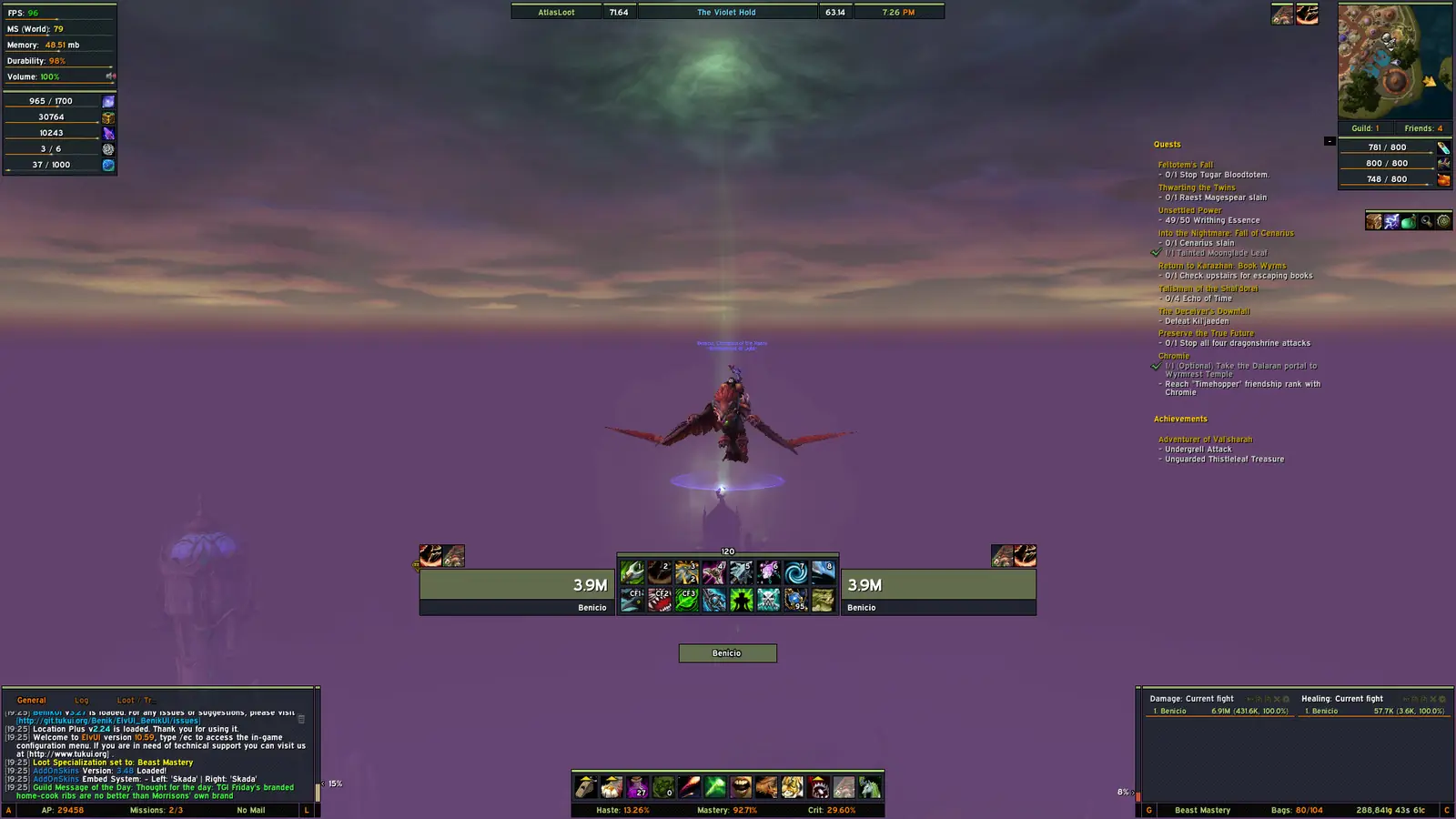
Ajustes para configurar tooltips de ElvUI y sus anclas
Abre la configuración con /ec y selecciona Tooltip en la lista de módulos. Según la rama del cliente, la apariencia, los datos de objetos, la información de unidades, la visibilidad en combate y el anclaje al cursor pueden estar en grupos distintos. Selecciona la opción que coincide con el síntoma, cámbiala una vez y vuelve a pasar el cursor por el mismo objeto o unidad.
Cursor Anchor sirve para que el cuadro siga al puntero y no dependa de una esquina. Un ancla fija es mejor si necesitas una zona estable de lectura junto a marcos de banda, barras de acción o una pantalla pequeña. Si el cuadro salta entre dos posiciones, comprueba que Cursor Anchor y un mover de posición no estén activos a la vez.
- 1
Abre la configuración
Escribe
/ec, espera a que se cargue la ventana de ElvUI y termina el combate antes de mover varios anclajes. - 2
Selecciona Tooltip
Elige Tooltip y no UnitFrames o Nameplates; localiza el grupo que corresponde al síntoma.
- 3
Escoge un modo de anclaje
Activa Cursor Anchor para seguir el puntero o conserva un ancla fija para una zona de lectura constante.
- 4
Prueba un objetivo conocido
Pasa el cursor por un objeto, hechizo o unidad y confirma que el cuadro aparece antes de ajustar fuente o borde.
- 5
Guarda el estado correcto
Exporta el perfil o conserva una copia fechada de WTF antes de añadir una extensión o importar otro diseño.
Mover, cambiar tamaño al configurar tooltips de ElvUI
Para mover un tooltip de ElvUI, cambia primero el ancla y después la escala. Un cuadro grande puede parecer mal colocado cuando la fuente, el relleno o las líneas de objetos ocupan demasiado. Prueba el mismo nombre largo después de cada cambio. Conserva espacio para comparaciones, ranuras y descripciones en vez de recortar el borde derecho.
Para ocultar un tooltip de ElvUI, usa las opciones de visibilidad o combate del módulo Tooltip y comprueba el resultado pasando el cursor por un objeto real. Ocultar todos los tooltips puede quitar comparaciones útiles, así que una regla solo para combate suele ser más segura. Si el cuadro sigue apareciendo, averigua si pertenece a Blizzard, al addon de bolsas o a una extensión de cursor.
| Objetivo | Primer ajuste | Comprobación segura |
|---|---|---|
| Seguir el puntero | Cursor Anchor | Pasa el cursor por un objeto de bolsa y recorre la pantalla |
| Mantener una zona fija | Ancla de Tooltip o Movers | Recarga y confirma que la esquina sigue despejada |
| Encajar descripciones largas | Ancho, escala y tamaño de fuente | Prueba un objeto con nombre largo antes de cambiar el relleno |
| Ocultar durante el combate | Regla de visibilidad en combate | Haz una prueba segura y confirma que vuelve después |
| Eliminar un duplicado | Propietario del segundo tooltip | Desactiva una fuente brevemente en lugar de superponer marcos |
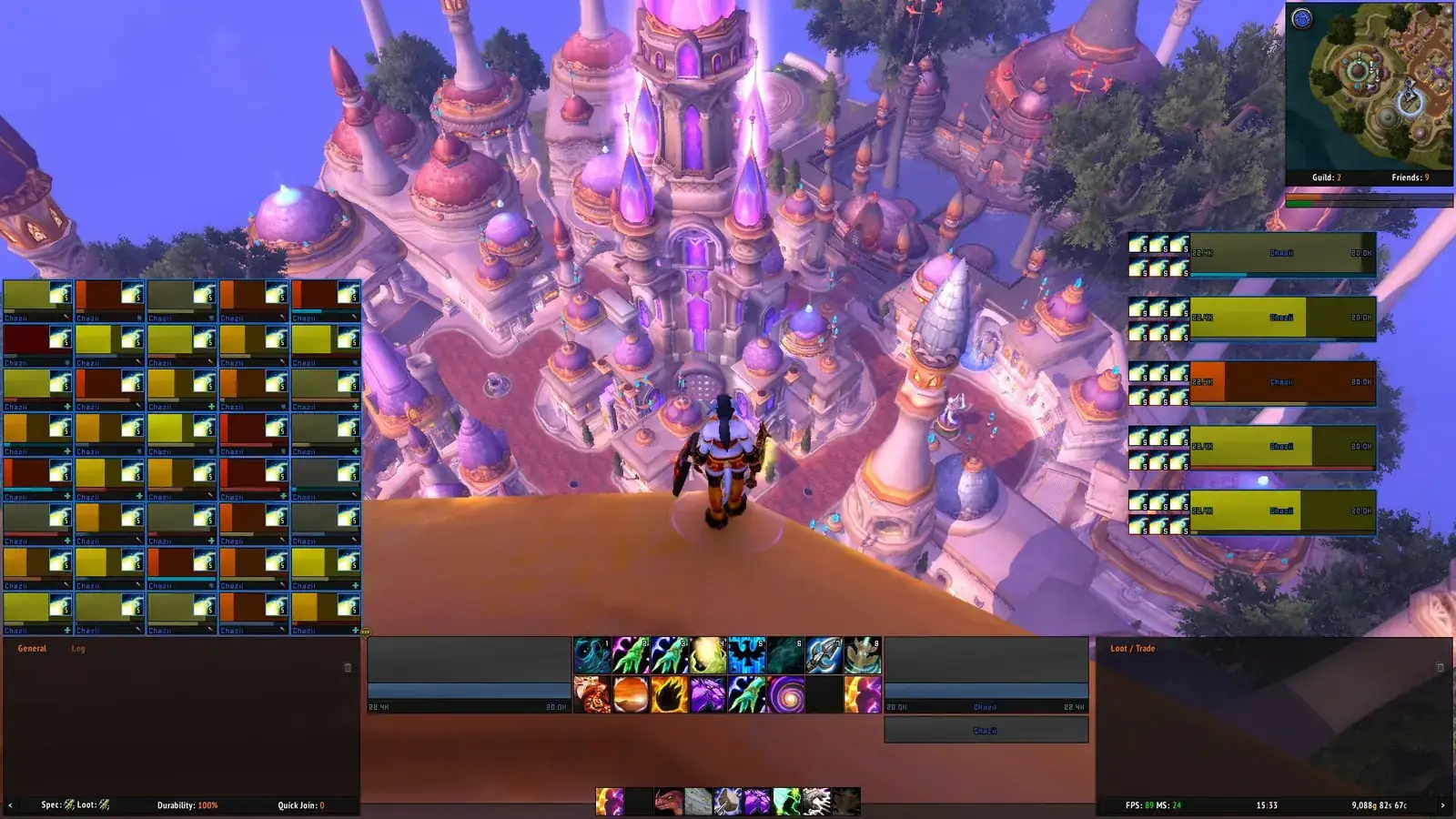
Mantener legible la información de objetos, hechizos y unidades
La legibilidad no depende solo de la fuente. Nivel de objeto, color de rareza, líneas de comparación, ranuras, encantamientos y texto de hechizos añaden ancho y altura. Empieza por los datos que realmente usas y ajusta después el interlineado y la escala. Si un solo objeto queda ilegible, compáralo con la misma escala antes de eliminar campos para todos.
Los tooltips de unidades pueden mostrar clase, hermandad, rol o objetivo. Esa información ayuda al inspeccionar a un jugador, pero puede saturar un cuadro pequeño. Conserva las líneas de identidad que necesitas y usa la guía de marcos de unidad cuando el dato deba quedar siempre visible en vez de aparecer al pasar el cursor.
- Cambia un grupo de información cada vez: objeto, comparación, hechizo o identidad.
- Prueba un nombre corto y una descripción larga después de cambiar ancho o escala.
- Mantén suficiente contraste para colores de rareza y texto claro.
- Separa la información temporal de UnitFrames y Nameplates.
- Desactiva una fuente de tooltip cuando aparezcan dos cuadros.
Reparar un tooltip al configurar tooltips de ElvUI
Si el tooltip de ElvUI no aparece, comprueba el perfil activo, la activación de Tooltip y el contexto antes de reemplazar carpetas. Pasa el cursor por un objeto, selecciona a un jugador amistoso y abre el panel del personaje. Si solo falla un contexto, el filtro o el propietario de ese contexto es la causa probable. Si fallan todos, revisa si otro addon desactivó o sustituyó el marco.
Un tooltip que desaparece en combate puede seguir una regla de visibilidad. Simplifica la condición, recarga y prueba un encuentro seguro. Si vuelve al salir del combate, la regla funciona; decide si quieres esa limpieza o una restricción más corta. Si queda pegado al cambiar de objetivo, identifica al propietario y recarga después de corregirlo.
| Síntoma | Comprobar primero | Siguiente prueba reversible |
|---|---|---|
| No aparece ningún tooltip | Perfil, módulo y addon competidor | Probar un perfil temporal limpio con ElvUI solo |
| Solo fallan objetos de bolsa | Propietario de bolsas o filtro de objetos | Desactivar el addon de bolsas durante una recarga |
| Solo fallan unidades | Contexto y líneas de identidad | Pasar el cursor por un jugador amistoso y comparar |
| Desaparece en combate | Regla de visibilidad de combate | Simplificar la regla y probar un encuentro seguro |
| Aparecen dos cuadros | Fuentes de Blizzard y addons | Desactivar una fuente y conservar la deseada |
| La posición se reinicia | Importación, Movers o escala | Exportar el perfil correcto y probar uno nuevo |
Perfiles, Retail, Classic y límites de una captura
Un perfil guarda ajustes, pero no todas las fuentes, texturas o extensiones que aparecen en una captura de la comunidad. Exporta el perfil que funciona antes de importar un diseño y anota la rama del cliente, la resolución y la escala. Si el tooltip importado es demasiado grande o no aparece, vuelve primero al perfil guardado; el reinicio completo debe ser el último paso.
Retail y Classic comparten el flujo de /ec y anclas, pero los marcos protegidos, los nombres de menú y los campos disponibles pueden cambiar. Prueba el cliente que realmente ejecutas y conserva perfiles separados si cambia la rama o el tamaño de pantalla. Esta guía no promete que una etiqueta histórica exista en cada compilación.
- Haz una copia de WTF y exporta el perfil antes de cambios amplios.
- Anota rama, resolución y escala junto a cada exportación.
- Prueba fuentes, texturas y plugins después de validar ElvUI básico.
- Usa la ruta AddOns del cliente Retail o Classic activo.
- Conserva el perfil anterior hasta que el ancla sobreviva a una recarga.
Preguntas frecuentes: configurar tooltips de ElvUI
¿Cómo puedo configurar tooltips de ElvUI?
Escribe <code>/ec</code>, abre Tooltip y elige el grupo de anclaje o visibilidad que coincide con el síntoma. Pasa el cursor por el mismo objeto o unidad tras cada cambio.
¿Cómo muevo un tooltip de ElvUI?
Usa Cursor Anchor para seguir el puntero o el ancla de Tooltip y Movers para una posición fija. Prueba un nombre largo antes de cambiar la escala.
¿Cómo oculto los tooltips de ElvUI en combate?
Usa la opción de visibilidad en combate, simplifica la regla y prueba un encuentro seguro. No ocultes todos los tooltips si necesitas comparaciones fuera del combate.
¿Por qué no aparece mi tooltip de ElvUI?
Comprueba el perfil, la activación del módulo y el contexto. Prueba un objeto de bolsa y un jugador amistoso; después desactiva un addon competidor durante una recarga.
¿Por qué veo dos tooltips de ElvUI?
Blizzard, ElvUI y un addon adicional pueden tener un propietario distinto. Desactiva una fuente, recarga y conserva el ancla y la información que prefieras.
¿Puedo hacer más ancho un tooltip de ElvUI?
Ajusta ancho, escala y fuente por separado. Prueba una descripción larga y conserva espacio para las líneas de comparación.
¿Un perfil incluye fuentes y plugins de tooltip?
El perfil guarda ajustes, pero las fuentes, texturas y plugins pueden ser dependencias aparte. Prueba ElvUI básico antes de añadirlos.
¿Funcionan estos ajustes en Classic?
El flujo con /ec y anclas es parecido, pero las etiquetas y los campos cambian según la rama. Prueba el cliente Classic activo y usa otro perfil si hace falta.
Fuentes y alcance
La estructura se contrastó con la guía de ElvUI de Icy Veins, que documenta /ec y la configuración por módulos. Es una referencia histórica para vocabulario y estructura, no para afirmar versiones o nombres actuales.
Este artículo explica configuración y diagnóstico, no una descarga de última versión. Para una instalación limpia, consulta la guía de instalación y la ruta oficial de Tukui.