
ElvUI 툴팁 설정: 먼저 앵커를 정하세요
ElvUI 툴팁 설정 문제가 생겼다고 바로 프로필을 삭제하지 마세요. /ec로 Tooltip을 열고 툴팁을 마우스에 붙일지, 화면의 일정한 위치에 둘지 정합니다. 그다음 아이템이나 주문, 유닛 하나에 마우스를 올리고 한 번에 한 항목만 바꾸세요. 다른 프레임 뒤에 가려졌거나 화면 밖에 있거나 전투 중 표시 조건에 걸렸거나 다른 애드온이 그린 경우에도 고장처럼 보일 수 있습니다.
Tooltip은 UnitFrames, Nameplates, Chat과 역할이 다릅니다. 커서에 나타나는 정보 상자는 Tooltip이 담당하고, 체력과 파티 프레임은 유닛 프레임 가이드, 머리 위 이름은 네임플레이트 가이드에서 다룹니다. 누가 프레임을 만들었는지 분리하면 불필요한 초기화를 피할 수 있습니다.
- 가능하면 전투 밖에서
/ec를 사용합니다. - Cursor Anchor 또는 고정 앵커를 하나 선택하고 대상 하나로 테스트합니다.
- 글꼴, 테두리, 색상보다 먼저 프레임 위치를 조정합니다.
- 커뮤니티 레이아웃을 가져오기 전에 작동하는 프로필을 내보냅니다.
- 추가 툴팁 애드온은 ElvUI 본체 확인 뒤에 하나씩 다시 켭니다.
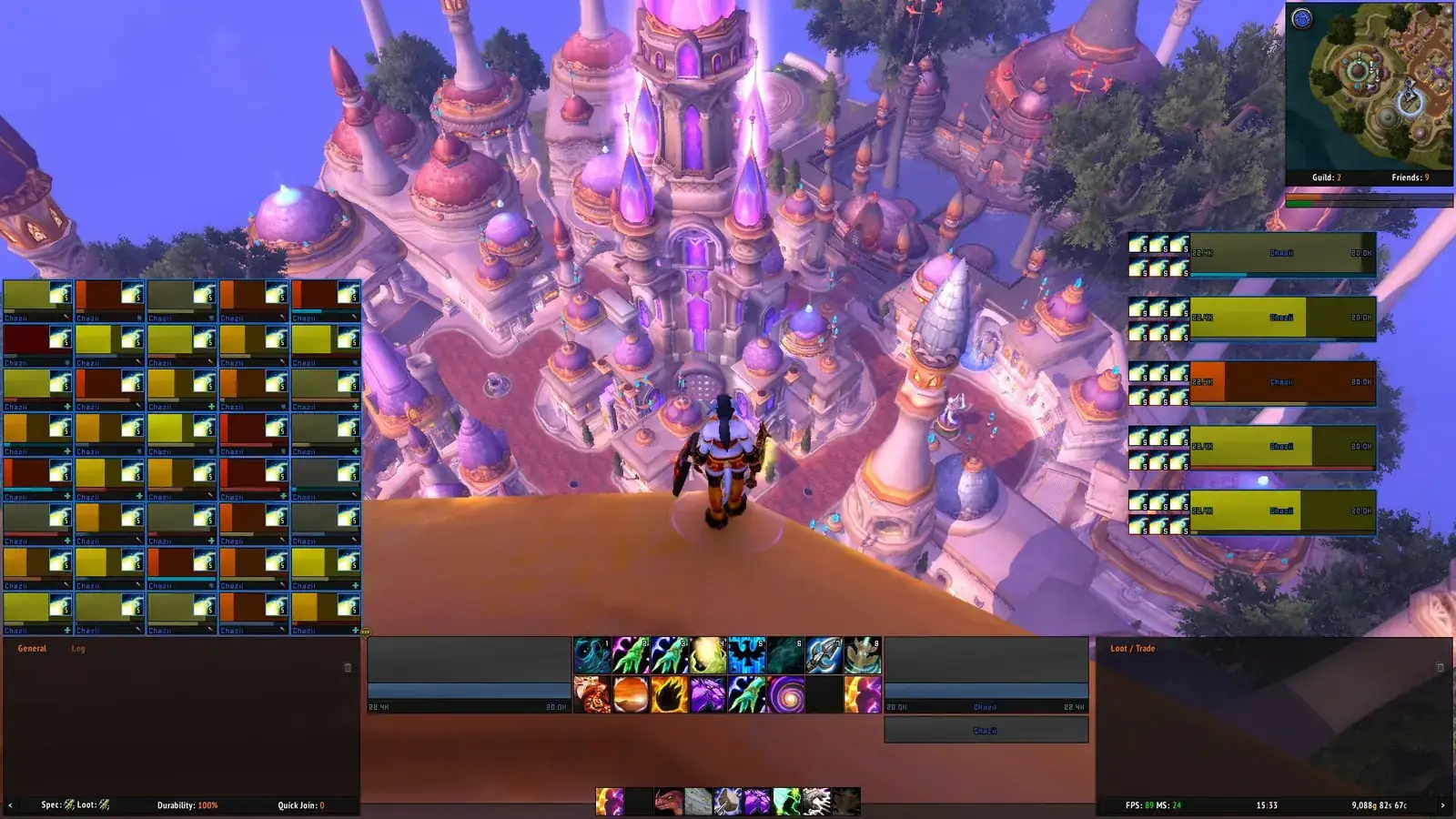
ElvUI 툴팁 설정과 앵커는 어디에 있나요?
/ec로 설정을 열고 모듈 목록에서 Tooltip을 선택합니다. 클라이언트에 따라 모양, 아이템 정보, 유닛 정보, 전투 중 표시, 커서 앵커가 서로 다른 그룹에 있을 수 있습니다. 증상과 같은 항목을 하나만 바꾼 뒤 같은 아이템이나 유닛에 다시 마우스를 올려 결과를 비교하세요.
Cursor Anchor는 툴팁을 포인터 근처에 표시하고 화면 모서리를 피할 때 유용합니다. 레이드 프레임이나 행동 단축바 옆에 일정한 읽기 영역이 필요하면 고정 앵커가 더 좋습니다. 위치가 두 곳 사이에서 튄다면 Cursor Anchor와 Movers가 동시에 켜져 있지 않은지 확인합니다.
- 1
설정 열기
/ec를 입력하고 창이 나타날 때까지 기다립니다. 여러 위치를 옮기기 전에 전투를 끝내세요. - 2
Tooltip 선택
UnitFrames나 Nameplates가 아니라 Tooltip을 선택하고 증상에 맞는 그룹을 찾습니다.
- 3
앵커 방식 하나 선택
포인터를 따라가려면 Cursor Anchor, 일정한 위치가 필요하면 고정 앵커를 사용합니다.
- 4
알려진 대상 테스트
아이템, 주문, 유닛 중 하나에 마우스를 올려 상자가 보이는지 확인한 뒤 글꼴과 테두리를 조정합니다.
- 5
작동 상태 저장
확장 기능이나 새 레이아웃을 추가하기 전에 프로필을 내보내거나 날짜가 있는 WTF 백업을 보관합니다.
ElvUI 툴팁 이동·크기 조절·전투 중 숨기기
ElvUI 툴팁 이동은 먼저 앵커를 바꾸고 그다음 크기를 바꾸는 순서가 좋습니다. 큰 상자가 어색하게 보이는 이유는 글꼴, 여백, 비교 줄이 너무 넓기 때문일 수 있습니다. 변경마다 같은 긴 아이템 이름으로 확인하고 소켓과 설명을 위한 여유도 남겨 두세요.
ElvUI 툴팁 숨기기는 Tooltip의 표시 또는 전투 옵션으로 처리한 뒤 실제 아이템으로 확인합니다. 모든 툴팁을 숨기면 아이템 비교가 사라지므로 전투 중에만 숨기는 조건이 보통 더 안전합니다. 그래도 상자가 나오면 Blizzard, 가방 애드온, 커서 툴팁 확장의 소유자를 확인하세요.
| 목표 | 첫 설정 | 안전한 확인 |
|---|---|---|
| 포인터 따라가기 | Cursor Anchor | 가방 아이템을 가리키고 화면에서 마우스를 움직이기 |
| 고정 읽기 영역 | Tooltip 앵커 또는 Movers | 재장전 후 같은 모서리가 비어 있는지 확인 |
| 긴 설명 맞추기 | 폭, 배율, 글꼴 크기 | 여백을 바꾸기 전에 긴 이름 테스트 |
| 전투 중 숨기기 | 전투 표시 조건 | 안전한 전투에서 테스트하고 종료 후 복귀 확인 |
| 중복 상자 제거 | 두 번째 툴팁 소유자 | 프레임을 겹치지 말고 소스를 하나씩 비활성화 |
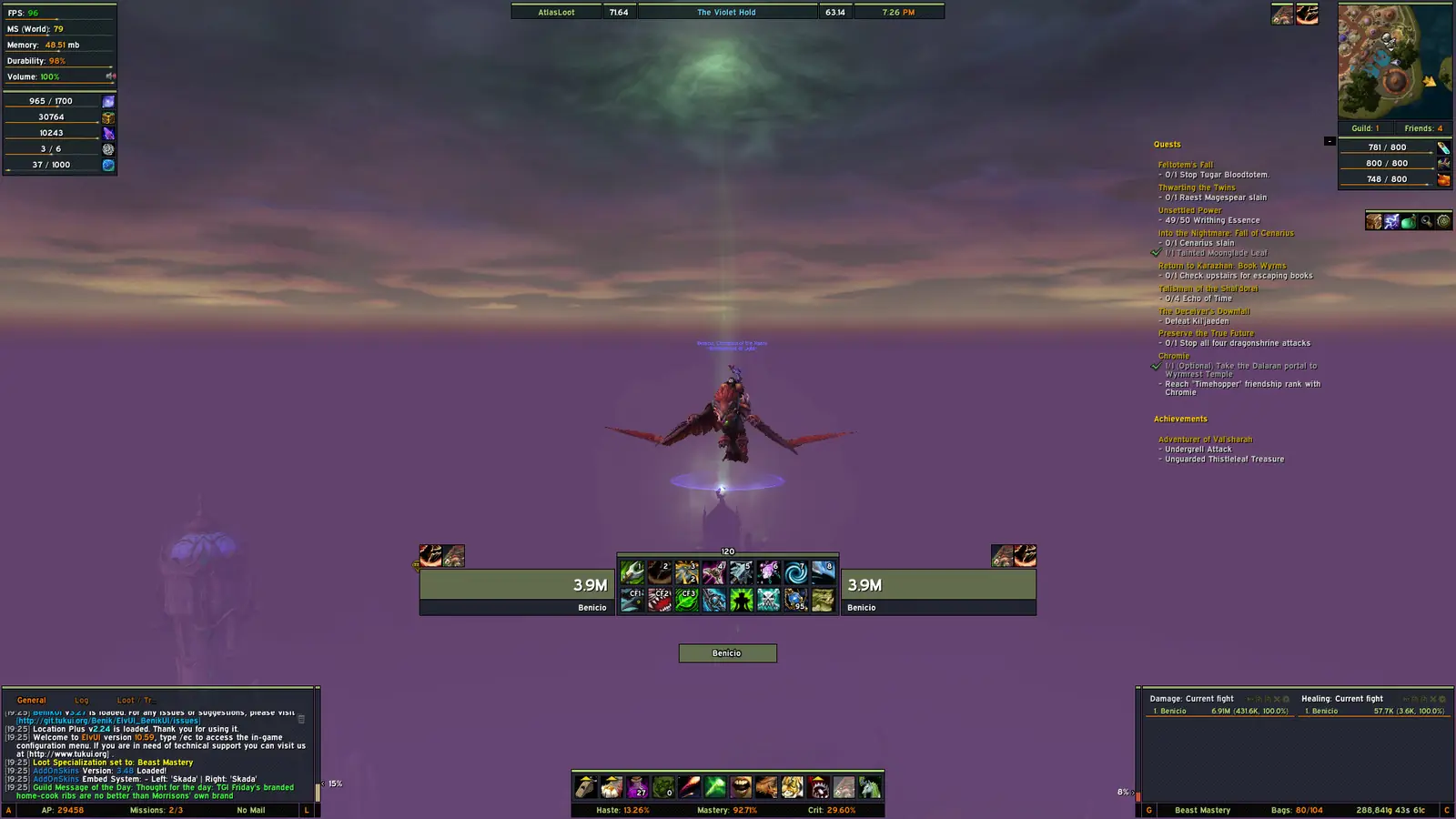
아이템·주문·유닛 정보를 읽기 쉽게 유지하기
가독성은 글꼴 하나로 결정되지 않습니다. 아이템 레벨, 희귀도 색상, 비교 줄, 소켓, 마법부여, 주문 설명이 상자의 폭과 높이를 늘립니다. 실제로 필요한 정보부터 시작하고 줄 간격과 배율을 나중에 조정하세요. 한 아이템만 읽기 어렵다면 전체 필드를 지우기 전에 같은 UI 배율로 비교합니다.
유닛 툴팁에는 직업, 길드, 역할, 대상 등을 표시할 수 있습니다. 플레이어를 확인할 때 유용하지만 작은 상자에서는 복잡해집니다. 필요한 신원 정보만 남기고, 항상 보여야 하는 체력이나 파티 정보는 커서 상자가 아니라 UnitFrames에서 설정하세요.
- 아이템 줄, 비교, 주문, 신원 정보를 한 그룹씩 바꿉니다.
- 폭이나 배율을 바꾼 뒤 짧은 이름과 긴 설명을 모두 테스트합니다.
- 희귀도 색과 밝은 글자가 충분히 대비되게 합니다.
- 커서 정보와 지속적으로 보이는 UnitFrames, Nameplates를 구분합니다.
- 두 상자가 나오면 보조 툴팁 소스를 하나씩 끕니다.
툴팁이 없거나 멈추거나 전투 중 사라질 때
ElvUI 툴팁 표시 안 됨 증상이라도 폴더를 교체하기 전에 프로필, 모듈 활성화, 대상 유형을 확인하세요. 가방 아이템, 우호적인 플레이어, 캐릭터 창을 차례로 테스트합니다. 한 상황만 실패하면 그 필터나 소유자가 원인일 가능성이 높고, 모두 실패하면 다른 애드온이 프레임을 끄거나 교체했는지 확인합니다.
전투 중 사라지는 툴팁은 표시 조건이 작동하는 것일 수 있습니다. 조건을 단순하게 만들고 재장전한 뒤 안전한 전투에서 한 번 테스트하세요. 전투가 끝난 뒤 돌아오면 규칙은 정상입니다. 대상 변경 후에도 남아 있으면 소유자를 확인한 다음 재장전합니다. 오류가 업데이트나 프로필 가져오기 직후 시작됐다면 이전 프로필로 돌아가고 WTF 백업을 보존하세요. 복구 뒤에는 애드온 하나만 다시 켜서 충돌 여부를 확인합니다. 변경 전 설정을 기록하고 변경 후에는 동일한 대상과 상황에서 확인하세요. 문제가 반복되면 프로필, 애드온, 전투 조건을 각각 분리해 테스트하면 복구 범위를 줄일 수 있습니다.
| 증상 | 먼저 확인 | 되돌릴 수 있는 다음 테스트 |
|---|---|---|
| 어디서도 툴팁이 안 보임 | 프로필, 모듈, 충돌 애드온 | ElvUI만 있는 임시 프로필 테스트 |
| 가방 아이템만 실패 | 가방 소유자 또는 아이템 필터 | 가방 애드온을 한 번 비활성화 |
| 유닛만 실패 | 유닛 상황과 신원 정보 | 우호적인 플레이어를 가리켜 비교 |
| 전투 중 사라짐 | 전투 표시 조건 | 조건을 단순화해 안전한 전투 테스트 |
| 두 상자가 겹침 | Blizzard와 플러그인 소스 | 소스 하나를 끄고 원하는 것만 유지 |
| 재장전 후 위치가 돌아옴 | 프로필, Movers, UI 배율 | 작동 프로필을 내보내고 새 프로필 테스트 |
프로필, Retail, Classic, 그리고 스크린샷의 한계
프로필은 설정을 저장하지만 커뮤니티 스크린샷에 보이는 모든 글꼴, 텍스처, 확장 기능을 포함하지는 않습니다. 레이아웃을 가져오기 전에 작동하는 프로필을 내보내고 클라이언트 계열, 해상도, UI 배율을 기록하세요. 가져온 툴팁이 너무 크거나 사라지면 먼저 저장한 프로필로 돌아가고 전체 초기화는 마지막에 합니다.
Retail과 Classic은 /ec와 앵커 방식이 비슷하지만 보호된 프레임, 메뉴 이름, 사용 가능한 항목은 달라질 수 있습니다. 실제로 실행하는 클라이언트에서 테스트하고 계열이나 화면 크기가 다르면 프로필도 분리하세요. 과거 빌드의 이름이 현재 모든 빌드에 있다는 보장은 없습니다.
- 큰 변경 전에 WTF를 백업하고 프로필을 내보냅니다.
- 각 내보내기에 클라이언트 계열, 해상도, UI 배율을 기록합니다.
- 기본 ElvUI가 작동한 뒤 글꼴, 텍스처, 플러그인을 테스트합니다.
- 실행 중인 Retail 또는 Classic의 AddOns 경로를 사용합니다.
- 새 앵커가 재장전 후에도 유지될 때까지 이전 프로필을 보관합니다.
자주 묻는 질문: ElvUI 툴팁 설정
ElvUI 툴팁 설정을 어떻게 여나요?
<code>/ec</code>를 입력해 Tooltip을 열고 증상에 맞는 앵커 또는 표시 그룹을 선택합니다. 변경 후 같은 아이템이나 유닛을 다시 확인하세요.
ElvUI 툴팁을 어떻게 이동하나요?
포인터를 따라가게 하려면 Cursor Anchor, 고정 위치라면 Tooltip 앵커와 Movers를 사용합니다. 배율을 바꾸기 전에 긴 아이템 이름을 테스트하세요.
전투 중 ElvUI 툴팁을 숨기려면?
Tooltip의 전투 표시 옵션을 사용하고 조건을 단순화해 안전한 전투에서 확인합니다. 전투 밖의 아이템 비교까지 사라지지 않게 주의하세요.
ElvUI 툴팁이 표시되지 않는 이유는?
프로필, 모듈 활성화, 대상 상황을 확인합니다. 가방 아이템과 우호적인 플레이어를 테스트한 뒤 충돌 애드온을 한 번 꺼 보세요.
왜 툴팁이 두 개 보이나요?
Blizzard, ElvUI, 보조 애드온이 각각 프레임을 만들 수 있습니다. 소스를 하나씩 꺼서 원하는 소유자만 남깁니다.
ElvUI 툴팁을 더 넓게 만들 수 있나요?
폭, 배율, 글꼴을 따로 조정합니다. 긴 설명으로 확인하고 비교 줄이 잘리지 않도록 여백을 남기세요.
프로필에 툴팁 글꼴과 플러그인도 들어가나요?
프로필은 설정을 저장하지만 글꼴, 텍스처, 플러그인은 별도 의존성일 수 있습니다. 먼저 기본 ElvUI만 테스트하세요.
Classic에서도 이 설정을 사용할 수 있나요?
/ec와 앵커 흐름은 비슷하지만 계열에 따라 라벨과 항목이 다릅니다. 실행 중인 Classic에서 확인하고 필요하면 별도 프로필을 사용하세요.
출처와 범위
구성은 Icy Veins ElvUI 가이드와 비교했습니다. 이 자료는 /ec, 모듈별 설정, 실제 클라이언트에서의 테스트를 설명하지만 오래된 문서이므로 현재 버전이나 정확한 메뉴 이름의 근거로 사용하지 않습니다.
이 페이지는 설정과 문제 해결을 다루며 최신 버전 다운로드를 주장하지 않습니다. 현재 버전 번호, 파일 크기, 영구적인 호환성을 제시하지 않습니다. 출처와 깨끗한 설치는 설치 가이드와 그 안의 공식 Tukui 경로를 확인하세요.