
ElvUI ツールチップ: まずアンカーを決めてから見た目を変える
ElvUI ツールチップ 設定で困ったとき、最初にプロファイルを削除する必要はありません。/ec で Tooltip を開き、枠をマウスに付けるのか、画面の決まった位置に置くのかを決めます。その後、アイテム・スペル・ユニットのどれか1つにカーソルを合わせ、1項目ずつ変更します。枠が壊れたように見えても、別のフレームの背後、画面外、戦闘中の表示条件、別アドオンの描画が原因かもしれません。
Tooltip は UnitFrames、Nameplates、Chat とは役割が異なります。カーソルで出る情報枠は Tooltip が担当し、体力やパーティー枠は ユニットフレームのガイド、頭上の名前は ネームプレートのガイドで扱います。どのモジュールが枠を作っているかを分けると、不要なリセットを避けられます。
- 可能なら戦闘外で
/ecを使う。 - Cursor Anchor または固定アンカーを選び、1つの対象でテストする。
- フォントや色を変える前に枠の位置を直す。
- コミュニティプロファイルを読み込む前に動作中の設定を保存する。
- 追加の Tooltip アドオンは、ElvUI 本体の確認後に個別に戻す。
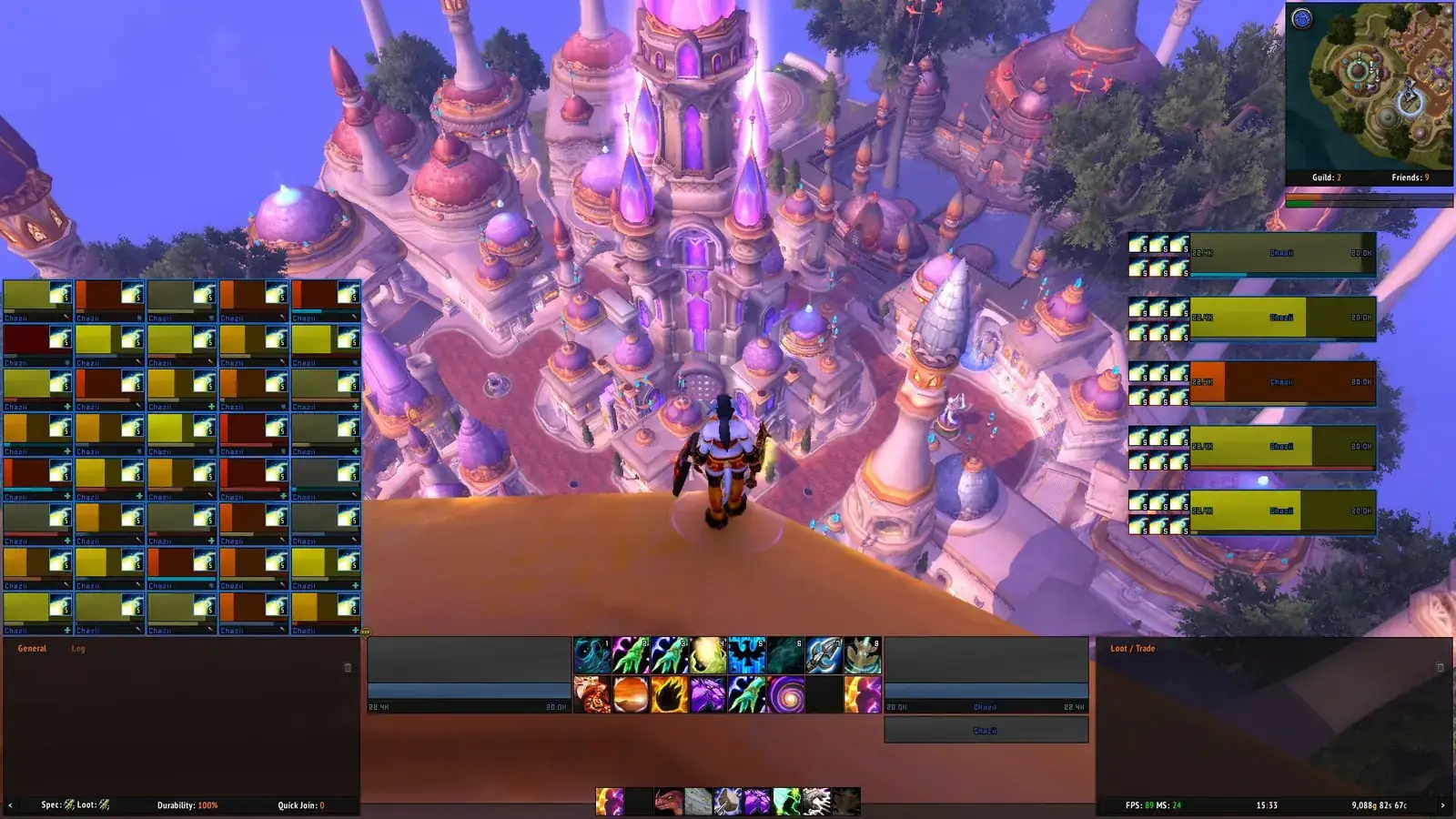
ElvUI ツールチップ設定とアンカーの場所
/ec で設定画面を開き、モジュール一覧から Tooltip を選択します。クライアントによって、外観、アイテム情報、ユニット情報、戦闘中の表示、カーソルへの追従が別グループに分かれていることがあります。症状に対応する項目を1つだけ変更し、同じアイテムやユニットをもう一度確認してください。
Cursor Anchor はポインターの近くに枠を出して、固定コーナーを避けたいときに便利です。レイドフレームやアクションバーの横に読み取り場所を確保したい場合は固定アンカーが向いています。枠が2か所を行き来するなら、Cursor Anchor とアンカー移動の両方が有効になっていないか見直します。
- 1
設定を開く
/ecを入力し、画面が表示されるまで待ちます。複数の位置を動かす前に戦闘を終えてください。 - 2
Tooltip を選ぶ
UnitFrames や Nameplates ではなく Tooltip を選び、症状に対応する設定グループを探します。
- 3
アンカー方式を1つ選ぶ
ポインター追従なら Cursor Anchor、読み取り位置を固定するなら固定アンカーを使います。
- 4
既知の対象で試す
アイテム、スペル、ユニットの1つにカーソルを合わせ、枠が出てからフォントや枠線を調整します。
- 5
動作した状態を保存
拡張機能や新しいレイアウトを試す前に、プロファイルを書き出すか WTF を日付付きでバックアップします。
ElvUI ツールチップを移動・拡大・戦闘中だけ非表示にする
ElvUI ツールチップを移動するときは、最初にアンカー、次にスケールを変更します。大きな枠がずれて見える原因は、フォントや余白、比較行が広すぎることもあります。長いアイテム名を同じ状態で確認し、変更の効果を切り分けてください。右端を切って無理に収めるより、比較情報やソケットのための幅を残す方が安全です。
ElvUI ツールチップを非表示にしたい場合は Tooltip の表示条件または戦闘中の表示項目を使います。実際のアイテムにカーソルを合わせて、必要な場面では比較情報が残るか確認します。まだ枠が出るなら Blizzard、バッグアドオン、Cursor Tooltip 系の別所有者を調べます。
| 目的 | 最初の設定 | 安全な確認 |
|---|---|---|
| ポインターに追従 | Cursor Anchor | バッグのアイテムを表示し、画面上でカーソルを動かす |
| 固定の読み取り場所 | Tooltip アンカーまたは Movers | リロード後も同じ場所が空いているか確認 |
| 長い説明を収める | 幅・スケール・フォントサイズ | 余白を変える前に長い名前で試す |
| 戦闘中だけ隠す | 戦闘中の表示条件 | 安全な戦闘で試し、終了後に戻るか確認 |
| 重複を消す | 2つ目の枠の所有者 | 枠を重ねず、1つの所有者を一時的に無効にする |
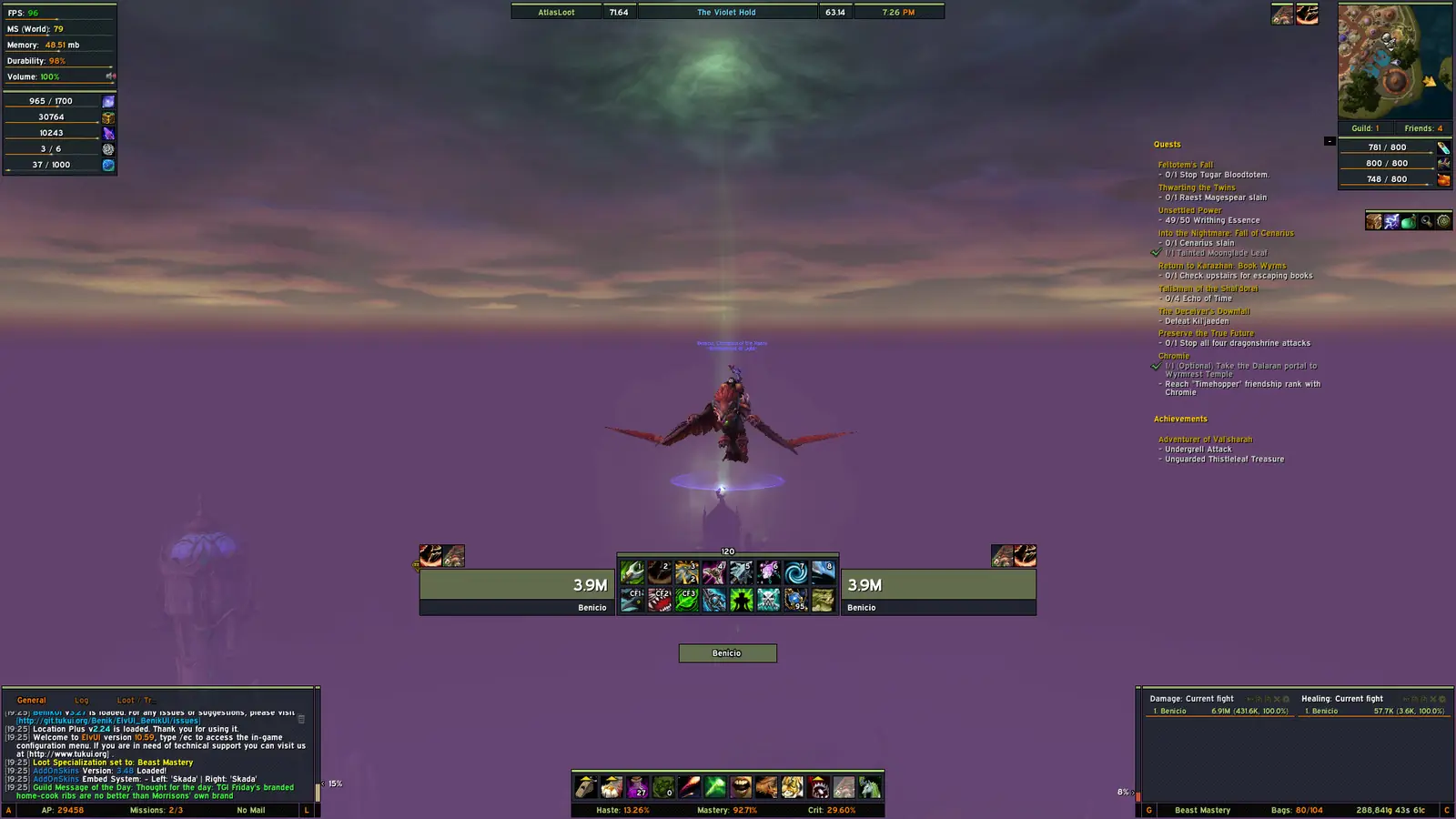
ElvUI ツールチップのアイテム・スペル・ユニット情報を読みやすく保つ
読みやすさはフォントだけで決まりません。アイテムレベル、レアリティ色、比較行、ソケット、付与効果、スペル説明が枠の幅と高さを増やします。必要な情報から始め、行間とスケールを後で調整します。1つのアイテムだけが読みにくい場合は、全体の項目を削除する前に同じ UI スケールで比較してください。
ユニットの Tooltip にはクラス、ギルド、役割、ターゲットなどを表示できます。プレイヤーを調べるときは便利ですが、小さな枠では情報過多になります。常に表示したい体力やパーティー情報は、カーソル枠ではなくユニットフレームの設定で扱う方が適切です。
- アイテム行、比較、スペル、ユニット情報を1グループずつ変更する。
- 幅やスケールを変えたら短い名前と長い説明の両方を試す。
- レアリティ色と本文が読めるコントラストを保つ。
- 一時的な情報と UnitFrames、Nameplates の常時表示を分ける。
- 2つの枠が出るときは補助アドオンを1つずつ確認する。
ElvUI ツールチップが表示されない、残る、戦闘中に消える場合の確認
ElvUI ツールチップが表示されないときは、フォルダーを交換する前にプロファイル、Tooltip の有効化、対象の種類を確認します。バッグのアイテム、友好的なプレイヤー、キャラクター画面を順番に試してください。1つだけ失敗するなら、その文脈のフィルターや所有者が原因です。すべて失敗するなら、別アドオンが枠を無効化または置換していないか確認します。
戦闘中に消える枠は、表示ルールが働いているだけかもしれません。条件を簡単にしてリロードし、安全な戦闘で1回試します。戦闘終了後に戻るならルールは機能しています。必要な場面だけ表示するか、戦闘中の制限を短くするかを決めてください。対象を変えても残る場合は、所有者を確認してからリロードします。
| 症状 | 最初に確認 | 戻せる次のテスト |
|---|---|---|
| どの場面でも出ない | プロファイル、モジュール、競合アドオン | ElvUI だけの一時プロファイルを試す |
| バッグだけ失敗 | バッグの所有者またはアイテムフィルター | バッグアドオンを1回だけ無効にする |
| ユニットだけ失敗 | ユニットの文脈と情報行 | 友好的なプレイヤーで対象を比較する |
| 戦闘中に消える | 戦闘中の表示条件 | 条件を簡単にして安全な戦闘で確認 |
| 2つの枠が重なる | Blizzard と補助アドオンの所有者 | 1つを無効にして意図した枠を残す |
| リロードで位置が戻る | プロファイル、Movers、UI スケール | 動作中のプロファイルを書き出して新規プロファイルを試す |
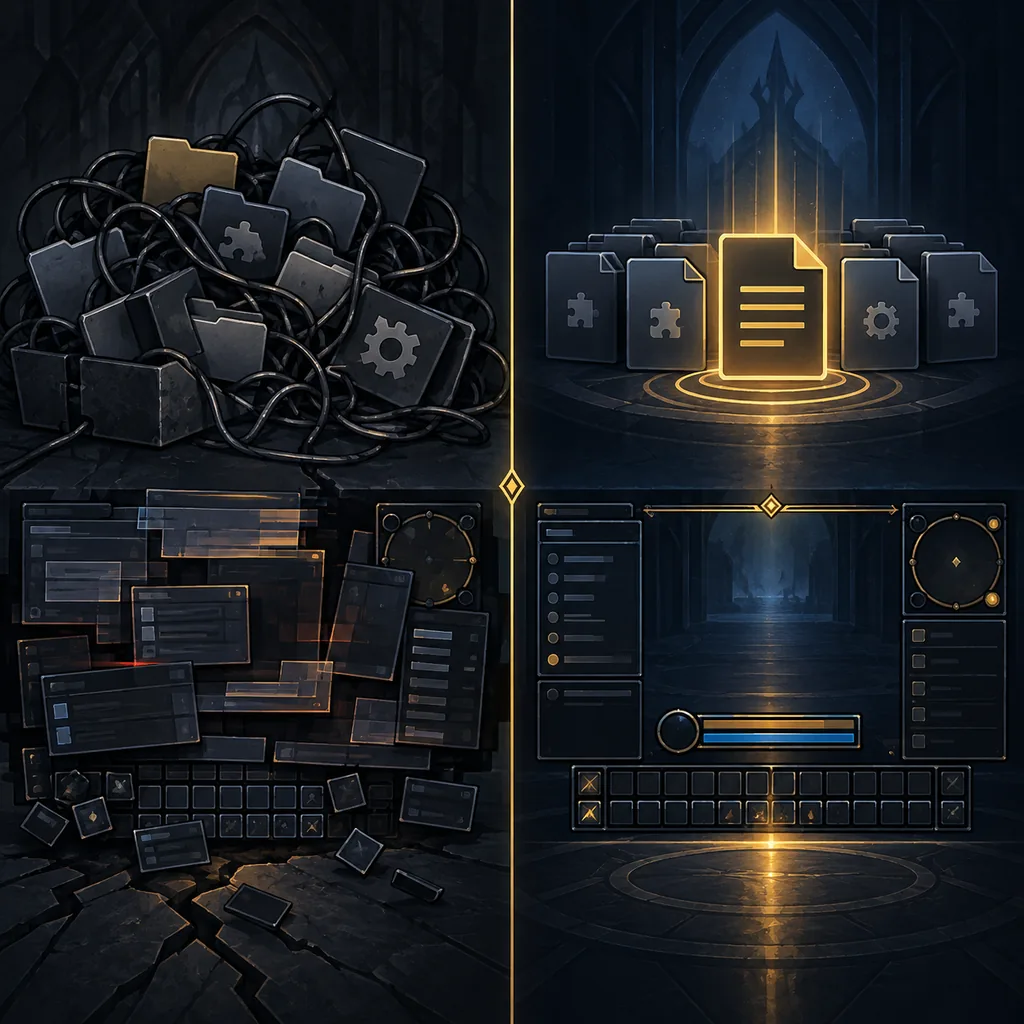
ElvUI ツールチップ: プロファイル、Retail、Classic、スクリーンショットの限界
プロファイルに保存されるのは設定であり、コミュニティの画像に写るフォント、テクスチャ、追加 Tooltip 拡張まで含まれるとは限りません。レイアウトを読み込む前に動作中のプロファイルを書き出し、クライアントの系統、解像度、UI スケールを記録します。枠が大きすぎる、または消えた場合は、まず保存したプロファイルへ戻してください。
Retail と Classic は /ec とアンカーの考え方を共有しますが、保護フレーム、メニュー名、使用できる項目は異なります。実際に起動するクライアントで試し、系統や画面サイズが違う場合はプロファイルも分けます。このガイドは、過去のビルドにあったラベルが現在の全ビルドに存在することを保証しません。
- 大きな変更の前に WTF をバックアップし、プロファイルを書き出す。
- 各バックアップにクライアント系統、解像度、UI スケールを記録する。
- 基本の ElvUI が動作してからフォント、テクスチャ、プラグインを試す。
- Retail または Classic の実際の AddOns フォルダーで確認する。
- 新しいアンカーがリロード後も動くまで旧プロファイルを残す。
よくある質問: ElvUI ツールチップ
ElvUI ツールチップ設定を開くには?
<code>/ec</code> を入力して Tooltip を開き、症状に合うアンカーまたは表示条件を選びます。変更ごとに同じアイテムやユニットを確認してください。
ElvUI ツールチップを移動するには?
ポインター追従なら Cursor Anchor、固定位置なら Tooltip のアンカーと Movers を使います。スケールを変える前に長いアイテム名を試します。
ElvUI ツールチップを戦闘中だけ非表示にするには?
Tooltip の戦闘中表示条件を使い、条件を簡単にして安全な戦闘で確認します。戦闘外の比較情報まで消さないよう注意してください。
ElvUI ツールチップが表示されない理由は?
プロファイル、モジュールの有効化、対象の文脈を確認します。バッグのアイテムと友好的なプレイヤーを試し、競合アドオンを1回だけ無効にします。
ElvUI ツールチップが2つ表示されるのはなぜ?
Blizzard、ElvUI、補助アドオンが別々に枠を所有している可能性があります。1つずつ無効にして、必要なアンカーを持つ所有者を残します。
ElvUI ツールチップのプロファイルを横に広くできますか?
幅、スケール、フォントを別々に調整します。長い説明を試し、比較行が切れない余白を残してください。
ElvUI ツールチップのプロファイルにフォントや Tooltip プラグインも含まれますか?
プロファイルは設定を保存しますが、フォント、テクスチャ、追加プラグインは別の依存関係です。最初は ElvUI 本体だけで確認してください。
ElvUI ツールチップの設定はClassicでも使えますか?
/ec とアンカーの流れは似ていますが、ラベルと項目は系統で異なります。実際の Classic ビルドで確認し、必要なら別プロファイルを使います。
ElvUI ツールチップの出典と対象範囲
構成は Icy Veins の ElvUI ガイドと照合しました。同ページは /ec、モジュール別の設定、実際のクライアント状態でのテストを説明しています。ただし歴史的な記事のため、現在のバージョン番号やメニュー名の根拠には使っていません。
本ページは設定とトラブル対処のガイドであり、最新版のダウンロードページではありません。現在のバージョン、ファイルサイズ、恒久的な互換性は主張しません。出所とクリーンな導入については インストールガイドと、そこで案内する公式 Tukui のページを確認してください。