
Wichtig: ElvUI Einheitenfenster sind keine Namensplaketten
Einheitenfenster sind die Statusfelder für deinen Charakter, dein Ziel, deinen Fokus, Begleiter, Gruppe oder Schlachtzug. Namensplaketten schweben über Einheiten in der Spielwelt. Für das Gesundheitsfeld neben deinem Charakter verwendest du UnitFrames; für die Beschriftung über einem Gegner hilft der ElvUI-Leitfaden zu Namensplaketten.
Player, Target, Focus, Pet, Party und Raid haben eigene Anzeigeeinstellungen. Ein ähnlicher Regler in einer anderen Gruppe ändert nicht das Fenster, das du gerade prüfst. Erkenne zuerst das sichtbare Feld und wähle dann den zuständigen Einheitenbereich aus.
- Öffne die ElvUI-Optionen mit
/ec. - Wähle vor einer Änderung genau eine Fenstergruppe aus.
- Teste mit der Einheit oder Gruppe, für die das Fenster gedacht ist.
- Halte Profilimporte und schwebende Namensplaketten getrennt.
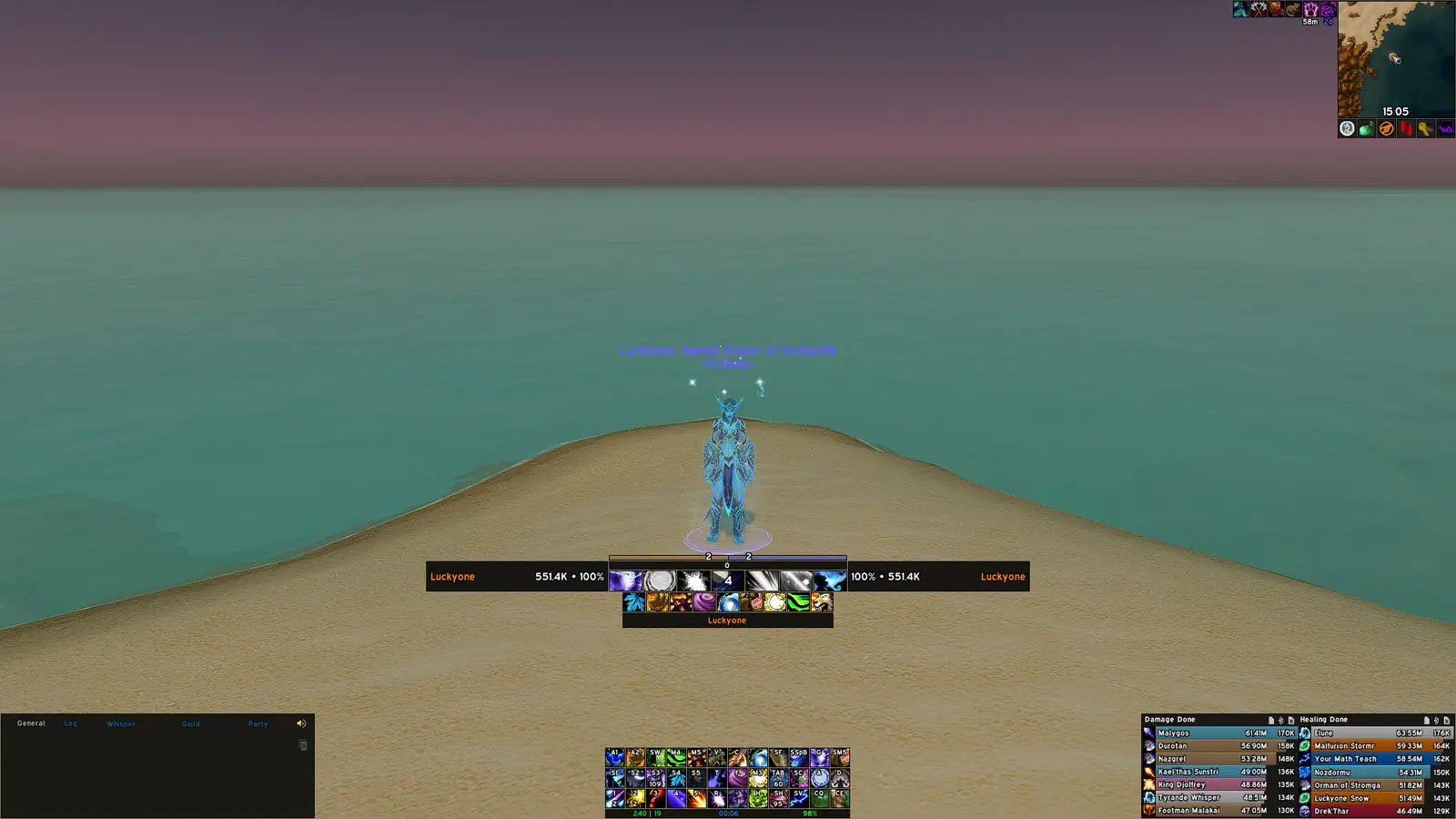
ElvUI Einheitenfenster in einer sicheren Reihenfolge einrichten
Prüfe zuerst den aktiven Charakter, den Client-Zweig, das ausgewählte Profil und die Auflösung. Module können einen eigenen Profilbereich haben. Kontrolliere deshalb die Zuordnung, bevor du ein Profil erneut importierst oder Einstellungen zurücksetzt.
Ändere eine sichtbare Einstellung, teste dieselbe Einheit und exportiere die funktionierende Konfiguration. So kannst du unterscheiden, ob ein Fenster deaktiviert, außerhalb des Bildschirms verankert oder an eine Sichtbarkeitsbedingung gebunden ist oder ob du mit der falschen Einheit testest. Mehrere Änderungen gleichzeitig erschweren die Suche nach der Ursache und können andere funktionierende Einstellungen beeinträchtigen.
- 1
Zuerst exportieren
Speichere eine datierte Profilkopie außerhalb des Spielordners.
- 2
Fenster auswählen
Wähle Player, Target, Focus, Pet, Party oder Raid statt einer Namensplakette.
- 3
Status prüfen
Stelle sicher, dass die Gruppe aktiv ist und unter den nötigen Bedingungen angezeigt wird.
- 4
Einen Regler ändern
Passe Größe, Text, Farbe oder Abstand einzeln an und teste erneut.
- 5
Nächste Gruppe prüfen
Bearbeite weitere Fenster erst, wenn das erste funktioniert.
ElvUI Einheitenfenster für Spieler, Ziel, Fokus und Begleiter anpassen
Player und Target sind ein guter Anfang, weil du beide auch allein leicht testen kannst. Sorge dafür, dass Gesundheit und Ressource auf einen Blick lesbar sind. Entscheide danach, ob Name, Stufe, Klassenfarbe, Porträt, Statustext oder Auren wirklich nützlich sind. Mehr Felder sind nicht automatisch besser: Die entscheidende Zahl oder der wichtige Zustand muss auch in hektischen Kämpfen sichtbar bleiben.
Focus und Pet hängen von Klasse und Spielweise ab. Ein Jäger möchte das Begleiterfenster vielleicht ständig sehen; wer Focus für Kontrolleffekte nutzt, achtet eher auf dessen Namen und Zauberstatus. Verkleinere das Fenster erst, nachdem du es mit einem aktiven Begleiter oder einem gesetzten Fokusziel getestet hast.
Fehlt eine Zauberleiste, finde zuerst heraus, ob sie zu Player, Target, Focus oder einer anderen Einheit gehört. Der ElvUI-Leitfaden zu Zauberleisten erklärt Aktivierung und Position.
| Fenster | Sinnvolle erste Prüfung | Testzustand |
|---|---|---|
| Player | Gesundheit, Ressource und gut lesbarer Name | Ändere Gesundheit oder Ressource außerhalb des Kampfes |
| Target | Zielgesundheit und Zauberinformationen | Wähle erst ein befreundetes, dann ein feindliches Ziel |
| Focus | Aktivierung und kompakte Position | Setze ein Fokusziel und prüfe die dauerhafte Anzeige |
| Pet | Sichtbarkeit sowie Gesundheits- und Ressourcenfelder | Teste mit einem Charakter samt aktivem Begleiter |
| Boss oder Arena | Fensteranzahl und Sichtbarkeitsregeln | Teste im passenden Bosskampf oder PvP-Instanzbereich |
ElvUI Einheitenfenster für Gruppe oder Schlachtzug passend zum Inhalt wählen
Party und Raid können unterschiedliche Größen und Detailstufen verwenden. Heiler achten vielleicht zuerst auf Gesundheit, wichtige Auren und Reihenfolge; Tanks bevorzugen womöglich einen kompakten Gruppenblock; Schadensklassen müssen oft nur Gesundheit schnell erfassen. Behalte die Informationen, die zu deiner Rolle und den Inhalten passen, die du regelmäßig spielst.
Eine Solo-Sitzung kann eine Gruppenanordnung nicht zuverlässig bestätigen. Betritt den passenden Inhalt und prüfe Reihenfolge, Abstände, Text und Änderungen der Gruppengröße. Soll der Tank zuerst erscheinen, nutze die Sortierung deines Client-Zweigs und kontrolliere sie in einer echten Gruppe.
| Einsatz | Sichtbar lassen | Zuerst reduzieren |
|---|---|---|
| Heiler | Namen, verlorene Gesundheit und entscheidende Auren | Dekorative Felder, die mit der Gesundheit konkurrieren |
| Tank | Gruppenreihenfolge, Gesundheit und wichtige Zustände | Große Porträts oder ungenutzte Statusmeldungen |
| Schaden | Gesundheit und wichtige Gruppenhinweise | Anzeigen ohne Einfluss auf die nächste Aktion |
| Großer Schlachtzug | Untergruppen und gut lesbare Namen | Übermäßige Breite oder doppelte Texte |

ElvUI Einheitenfenster: Gesundheitsleisten, Text, Klassenfarben, Auren und Abstände
Die Farbe der Gesundheitsleiste kann Klasse oder einen anderen Zustand anzeigen. Fehlen Klassenfarben, prüfe den Farbmodus des betreffenden Fensters, bevor du ein globales Thema änderst. Der Gesundheitswert muss auch bei teilweise leerer Leiste lesbar bleiben.
Stufen, Ressourcenleisten, Porträts und Auren teilen sich den verfügbaren Platz. Behalte nur nützliche Felder: Heiler brauchen vielleicht bestimmte Schwächungen auf Gruppenfenstern, während Solo-Spieler eine übersichtliche Player- und Target-Kombination bevorzugen. Finde heraus, welches Fenster die Aura anzeigt, bevor du Symbolzahl oder Abstand änderst.
Erscheint eine Aura über einem Gegner statt in einem Statusfeld, hilft eine Änderung in UnitFrames nicht. Der ElvUI-Leitfaden zu Aurafiltern zeigt, wie du die Anzeige zuordnest und einen Filter eingrenzt, ohne hilfreiche Effekte auszublenden.
- Nutze Klassenfarben nur, wenn sie Einheiten leichter erkennbar machen.
- Zeige Stufen nur dort an, wo sie eine relevante Einheit unterscheiden.
- Prüfe die Lesbarkeit des Gesundheitswerts bei der kleinsten geplanten Fenstergröße.
- Teste eine bekannte Aura, bevor du weitere Filterregeln hinzufügst.
- Ändere Symbolzahl, Abstand und Größe getrennt, damit die Ursache nachvollziehbar bleibt.

ElvUI Einheitenfenster verschieben und die Anordnung bei deiner Auflösung prüfen
Auflösung, UI-Skalierung, Schriftgröße und Gesundheitstext verändern den benötigten Platz. Nutze den Anker oder das Verschiebewerkzeug deiner aktuellen Optionen und prüfe danach, ob Aktionsleisten, Charakter oder andere Bereiche verdeckt werden.
Teste nach dem Verschieben sowohl normales Spielen als auch eine Gruppensituation. Achte auf abgeschnittene Namen, lesbare Gesundheit und Sichtbarkeitsregeln. Wenn du mehrere Auflösungen verwendest, helfen Notizen oder getrennte Profile dabei, eine passende Anordnung wiederherzustellen.
- 1
Anzeige notieren
Halte Auflösung und UI-Skalierung fest.
- 2
Ein Fenster verschieben
Nutze dessen aktuellen Anker oder Bewegungsmodus und schließe die Überlagerung.
- 3
Überschneidungen prüfen
Kontrolliere Aktionsleisten, Zauberleisten, Chat und Nachbarfenster.
- 4
Im Kontext erneut testen
Passe Party oder Raid in einer echten Gruppe an.
Probleme mit ElvUI Einheitenfenstern beheben, ohne das Profil zurückzusetzen
Fehlt ein Fenster, prüfe ausgewählte Einheit, Gruppenaktivierung, aktives Profil und Sichtbarkeitsbedingung. Stelle den nötigen Einheitenzustand her: Party setzt eine Gruppe voraus, und Focus benötigt ein gesetztes Fokusziel.
Bei doppelten Anzeigen vergleiche ElvUI mit Blizzards Standardfenstern und ergänzenden Add-ons. Schalte eine Quelle kurz zum Vergleich ab und aktiviere sie wieder, wenn das Problem woanders liegt. Fehlen nur Text oder Auren, prüfe das Feld oder den Filter statt alle Module zurückzusetzen. Bewahre den Profil-Export auf, bis die Änderung auch nach einem Neuladen funktioniert.
| Symptom | Zuerst prüfen | Nächster sicherer Test |
|---|---|---|
| Player oder Target fehlt | Fensteraktivierung, Profil und Sichtbarkeit | Aktiviere nur dieses Fenster und wähle ein sichtbares Ziel |
| Gruppe oder Schlachtzug ist leer | Gruppentyp und aktueller Gruppenstatus | Tritt einer Testgruppe bei und prüfe die Anzeige dort |
| Klassenfarbe oder Text fehlt | Farbmodus oder Textoption des zuständigen Fensters | Ändere ein Feld und vergleiche dieselbe Einheit |
| Fenster erscheinen doppelt | Blizzard-Fenster und Zusatz-Add-ons | Deaktiviere eine Quelle für einen kurzen Vergleich |
| Auren sind unübersichtlich oder fehlen | Aurazeile, Filter und zuständiges Fenster | Teste einen bekannten Effekt und nutze bei Bedarf den Aurafilter-Leitfaden |
ElvUI Einheitenfenster nach einer erfolgreichen Änderung im Profil sichern
Wenn die Anordnung funktioniert, exportiere sie mit einem aussagekräftigen Namen und behalte die frühere Kopie, bis die neue Konfiguration nach einem Neuladen geprüft ist. Teste unbekannte Importe in einem getrennten Profil, da sie Anker, Farben und mehrere Module ändern können.
Die ElvUI-Profilanleitung erklärt Importe, der Installationsleitfaden hilft bei Problemen mit dem AddOns-Ordner und die ElvUI-Fehlersuche ist sinnvoll, wenn mehrere Module gleichzeitig ausfallen.
Häufige Fragen zu ElvUI Einheitenfenstern
Wie öffne ich die UnitFrames-Einstellungen in ElvUI?
Gib <code>/ec</code> ein, öffne UnitFrames, wähle eine Fenstergruppe und teste anschließend dieselbe Einheit oder Gruppensituation.
Warum werden meine ElvUI-Gruppenfenster nicht angezeigt?
Aktiviere die richtige Gruppe und teste, während du tatsächlich in einer Gruppe bist. Profilbereich, Sichtbarkeitsbedingungen oder die andere Gruppenart können ein gültiges Layout im Solo-Spiel leer erscheinen lassen.
Kann ich den Tank in ElvUI-Gruppenfenstern zuerst anzeigen?
Nutze die Sortierung deines Client-Zweigs und prüfe sie in einer echten Gruppe. Ein Solo-Bildschirm kann die Gruppenreihenfolge nicht bestätigen.
Wie zeige ich Klassenfarben in ElvUI Einheitenfenstern?
Prüfe den Farbmodus der Gesundheitsleiste des betreffenden Fensters und vergleiche eine Einheit mit bekannter Klasse.
Soll ich mein ElvUI-Profil für ein fehlendes Fenster zurücksetzen?
Meistens nicht. Prüfe zuerst Aktivierung, Profilbereich, Sichtbarkeit und Testeinheit und exportiere das Profil vor einem umfassenden Reset.