
Resposta rápida: configurar tooltip do ElvUI com a âncora certa
Na dúvida sobre configurar tooltip do ElvUI, não comece apagando o perfil. Digite /ec, abra Tooltip e decida se o quadro deve acompanhar o mouse ou ficar em uma área estável. Depois passe o cursor sobre um item, feitiço ou unidade e altere apenas uma opção por vez. Um tooltip pode parecer quebrado quando está atrás de outro quadro, fora da tela, limitado no combate ou sendo desenhado por outro addon.
Tooltip é separado de UnitFrames, Nameplates e Chat. Ele controla a caixa que aparece ao passar o cursor; o guia de UnitFrames trata de vida e grupos, e o guia de Nameplates trata dos nomes acima das unidades. Separar o responsável evita um reinício desnecessário.
- Use
/ecfora do combate quando possível. - Escolha Cursor Anchor ou uma âncora fixa e teste um alvo.
- Mova o quadro antes de alterar fonte, borda ou cor.
- Exporte um perfil funcional antes de importar um layout da comunidade.
- Trate addons de tooltip como responsáveis separados até testar o ElvUI sozinho.
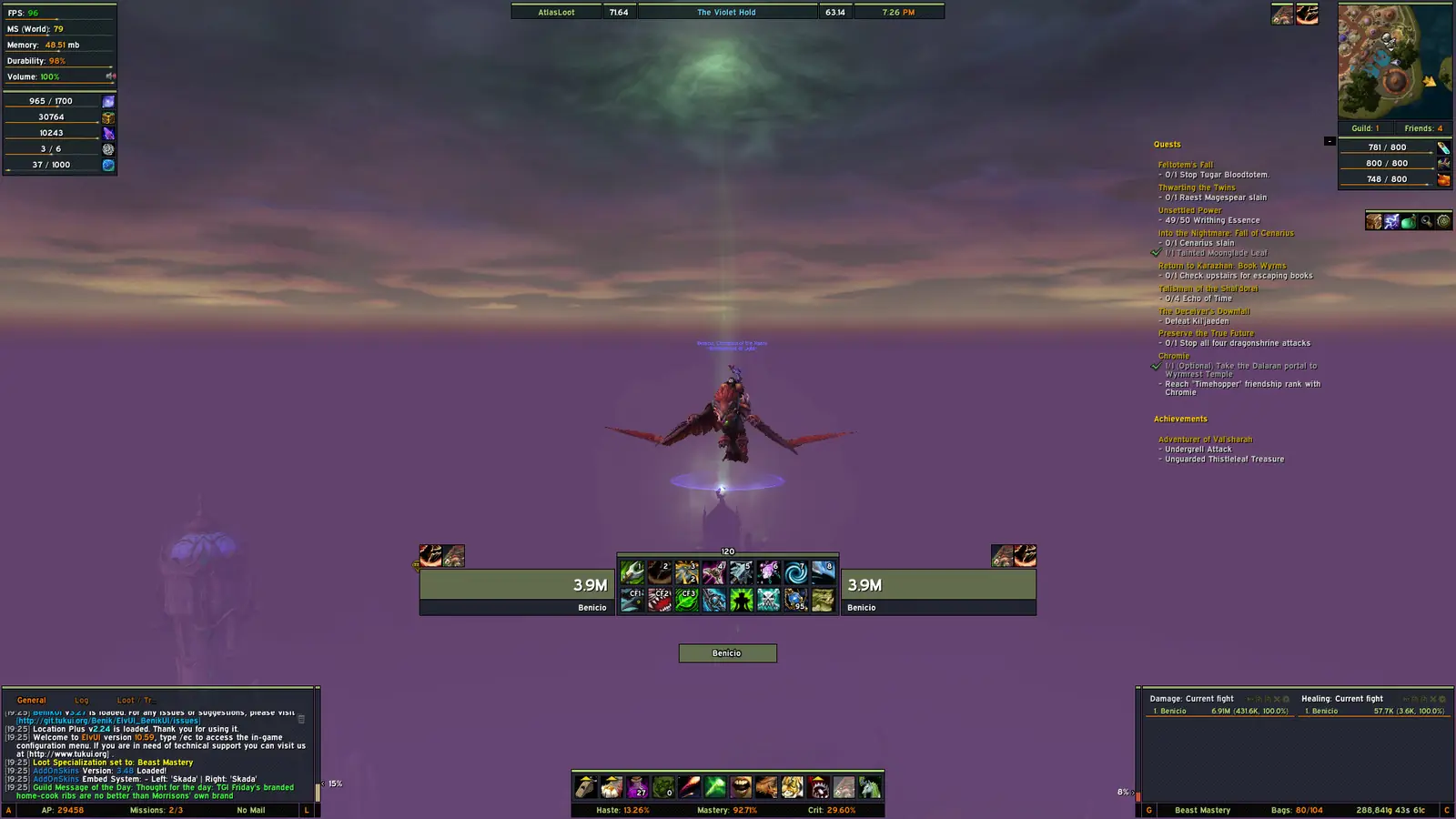
Configurações para configurar tooltip do ElvUI e âncoras
Abra a configuração com /ec e escolha Tooltip na lista de módulos. Dependendo da versão, aparência, informações de item, detalhes de unidade, visibilidade em combate e âncora do cursor podem estar em grupos diferentes. Selecione o ajuste que corresponde ao sintoma, mude uma vez e passe o cursor pelo mesmo item ou unidade novamente.
Cursor Anchor é útil quando a caixa deve seguir o ponteiro e evitar um canto fixo. Uma âncora fixa funciona melhor quando você precisa de uma área de leitura previsível perto de frames de raid, barras de ação ou uma tela pequena. Se o quadro pula entre dois lugares, verifique se Cursor Anchor e Movers estão ativos ao mesmo tempo.
- 1
Abra a configuração
Digite
/ec, espere a janela do ElvUI e termine o combate antes de mover várias âncoras. - 2
Selecione Tooltip
Escolha Tooltip, e não UnitFrames ou Nameplates, e localize o grupo ligado ao sintoma.
- 3
Escolha um modo
Ative Cursor Anchor para seguir o ponteiro ou mantenha uma âncora fixa para uma área estável.
- 4
Teste um alvo conhecido
Passe o cursor por um item, feitiço ou unidade e confirme a caixa antes de ajustar fonte e borda.
- 5
Salve o estado correto
Exporte o perfil ou mantenha um backup datado de WTF antes de adicionar extensão ou layout.
Mover e configurar tooltip do ElvUI
Para mover o tooltip do ElvUI, ajuste primeiro a âncora e depois a escala. Um quadro grande muitas vezes parece deslocado porque a fonte, o preenchimento ou as linhas de comparação ficaram largas. Teste o mesmo nome comprido depois de cada mudança e mantenha espaço para soquetes e descrição.
Para ocultar o tooltip do ElvUI, use as opções de visibilidade ou combate do módulo Tooltip e confirme com um item real. Esconder todos os tooltips remove comparações úteis; uma regra apenas para o combate costuma ser melhor. Se a caixa continua aparecendo, descubra se pertence à Blizzard, ao addon de bolsas ou a uma extensão de cursor.
| Objetivo | Primeiro ajuste | Verificação segura |
|---|---|---|
| Seguir o ponteiro | Cursor Anchor | Passar o cursor por um item e mover o mouse pela tela |
| Manter área fixa | Âncora do Tooltip ou Movers | Recarregar e confirmar que o canto continua livre |
| Ajustar textos longos | Largura, escala e tamanho da fonte | Testar um nome longo antes de mudar o preenchimento |
| Ocultar no combate | Regra de visibilidade em combate | Fazer um teste seguro e confirmar o retorno depois |
| Remover duplicado | Responsável pelo segundo quadro | Desativar uma fonte por vez em vez de sobrepor quadros |
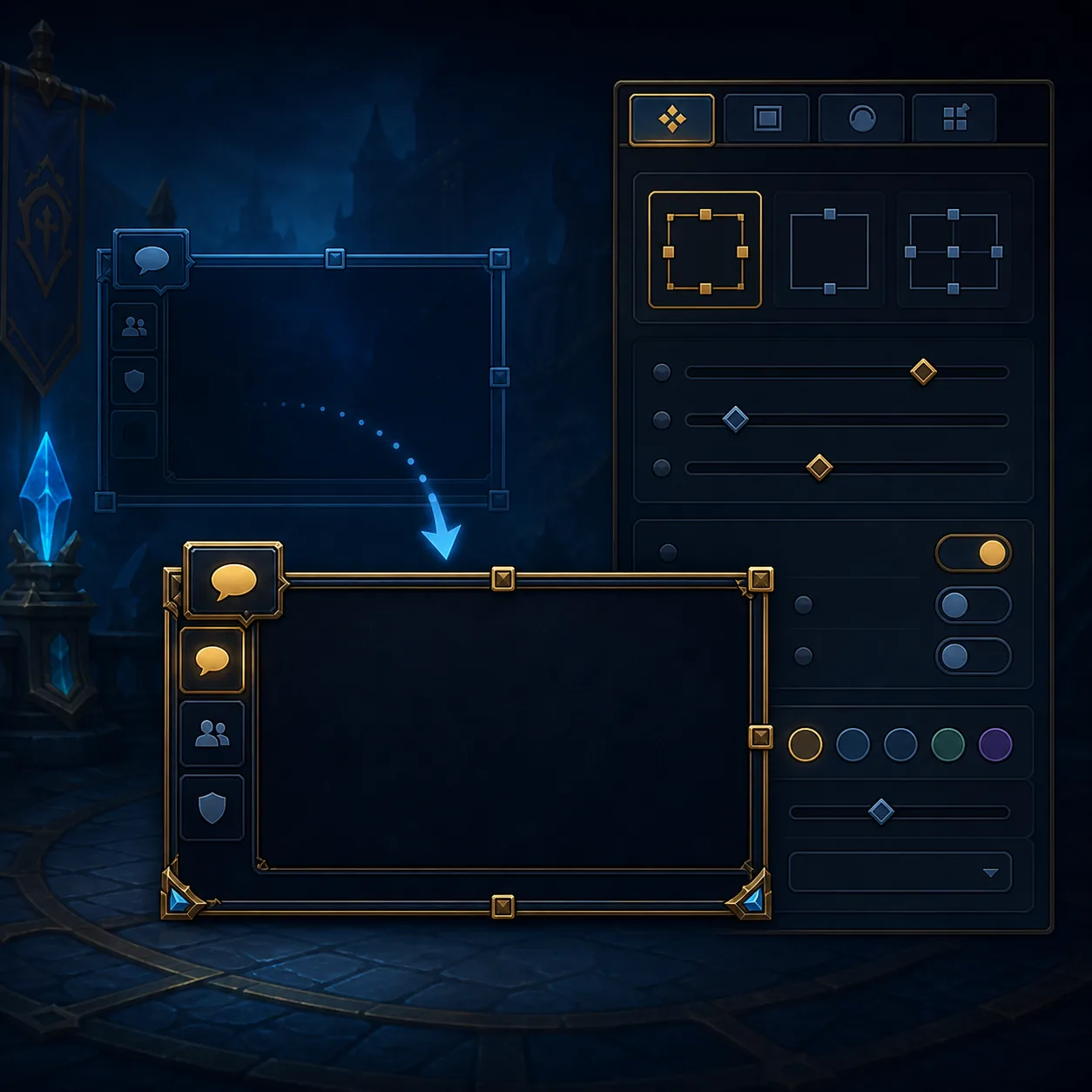
Manter informações de itens, feitiços e unidades legíveis
A leitura não depende apenas da fonte. Nível do item, cor de raridade, linhas de comparação, soquetes, encantamentos e texto de feitiços aumentam largura e altura. Comece pelos dados que você usa e ajuste espaçamento e escala depois. Se apenas um item fica ilegível, compare na mesma escala antes de remover campos de forma global.
Tooltips de unidade podem mostrar classe, guilda, função ou alvo. Essas linhas ajudam ao inspecionar um jogador, mas deixam uma caixa pequena carregada. Mantenha a identidade necessária e use UnitFrames quando a informação precisar ficar sempre visível, e não apenas no hover.
- Altere um grupo por vez: item, comparação, feitiço ou identidade.
- Teste um nome curto e uma descrição longa depois de mudar largura ou escala.
- Mantenha contraste suficiente para cores de raridade e texto claro.
- Separe informações de hover dos UnitFrames e Nameplates persistentes.
- Desative uma fonte auxiliar quando dois quadros aparecerem.
Corrigir problemas ao configurar tooltip do ElvUI
Se o tooltip do ElvUI não aparece, verifique perfil, módulo e contexto antes de substituir pastas. Passe o cursor por um item, selecione um jogador amigável e abra a janela do personagem. Se só um contexto falhar, o filtro ou responsável daquele contexto é o provável motivo. Se todos falharem, procure um addon que desativou ou substituiu o quadro.
Um tooltip que desaparece no combate pode estar seguindo uma regra de visibilidade. Simplifique a condição, recarregue e teste um encontro seguro. Se ele volta ao sair do combate, a regra está funcionando; escolha se prefere essa limpeza ou uma restrição menor. Se fica preso depois de trocar de alvo, identifique o responsável e só então recarregue.
| Sintoma | Verifique primeiro | Próximo teste reversível |
|---|---|---|
| Nenhum tooltip aparece | Perfil, módulo e addon concorrente | Testar perfil temporário com ElvUI sozinho |
| Só itens da bolsa falham | Responsável da bolsa ou filtro | Desativar addon de bolsas por um recarregamento |
| Só unidades falham | Contexto e linhas de identidade | Passar o cursor por um jogador e comparar |
| Some no combate | Regra de visibilidade de combate | Simplificar a regra e testar um encontro seguro |
| Dois quadros se sobrepõem | Fontes da Blizzard e plugins | Desativar uma fonte e manter a desejada |
| A posição volta | Importação, Movers ou escala | Exportar perfil funcional e testar um novo |
Perfis, Retail, Classic e os limites de uma captura
Um perfil guarda configurações, mas não todas as fontes, texturas ou extensões mostradas numa captura da comunidade. Exporte o perfil que funciona antes de importar um layout e anote ramo, resolução e escala da interface. Se o tooltip importado ficou grande ou sumiu, volte primeiro ao perfil salvo; o reinício completo deve ser o último recurso.
Retail e Classic compartilham o fluxo de /ec e âncoras, mas frames protegidos, nomes de menu e campos disponíveis podem mudar. Teste o cliente que você realmente inicia e mantenha perfis separados quando ramo ou tela forem diferentes. Esta página não promete que um nome histórico exista em todas as versões atuais.
- Faça backup de WTF e exporte o perfil antes de mudanças amplas.
- Anote ramo, resolução e escala junto a cada exportação.
- Teste fontes, texturas e plugins somente após validar o ElvUI básico.
- Use o caminho AddOns do cliente Retail ou Classic ativo.
- Mantenha o perfil antigo até a âncora sobreviver a um recarregamento.
Perguntas frequentes: configurar tooltip do ElvUI
Como configurar tooltip do ElvUI?
Digite <code>/ec</code>, abra Tooltip e escolha o grupo de âncora ou visibilidade ligado ao sintoma. Passe o cursor pelo mesmo item depois de cada mudança.
Como mover o tooltip do ElvUI?
Use Cursor Anchor para seguir o ponteiro ou a âncora do Tooltip e Movers para uma posição fixa. Teste um nome longo antes de mudar a escala.
Como ocultar tooltips no combate?
Use a opção de visibilidade em combate, simplifique a regra e faça um teste seguro. Não esconda todos os tooltips se precisa de comparações fora do combate.
Por que meu tooltip do ElvUI não aparece?
Confira perfil, módulo e contexto. Teste um item da bolsa e um jogador amigável; depois desative uma fonte concorrente por um recarregamento.
Por que vejo dois tooltips?
Blizzard, ElvUI e um addon auxiliar podem desenhar quadros diferentes. Desative uma fonte por vez e mantenha o responsável desejado.
Posso deixar o tooltip do ElvUI mais largo?
Ajuste largura, escala e fonte separadamente. Teste uma descrição longa e deixe espaço para linhas de comparação.
O perfil inclui fontes e plugins de tooltip?
O perfil guarda configurações, mas fontes, texturas e plugins podem ser dependências separadas. Teste o ElvUI básico antes de adicioná-los.
Essas configurações funcionam no Classic?
O fluxo com /ec e âncoras é parecido, mas rótulos e campos mudam por ramo. Teste o Classic ativo e use perfil separado quando necessário.
Fontes e escopo
A estrutura foi comparada ao guia de ElvUI do Icy Veins, que documenta /ec, a configuração por módulo e testes num cliente real. É uma referência histórica usada para estrutura e vocabulário, não para afirmar versões atuais ou rótulos exatos.
Este artigo trata de configuração e diagnóstico, não de transferência. Para uma instalação limpa, use o guia de instalação e o caminho oficial do Tukui.