
Réponse courte : configurer les infobulles ElvUI avec le bon ancrage
Pour la question configurer les infobulles ElvUI, ne supprimez pas le profil en premier. Tapez /ec, ouvrez Tooltip et décidez si la fenêtre doit suivre la souris ou rester dans une zone stable. Survolez ensuite un objet, un sort ou une unité et ne changez qu'un réglage à la fois. Une infobulle peut sembler cassée alors qu'elle est derrière un cadre, hors écran, limitée en combat ou dessinée par un autre addon.
Tooltip est distinct de UnitFrames, Nameplates et Chat. Il contrôle la fenêtre qui apparaît au survol ; le guide des cadres d'unité traite la vie et les groupes, tandis que le guide des nameplates traite les noms au-dessus des unités. Identifier le propriétaire évite de réinitialiser tout le profil.
- Utilisez
/echors combat si possible. - Choisissez Cursor Anchor ou un ancrage fixe, puis testez un seul objet.
- Déplacez la fenêtre avant de modifier la police, la bordure ou la couleur.
- Exportez un profil fonctionnel avant d'importer une interface communautaire.
- Traitez les addons d'infobulle comme des propriétaires distincts jusqu'au test d'ElvUI seul.
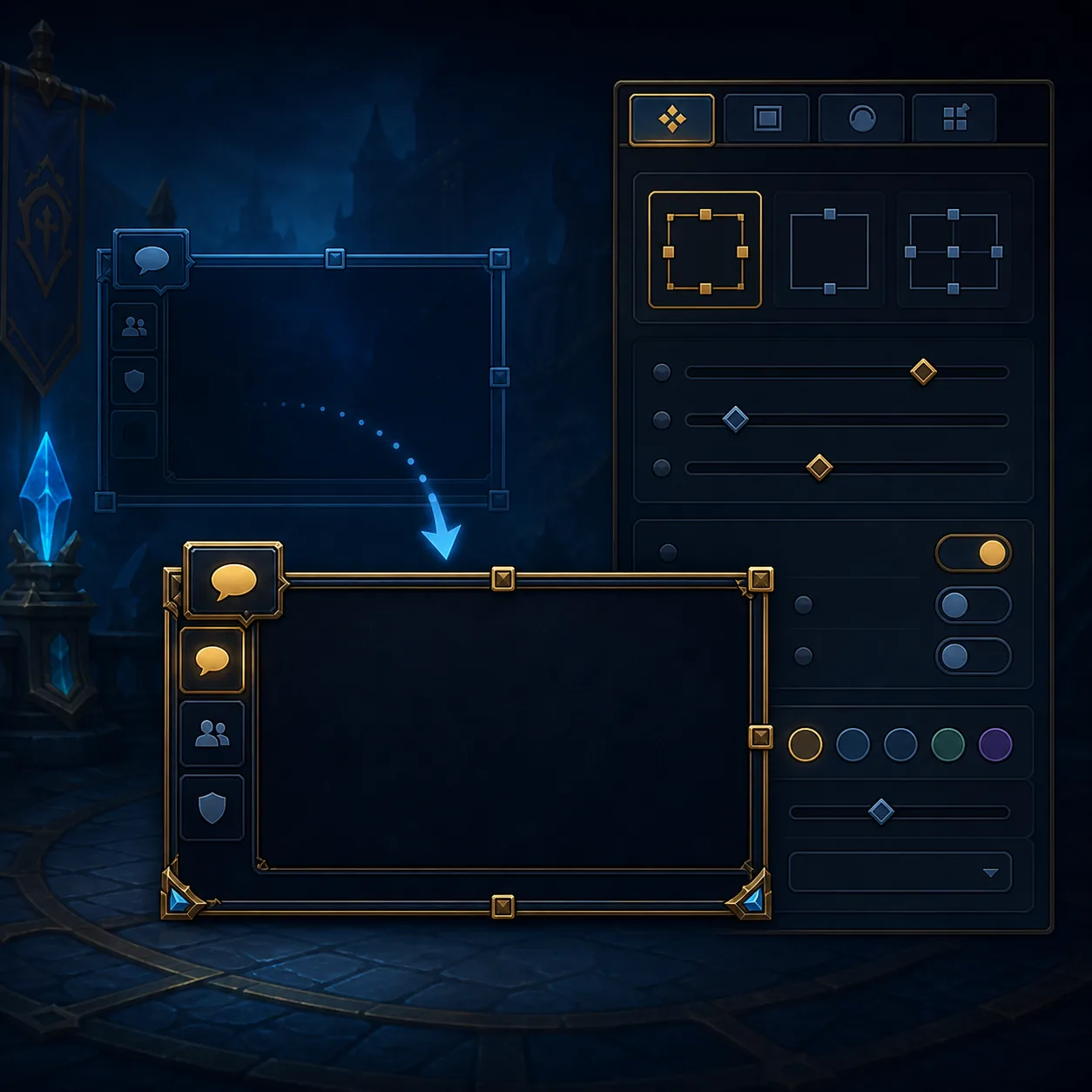
Réglages pour configurer les infobulles ElvUI et leurs ancrages
Ouvrez la configuration avec /ec et sélectionnez Tooltip dans la liste des modules. Selon la branche, l'apparence, les informations d'objet, les détails d'unité, la visibilité en combat et l'ancrage du curseur peuvent être dans des groupes différents. Choisissez le réglage correspondant au symptôme, modifiez-le une fois, puis survolez le même objet ou la même unité.
Cursor Anchor est pratique si la fenêtre doit suivre le pointeur. Un ancrage fixe convient mieux à une zone de lecture stable près des cadres de raid ou des barres d'action. Si la fenêtre saute entre deux emplacements, vérifiez que Cursor Anchor et un déplacement par Movers ne sont pas actifs simultanément.
- 1
Ouvrir la configuration
Tapez
/ec, attendez la fenêtre ElvUI et terminez le combat avant de déplacer plusieurs ancrages. - 2
Choisir Tooltip
Sélectionnez Tooltip plutôt que UnitFrames ou Nameplates, puis repérez le groupe lié au symptôme.
- 3
Choisir un mode
Activez Cursor Anchor pour suivre la souris ou gardez un ancrage fixe pour une zone constante.
- 4
Tester une cible connue
Survolez un objet, un sort ou une unité et vérifiez l'apparition avant de régler la police ou la bordure.
- 5
Sauvegarder
Exportez le profil ou gardez une copie datée de WTF avant d'ajouter une extension ou une nouvelle interface.
Déplacer et configurer les infobulles ElvUI
Pour déplacer une infobulle ElvUI, modifiez d'abord l'ancrage puis l'échelle. Une grande fenêtre paraît souvent mal placée parce que la police, le remplissage ou les lignes de comparaison sont trop larges. Testez le même nom long après chaque modification et gardez de la place pour les sockets et les descriptions.
Pour masquer une infobulle ElvUI, utilisez les options de visibilité ou de combat du module Tooltip et vérifiez avec un objet réel. Masquer toutes les infobulles supprime les comparaisons utiles ; une règle limitée au combat est généralement plus sûre. Si la fenêtre reste visible, identifiez Blizzard, l'addon de sacs ou une extension de curseur.
| Objectif | Premier réglage | Vérification sûre |
|---|---|---|
| Suivre le pointeur | Cursor Anchor | Survoler un objet et déplacer la souris sur l'écran |
| Garder une zone fixe | Ancrage Tooltip ou Movers | Recharger et vérifier que la zone reste libre |
| Faire tenir une longue description | Largeur, échelle et police | Tester un nom long avant de changer le remplissage |
| Masquer en combat | Règle de visibilité en combat | Faire un test court et vérifier le retour après le combat |
| Supprimer un doublon | Propriétaire du second cadre | Désactiver une source brièvement au lieu de superposer les cadres |
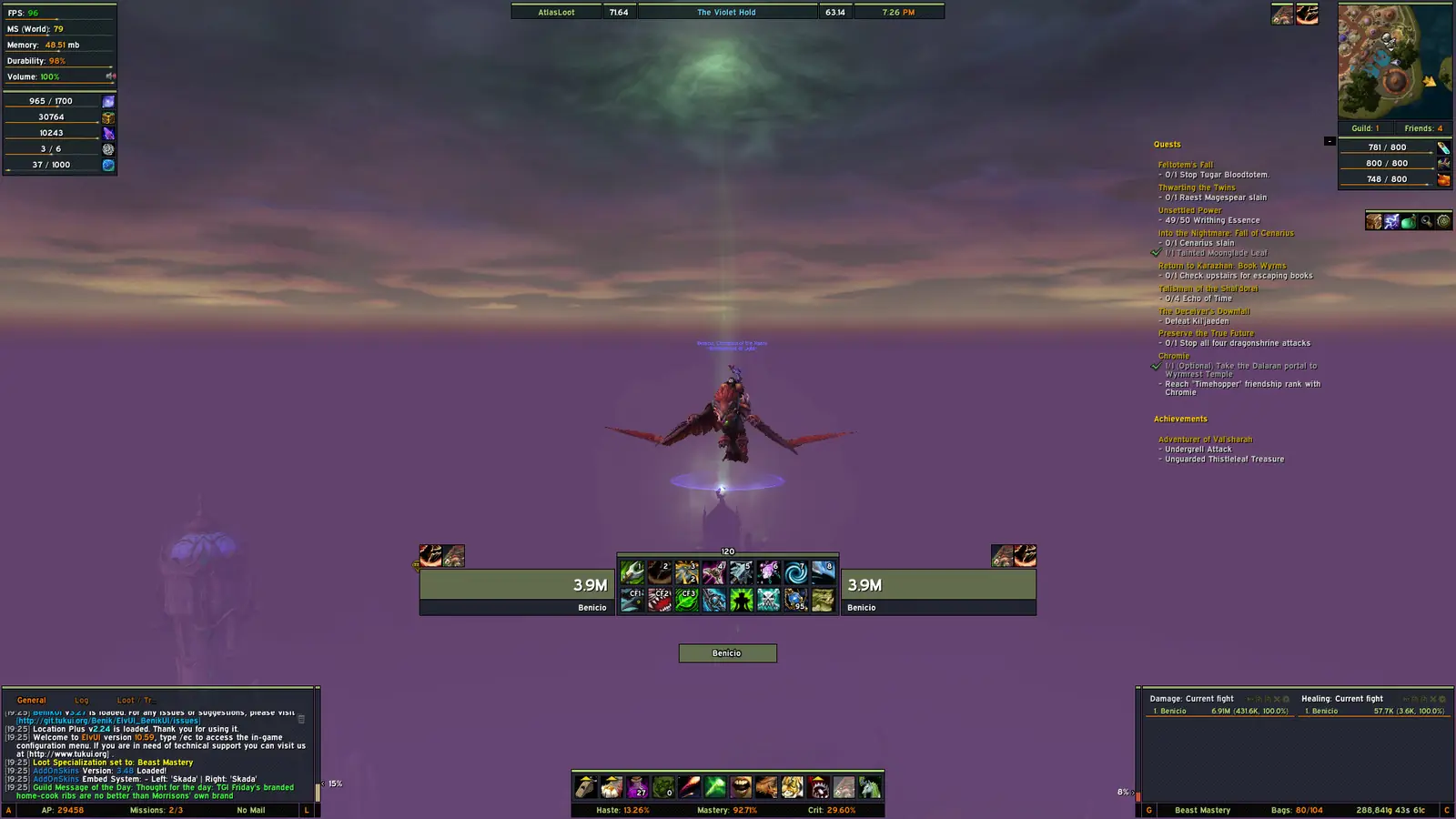
Garder les informations d'objet, de sort et d'unité lisibles
La lisibilité ne dépend pas seulement de la police. Le niveau, la couleur de rareté, les comparaisons, les sockets, les enchantements et le texte des sorts ajoutent largeur et hauteur. Commencez par les informations utiles, puis ajustez l'espacement et l'échelle. Si un seul objet est illisible, comparez-le à la même échelle avant de supprimer des champs partout.
Les infobulles d'unité peuvent afficher classe, guilde, rôle ou cible. Ces lignes sont utiles pour inspecter un joueur mais peuvent remplir une petite fenêtre. Gardez l'identité nécessaire et utilisez le guide UnitFrames lorsque l'information doit rester visible sans survol.
- Modifiez un groupe à la fois : objet, comparaison, sort ou identité.
- Testez un nom court et une longue description après une modification de largeur.
- Gardez un contraste suffisant pour les couleurs de rareté et le texte.
- Séparez les informations au survol des cadres persistants UnitFrames et Nameplates.
- Désactivez une seule source lorsque deux infobulles apparaissent.
Réparer une infobulle absente, bloquée ou invisible en combat
Si l'infobulle ElvUI est absente, vérifiez le profil actif, l'activation de Tooltip et le contexte avant de remplacer les dossiers. Survolez un objet, ciblez un joueur allié et ouvrez la fiche du personnage. Si un seul contexte échoue, son filtre ou son propriétaire est probablement en cause. Si tous échouent, cherchez un addon qui désactive ou remplace le cadre.
Une infobulle qui disparaît en combat peut suivre une règle de visibilité. Simplifiez la condition, rechargez et testez une rencontre sans risque. Si elle revient après le combat, la règle fonctionne ; décidez si ce comportement vous convient. Si elle reste bloquée après un changement de cible, identifiez le propriétaire puis rechargez.
| Symptôme | Vérifier d'abord | Test réversible |
|---|---|---|
| Aucune infobulle | Profil, module et addon concurrent | Tester un profil temporaire avec ElvUI seul |
| Seuls les objets de sac échouent | Propriétaire des sacs ou filtre | Désactiver l'addon de sacs pour un rechargement |
| Seules les unités échouent | Contexte et lignes d'identité | Survoler un joueur allié puis comparer |
| Disparaît en combat | Règle de visibilité | Simplifier la règle et tester une rencontre sûre |
| Deux fenêtres se superposent | Sources Blizzard et addons | Désactiver une source et garder la bonne |
| Position réinitialisée | Import, Movers ou échelle | Exporter le profil et tester un profil neuf |
Profils, Retail, Classic et limites d'une capture
Un profil conserve des réglages, pas toutes les polices, textures ou extensions visibles sur une capture communautaire. Exportez le profil fonctionnel avant un import et notez la branche, la résolution et l'échelle. Si l'infobulle importée est trop grande ou absente, revenez d'abord au profil sauvegardé ; la réinitialisation complète vient en dernier.
Retail et Classic partagent le flux /ec et les ancrages, mais les cadres protégés, les libellés et les champs disponibles peuvent différer. Testez le client réellement lancé et gardez des profils séparés lorsque la branche ou l'écran change. Cette page ne promet pas qu'un libellé historique existe dans chaque version actuelle.
- Sauvegardez WTF et exportez le profil avant une modification large.
- Notez branche, résolution et échelle à côté de chaque export.
- Testez les polices, textures et plugins après ElvUI de base.
- Utilisez le dossier AddOns du client Retail ou Classic actif.
- Gardez l'ancien profil jusqu'à la validation après rechargement.
Questions fréquentes : configurer les infobulles ElvUI
Comment configurer les infobulles ElvUI ?
Tapez <code>/ec</code>, ouvrez Tooltip et choisissez le groupe d'ancrage ou de visibilité lié au symptôme. Survolez le même objet après chaque changement.
Comment déplacer une infobulle ElvUI ?
Utilisez Cursor Anchor pour suivre le pointeur ou l'ancrage Tooltip et Movers pour une position fixe. Testez un nom long avant de modifier l'échelle.
Comment masquer les infobulles en combat ?
Utilisez l'option de visibilité en combat, simplifiez la règle et faites un test sûr. Ne masquez pas toutes les infobulles si vous avez besoin des comparaisons hors combat.
Pourquoi mon infobulle ElvUI n'apparaît-elle pas ?
Vérifiez le profil, le module et le contexte. Testez un objet de sac et un joueur allié, puis désactivez une source concurrente pour un rechargement.
Pourquoi vois-je deux infobulles ?
Blizzard, ElvUI et un addon compagnon peuvent chacun dessiner un cadre. Désactivez une source à la fois et gardez celle dont l'ancrage vous convient.
Puis-je élargir une infobulle ElvUI ?
Réglez largeur, échelle et police séparément. Testez une longue description et gardez de l'espace pour les lignes de comparaison.
Un profil inclut-il les polices et plugins Tooltip ?
Le profil conserve les réglages, mais les polices, textures et plugins peuvent être des dépendances séparées. Testez ElvUI seul avant de les ajouter.
Ces réglages fonctionnent-ils dans Classic ?
Le flux /ec et les ancrages est proche, mais les libellés et champs changent selon la branche. Testez le client Classic actif et utilisez un profil séparé si nécessaire.
Sources et périmètre
La structure a été comparée au guide ElvUI d'Icy Veins, qui documente /ec, la configuration par module et les tests dans un client réel. Cet article est historique ; il sert au vocabulaire et à la structure, pas aux numéros de version ni aux noms de menus actuels.
Cette page traite la configuration et le dépannage, pas le téléchargement. Pour une installation propre, utilisez le guide d'installation et la page Tukui officielle.