
Primeiro, entenda: quadros de unidade não são placas de nome
Quadros de unidade são as caixas de status do seu personagem, alvo, foco, mascote, grupo ou raide. As placas de nome ficam suspensas sobre as unidades no mundo do jogo. Para alterar a caixa de vida ao lado do personagem, use UnitFrames; para o nome acima de um inimigo, consulte o guia de placas de nome do ElvUI.
Player, Target, Focus, Pet, Party e Raid têm configurações de exibição separadas. Um controle parecido em outro grupo não altera o quadro que você está testando. Localize primeiro o quadro na tela e então escolha o grupo responsável por ele.
- Abra as opções do ElvUI com
/ec. - Selecione um grupo de quadros antes de mudar uma configuração.
- Teste com a unidade ou o grupo que deve exibir o quadro.
- Não confunda importação de perfil com as placas de nome flutuantes.
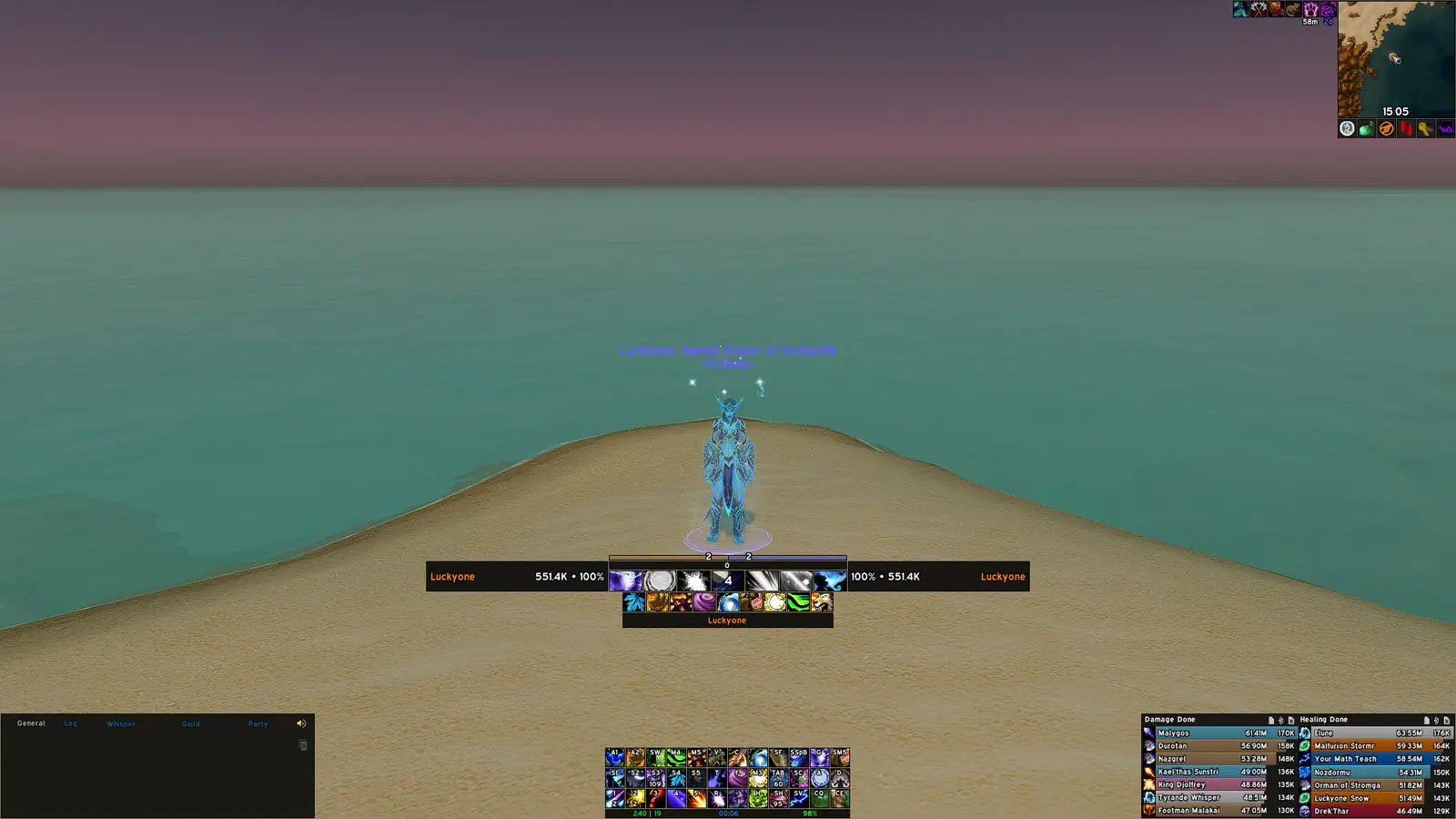
Configure os quadros de unidade do ElvUI em uma ordem segura
Confirme o personagem ativo, a versão do cliente, o perfil selecionado e a resolução. Um módulo pode ter um escopo de perfil próprio; confira essa associação antes de importar de novo ou redefinir opções.
Mude uma configuração visível por vez, teste a mesma unidade e exporte o layout que funciona. Isso ajuda a distinguir um quadro desativado de uma posição fora da tela, uma condição de visibilidade ou uma unidade de teste inadequada. Alterar vários controles juntos dificulta descobrir o que causou o problema e pode afetar outras configurações corretas.
- 1
Exporte primeiro
Salve uma cópia datada do perfil fora da pasta do jogo.
- 2
Escolha o quadro
Selecione Player, Target, Focus, Pet, Party ou Raid, não uma placa de nome.
- 3
Confira o estado
Veja se o grupo está ativo e aparece na situação necessária.
- 4
Mude um controle
Ajuste tamanho, texto, cor ou espaçamento, um por vez, e teste novamente.
- 5
Verifique o próximo grupo
Configure outro quadro apenas depois que o primeiro funcionar.
Ajuste os quadros de jogador, alvo, foco e mascote
Player e Target são uma boa dupla para começar porque é fácil testá-los enquanto você joga sozinho. Deixe vida e recurso legíveis rapidamente; depois decida se nome, nível, cor de classe, retrato, texto de status ou auras acrescentam algo que você realmente usa. Mais campos não significam sempre mais informação útil: o valor ou estado importante precisa continuar visível quando o combate fica intenso.
A utilidade dos quadros Focus e Pet depende da classe e do estilo de jogo. Um caçador pode querer manter o mascote visível; quem usa Focus para controlar inimigos pode priorizar o nome e o estado de conjuração. Antes de reduzir o tamanho, teste com um mascote ativo ou um alvo de foco definido.
Se uma barra de conjuração estiver ausente, identifique se ela pertence a Player, Target, Focus ou outra unidade. O guia de barras de conjuração do ElvUI explica como ativar e posicionar essa barra.
| Quadro | Primeira verificação útil | Estado de teste |
|---|---|---|
| Player | Vida, recurso e nome legível | Altere a vida ou o recurso fora de combate |
| Target | Vida do alvo e informações de conjuração | Selecione um alvo aliado e outro inimigo |
| Focus | Ativação e posição compacta | Defina um foco e confirme que ele continua visível |
| Pet | Visibilidade e campos de vida/recurso | Teste com um personagem que tenha mascote ativo |
| Boss ou Arena | Quantidade de quadros e regras de visibilidade | Teste no encontro ou na instância PvP correspondente |
Escolha quadros de grupo ou raide adequados à atividade
Party e Raid podem usar tamanhos e níveis de detalhe diferentes. Curandeiros podem priorizar vida, auras importantes e ordem; tanques podem preferir um bloco compacto; quem causa dano talvez precise apenas de uma leitura rápida da vida. Mantenha os dados que combinam com sua função e com o conteúdo que você joga com frequência.
Uma sessão sozinho não permite verificar um layout de grupo. Entre no conteúdo que você joga e confira ordem, espaçamento, texto e mudanças quando o grupo cresce ou diminui. Se o tanque deve aparecer primeiro, use os controles de ordenação da sua versão e confirme em um grupo real.
| Uso | Mantenha visível | Reduza primeiro |
|---|---|---|
| Curandeiro | Nomes, perda de vida e auras decisivas | Campos decorativos que disputam atenção com a vida |
| Tanque | Ordem do grupo, vida e estados importantes | Retratos grandes ou texto de status sem uso |
| Dano | Vida e alertas importantes do grupo | Indicadores que não mudam sua próxima ação |
| Raide grande | Limites dos subgrupos e nomes legíveis | Largura excessiva ou textos redundantes |

Ajuste barras de vida, textos, cores, auras e espaçamento
A cor da barra de vida pode representar a classe ou outro estado. Se as cores de classe estiverem ausentes, confira o modo de cor daquele quadro antes de alterar um tema global. O valor de vida precisa continuar legível quando a barra estiver parcialmente vazia.
Nível, barras de recurso, retratos e auras disputam o espaço disponível. Mantenha apenas o que é útil: um curandeiro pode precisar de certos efeitos negativos nos quadros do grupo, enquanto quem joga sozinho pode preferir Player e Target mais limpos. Antes de mudar quantidade ou espaçamento dos ícones, descubra qual quadro está exibindo a aura.
Se uma aura aparecer sobre a cabeça de um inimigo em vez de dentro de uma caixa de status, alterar UnitFrames não resolverá. O guia de filtros de aura mostra como identificar a exibição e restringir um filtro sem ocultar efeitos úteis.
- Use cores de classe somente quando facilitarem a identificação da unidade.
- Mostre o nível apenas onde ele ajudar a distinguir uma unidade relevante.
- Confira se o valor de vida pode ser lido no menor quadro que pretende usar.
- Teste uma aura conhecida antes de adicionar mais regras ao filtro.
- Altere separadamente quantidade, espaçamento e tamanho dos ícones para descobrir a causa.

Mova os quadros e confira o layout na sua resolução
Resolução, escala da interface, tamanho da fonte e texto de vida alteram o espaço necessário para cada quadro. Use a âncora ou o modo de movimentação disponível nas opções atuais e confira se o quadro não cobre barras de ação, personagem ou outro painel.
Depois de mover, teste o jogo normal e uma situação de grupo. Verifique nomes cortados, valores de vida legíveis e condições de visibilidade. Se alternar entre resoluções, mantenha anotações ou perfis separados para recuperar uma disposição adequada com mais facilidade.
- 1
Anote a tela
Registre a resolução e a escala da interface.
- 2
Mova um quadro
Use sua âncora ou ferramenta atual e feche a sobreposição de edição.
- 3
Confira sobreposições
Verifique barras de ação, barras de conjuração, chat e quadros próximos.
- 4
Teste no contexto
Entre em um grupo real para ajustar Party ou Raid.
Resolva problemas nos quadros sem redefinir o perfil
Quando faltar um quadro, confira a unidade selecionada, ativação do grupo, perfil ativo e condição de visibilidade. Crie o estado de unidade necessário: Party exige que você esteja em grupo, e Focus precisa de um alvo de foco definido.
Se houver duplicatas, compare o ElvUI com os quadros padrão da Blizzard e outros addons. Desative uma fonte por pouco tempo para comparar e reative-a se ela não estiver relacionada. Se apenas texto ou auras estiverem ausentes, confira esse campo ou filtro em vez de redefinir todos os módulos. Guarde a exportação até confirmar que a correção continua funcionando depois de recarregar.
| Sintoma | O que verificar primeiro | Próximo teste seguro |
|---|---|---|
| Player ou Target não aparece | Ativação do quadro, perfil e visibilidade | Ative apenas esse quadro e selecione um alvo visível |
| Grupo ou raide aparece vazio | Tipo de grupo e estado atual da equipe | Entre em um grupo de teste e confira os quadros nele |
| Cor de classe ou texto está ausente | Modo de cor ou opção de texto do quadro responsável | Mude um campo e compare a mesma unidade |
| Os quadros aparecem duas vezes | Quadros da Blizzard e addons auxiliares | Desative uma fonte durante uma comparação rápida |
| Auras estão poluídas ou ausentes | Linha de auras, filtro e quadro que as mostra | Teste um efeito conhecido e consulte o guia de filtros se necessário |
Proteja o perfil depois de uma mudança que funcionou
Quando o layout estiver correto, exporte-o com um nome claro e mantenha a cópia anterior até verificar o novo perfil depois de recarregar. Teste importações desconhecidas em outro perfil, pois elas podem alterar âncoras, cores e vários módulos.
Consulte o guia de perfis do ElvUI para importações, o guia de instalação para problemas na pasta AddOns e o guia de solução de problemas quando vários módulos falharem ao mesmo tempo.
Perguntas frequentes sobre quadros de unidade do ElvUI
Como abro as configurações de UnitFrames no ElvUI?
Digite <code>/ec</code>, abra UnitFrames, escolha um grupo de quadros e teste novamente com a mesma unidade ou situação de grupo.
Por que meus quadros de grupo do ElvUI não aparecem?
Ative o grupo correto e teste enquanto estiver agrupado. O escopo do perfil, as condições de visibilidade ou a seleção do outro tipo de grupo podem fazer um layout válido parecer vazio quando você está sozinho.
Posso colocar o tanque primeiro nos quadros de grupo?
Use os controles de ordenação da sua versão e confirme em um grupo real; uma tela solo não mostra a ordem do grupo.
Como mostro cores de classe nos quadros de unidade do ElvUI?
Confira o modo de cor da barra de vida daquele quadro e compare uma unidade cuja classe você conhece.
Devo redefinir meu perfil para corrigir um quadro ausente?
Normalmente, não. Confira primeiro ativação, escopo do perfil, visibilidade e unidade de teste; exporte o perfil antes de uma redefinição ampla.