
À retenir : les cadres d’unité ElvUI ne sont pas les plaques de nom
Les cadres d’unité sont les boîtes d’état de votre personnage, de votre cible, de votre focalisation, de votre familier, de votre groupe ou de votre raid. Les plaques de nom flottent au-dessus des unités dans le monde. Pour modifier la boîte de vie près de votre personnage, utilisez UnitFrames ; pour le nom au-dessus d’un ennemi, consultez le guide ElvUI sur les plaques de nom.
Player, Target, Focus, Pet, Party et Raid possèdent des réglages d’affichage distincts. Un contrôle similaire dans un autre groupe ne modifiera pas le cadre que vous êtes en train de tester. Repérez d’abord la boîte visible, puis sélectionnez le groupe qui la gère.
- Ouvrez les options ElvUI avec
/ec. - Sélectionnez un groupe de cadres avant de modifier un réglage.
- Testez avec l’unité ou le groupe qui doit afficher le cadre.
- Ne confondez pas l’import d’un profil et les plaques de nom flottantes.
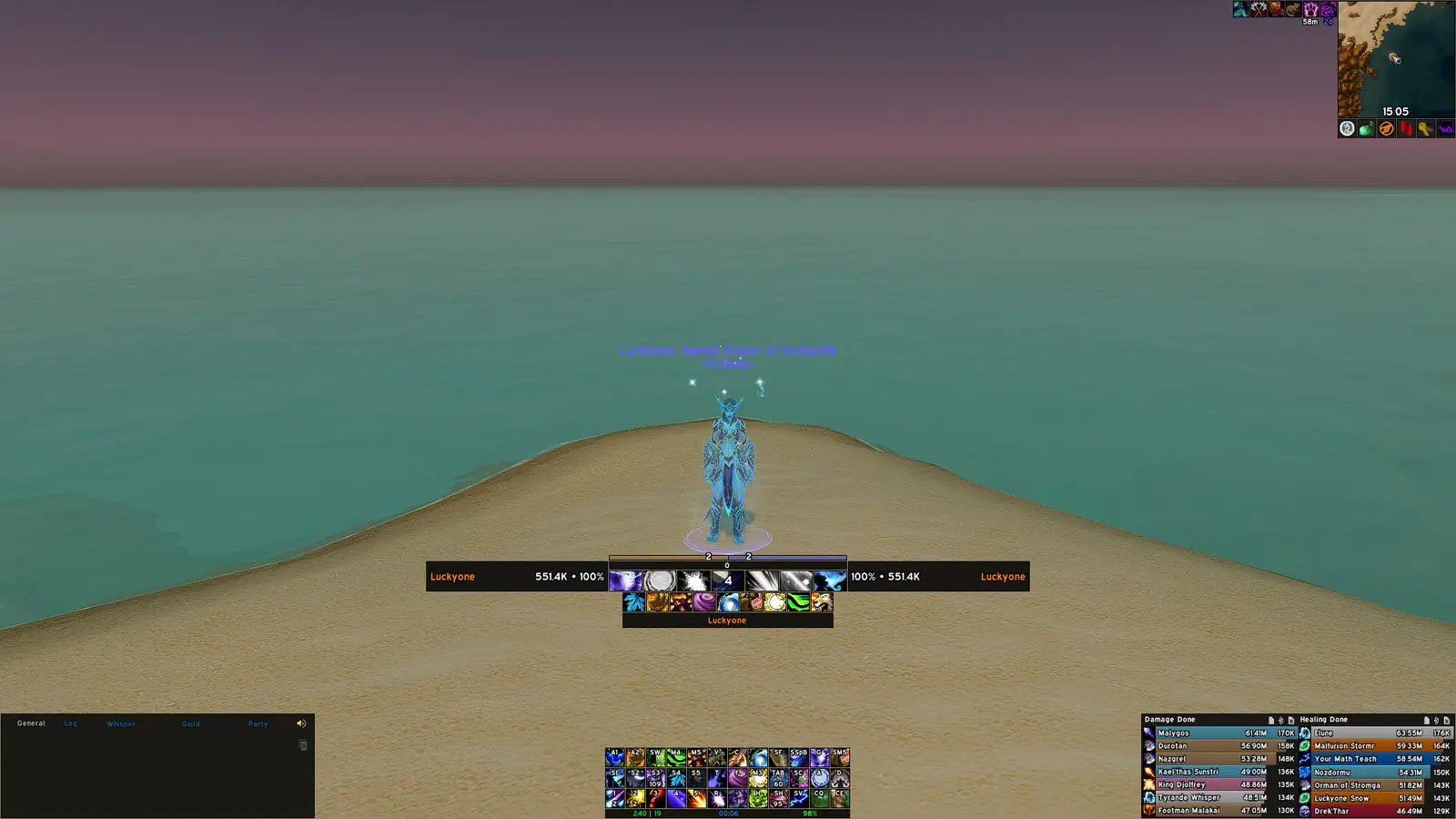
Configurer les cadres d’unité ElvUI dans un ordre sûr
Confirmez le personnage actif, la branche du client, le profil sélectionné et la résolution. Un module peut avoir sa propre portée de profil ; vérifiez-la avant de répéter une importation ou de réinitialiser des réglages.
Modifiez un seul réglage visible, testez la même unité et exportez la configuration qui fonctionne. Cette méthode aide à distinguer un cadre désactivé, une position hors écran, une condition d’affichage ou une unité de test incorrecte. Si vous changez plusieurs éléments à la fois, il devient beaucoup plus difficile de retrouver la cause et de revenir à un état stable.
- 1
Exporter d’abord
Enregistrez une copie datée du profil en dehors du dossier du jeu.
- 2
Choisir le cadre
Choisissez Player, Target, Focus, Pet, Party ou Raid, et non une plaque de nom.
- 3
Vérifier son état
Confirmez que le groupe est actif et visible dans la situation nécessaire.
- 4
Modifier un contrôle
Réglez un élément parmi taille, texte, couleur ou espacement, puis retestez.
- 5
Vérifier le groupe suivant
Passez à un autre cadre lorsque le premier fonctionne.
Régler les cadres d’unité ElvUI du joueur, de la cible et du familier
Les cadres d’unité ElvUI Player et Target forment un bon premier duo, car il est facile de les tester en solo. Rendez la vie et la puissance lisibles d’un coup d’œil, puis décidez si le nom, le niveau, la couleur de classe, le portrait, le texte d’état ou les auras vous apportent réellement quelque chose. Ajouter des champs ne rend pas toujours le cadre plus utile : les nombres et états qui guident vos décisions doivent rester visibles quand le combat s’accélère.
Les cadres Focus et Pet dépendent de votre classe et de votre manière de jouer. Un chasseur peut avoir besoin de garder son familier à l’écran ; une personne qui utilise Focus pour contrôler un ennemi peut privilégier son nom et son incantation. Avant de réduire un cadre, testez-le avec un familier actif ou une cible de focalisation réellement définie.
Si une barre d’incantation manque, identifiez si elle appartient à Player, Target, Focus ou à une autre unité. Le guide ElvUI sur les barres d’incantation explique comment l’activer et la placer.
| Cadre | Premier contrôle utile | État de test |
|---|---|---|
| Player | Vie, puissance et nom lisible | Faites varier la vie ou la puissance hors combat |
| Target | Vie de la cible et informations d’incantation | Sélectionnez une cible alliée puis ennemie |
| Focus | Activation et emplacement compact | Définissez une focalisation et vérifiez qu’elle reste visible |
| Pet | Visibilité et champs de vie/puissance | Testez avec un personnage ayant un familier actif |
| Boss ou Arena | Nombre de cadres et conditions d’affichage | Testez dans le combat ou l’instance PvP correspondante |
Choisir les cadres de groupe ou de raid selon votre activité
Les cadres d’unité ElvUI Party et Raid peuvent avoir des tailles et des niveaux de détail différents. Un soigneur peut privilégier la vie, les auras importantes et l’ordre ; un tank préférera peut-être un bloc de groupe compact ; un rôle de dégâts peut surtout avoir besoin de lire rapidement la vie. Gardez les informations qui correspondent à votre rôle et au contenu auquel vous participez le plus souvent.
Une connexion en solo ne permet pas de valider une disposition de groupe. Entrez dans le contenu que vous jouez et vérifiez l’ordre, l’espacement, le texte et les changements de taille du groupe. Pour placer le tank en premier, utilisez le tri de votre branche et confirmez le résultat dans un véritable groupe.
| Usage | À garder visible | À réduire en premier |
|---|---|---|
| Soigneur | Noms, perte de vie et auras décisives | Éléments décoratifs qui concurrencent la vie |
| Tank | Ordre du groupe, vie et états importants | Grands portraits ou texte d’état inutile |
| Dégâts | Vie et alertes de groupe importantes | Indicateurs qui ne changent pas votre prochaine action |
| Grand raid | Limites des sous-groupes et noms lisibles | Largeur excessive ou texte redondant |

Régler les cadres d’unité ElvUI : barres de vie, texte, couleurs et auras
Sur les cadres d’unité ElvUI, la couleur de vie peut représenter la classe ou un autre état. Si les couleurs de classe manquent, vérifiez le mode de couleur du cadre concerné avant de changer un thème global. Le nombre de vie doit rester lisible lorsque la barre est en partie vide.
Niveau, barres de puissance, portraits et auras se disputent le même espace. Gardez uniquement les éléments utiles : un soigneur peut avoir besoin de certains affaiblissements sur les cadres de groupe, tandis qu’un joueur solo préférera peut-être une paire Player et Target plus épurée. Avant de modifier le nombre ou l’espacement des icônes, identifiez le cadre qui affiche l’aura.
Si une aura apparaît au-dessus d’un ennemi plutôt que dans une boîte d’état, modifier UnitFrames ne la corrigera pas. Le guide des filtres d’aura explique comment repérer l’affichage et limiter un filtre sans masquer les effets utiles.
- Utilisez les couleurs de classe uniquement si elles facilitent l’identification de l’unité.
- N’affichez le niveau que là où il aide à reconnaître une unité pertinente.
- Vérifiez que le nombre de vie reste lisible à la plus petite taille prévue.
- Testez une aura connue avant d’ajouter des règles de filtre.
- Modifiez séparément le nombre, l’espacement et la taille des icônes pour isoler la cause.

Déplacer les cadres d’unité et vérifier la disposition à votre résolution
La résolution, l’échelle de l’interface, la taille de police et le texte de vie changent l’espace nécessaire. Utilisez l’ancrage ou le système de déplacement proposé par vos options actuelles, puis vérifiez que le cadre ne couvre pas les barres d’action, le personnage ou un autre panneau.
Après le déplacement, testez en jeu normal et dans un état de groupe. Vérifiez les noms tronqués, la lisibilité de la vie et les conditions d’affichage. Si vous alternez entre plusieurs résolutions, conservez des notes ou des profils séparés pour retrouver facilement une disposition adaptée.
- 1
Noter l’écran
Relevez la résolution et l’échelle de l’interface.
- 2
Déplacer un cadre
Utilisez son ancrage ou son outil actuel, puis fermez le mode de déplacement.
- 3
Vérifier les chevauchements
Inspectez les barres d’action, d’incantation, le chat et les cadres voisins.
- 4
Retester en situation
Rejoignez un vrai groupe pour régler Party ou Raid.
Dépanner les cadres sans réinitialiser le profil
Si un cadre d’unité ElvUI manque, vérifiez l’unité sélectionnée, l’activation du groupe, le profil actif et la condition d’affichage. Reproduisez l’état requis : Party nécessite un groupe et Focus nécessite une cible de focalisation.
En cas de doublon, comparez ElvUI aux cadres par défaut de Blizzard et aux autres extensions. Désactivez temporairement une source pour comparer, puis restaurez-la si le problème est ailleurs. Si seul le texte ou les auras manquent, vérifiez ce champ ou ce filtre au lieu de réinitialiser tous les modules. Conservez l’export du profil jusqu’à ce que la correction survive à un rechargement.
| Symptôme | Premier point à vérifier | Test suivant sans risque |
|---|---|---|
| Player ou Target absent | Activation du cadre, profil et visibilité | Activez ce cadre seul et sélectionnez une cible visible |
| Groupe ou raid vide | Type de groupe et état actuel du groupe | Rejoignez un groupe test et vérifiez les cadres dans ce contexte |
| Couleur de classe ou texte manquant | Mode de couleur ou texte du cadre concerné | Modifiez un champ puis comparez la même unité |
| Cadres affichés en double | Cadres Blizzard et extensions complémentaires | Désactivez une source le temps d’une comparaison |
| Auras encombrées ou absentes | Ligne d’aura, filtre et cadre qui l’affiche | Testez un effet connu ; consultez le guide des filtres si nécessaire |
Protéger le profil après une modification réussie des cadres d’unité
Lorsque la disposition fonctionne, exportez-la avec un nom explicite et gardez l’ancienne copie jusqu’à ce que la nouvelle ait passé un rechargement. Testez les profils inconnus séparément : ils peuvent modifier les ancrages, les couleurs et plusieurs modules.
Consultez le guide ElvUI des profils pour les imports, le guide d’installation pour les problèmes de dossier AddOns et le guide de dépannage ElvUI si plusieurs modules échouent en même temps.
Questions fréquentes sur les cadres d’unité ElvUI
Comment ouvrir les réglages UnitFrames d’ElvUI ?
Saisissez <code>/ec</code>, ouvrez UnitFrames, choisissez un groupe de cadres et retestez avec la même unité ou le même état de groupe.
Pourquoi mes cadres de groupe ElvUI n’apparaissent-ils pas ?
Activez le bon groupe et testez en étant réellement groupé. La portée du profil, les conditions d’affichage ou le choix de l’autre type de groupe peuvent faire paraître vide une disposition correcte lorsque vous êtes seul.
Puis-je placer le tank en premier dans les cadres de groupe ?
Utilisez les contrôles de tri de votre branche et vérifiez-les dans un vrai groupe ; un écran solo ne peut pas confirmer l’ordre du groupe.
Comment afficher les couleurs de classe sur les cadres ElvUI ?
Vérifiez le mode de couleur de la barre de vie du cadre, puis comparez une unité dont vous connaissez la classe.
Dois-je réinitialiser mon profil ElvUI pour réparer un cadre absent ?
En général, non. Vérifiez d’abord l’activation, la portée du profil, la visibilité et l’unité de test ; exportez le profil avant une réinitialisation générale.