
En pocas palabras: los marcos de unidad no son las placas de nombre
Los marcos de unidad son los cuadros de estado de tu personaje, objetivo, foco, mascota, grupo o banda. Las placas de nombre flotan sobre las unidades del mundo. Para cambiar el cuadro junto a tu personaje, usa UnitFrames; para una etiqueta sobre un enemigo, consulta la guía de placas de nombre de ElvUI.
Jugador, objetivo, foco, mascota, grupo y banda tienen ajustes de visualización propios. Selecciona primero el marco que ves: un control parecido de otro grupo no cambiará el cuadro que estás probando.
- Abre las opciones de ElvUI con
/ec. - Selecciona un grupo de marcos antes de cambiar un ajuste.
- Prueba con la unidad o el grupo que debería mostrar el marco.
- Mantén separados los perfiles importados y las placas de nombre flotantes.
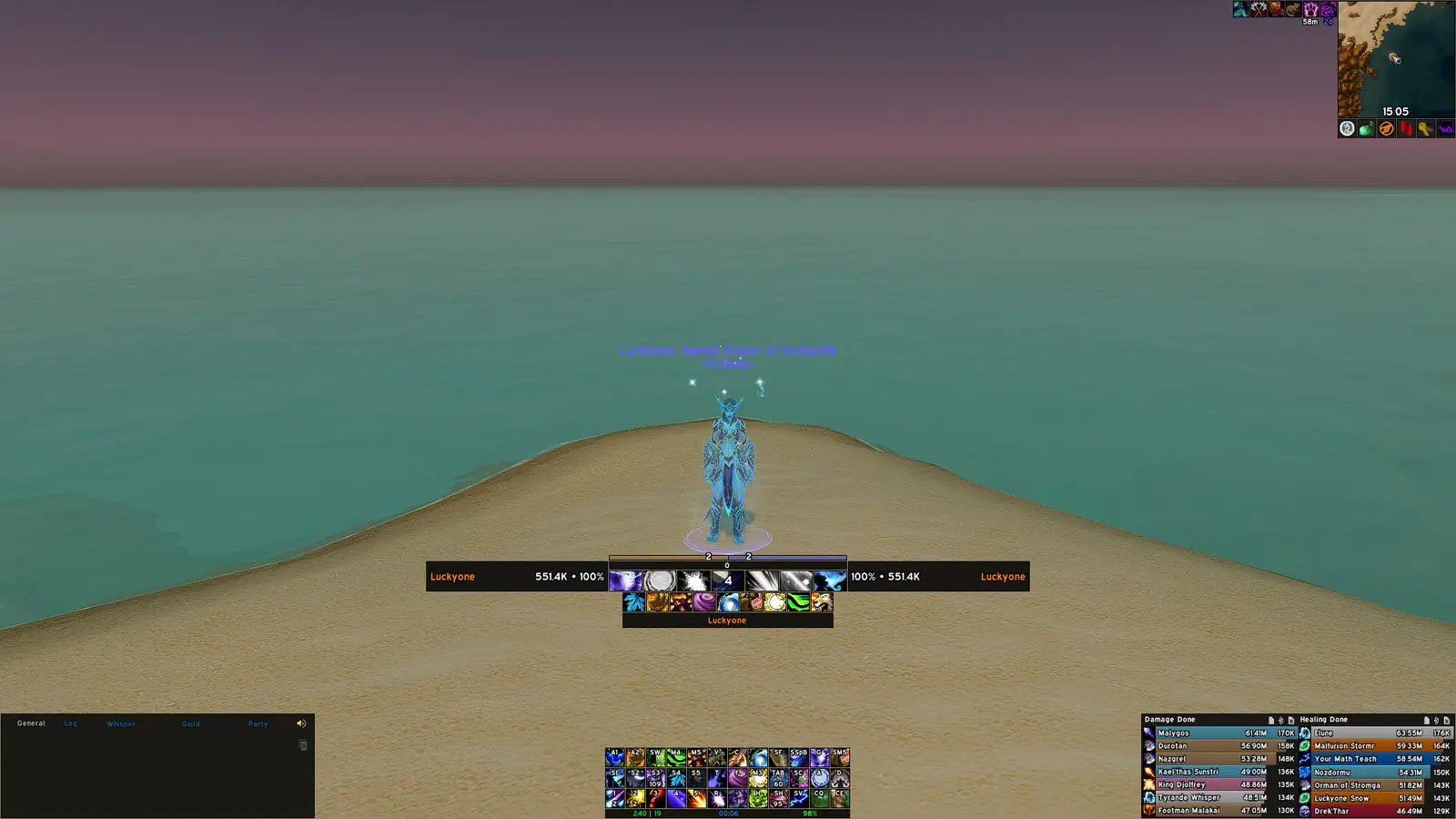
Configura los marcos de unidad de ElvUI en un orden seguro
Confirma el personaje activo, la rama del cliente, el perfil y la resolución. Un módulo puede guardar su propio ámbito de perfil; revísalo antes de repetir una importación o restablecer los ajustes.
Cambia un ajuste visible cada vez, prueba la misma unidad y conserva una exportación de la configuración que funciona. Así podrás distinguir entre un marco desactivado, una posición fuera de la pantalla, una condición de visibilidad y una unidad de prueba que no corresponde.
- 1
Exporta primero
Guarda una copia del perfil con fecha fuera de la carpeta del juego.
- 2
Elige el marco
Selecciona Player, Target, Focus, Pet, Party o Raid, no una placa de nombre.
- 3
Comprueba su estado
Confirma que el grupo seleccionado esté habilitado y pueda mostrarse.
- 4
Cambia un control
Ajusta tamaño, texto, color o separación y vuelve a probar.
- 5
Verifica el grupo siguiente
Configura otro marco cuando el primero ya funcione.
Configura los marcos de jugador, objetivo, foco y mascota
Los marcos Player y Target son una pareja útil para empezar porque puedes probarlos fácilmente mientras juegas en solitario. Haz que la salud y el poder se lean de un vistazo; después decide si el nombre, nivel, color de clase, retrato, texto de estado o auras aportan información que de verdad usas. Añadir más campos no siempre ayuda: el número o estado importante debe seguir visible cuando el combate se acelera.
Los marcos Focus y Pet dependen de tu clase y estilo de juego. Un cazador quizá necesite ver a su mascota; quien usa Focus para controlar enemigos puede dar prioridad a su nombre y al estado de lanzamiento. Prueba con una mascota activa o un objetivo fijado antes de reducir el tamaño.
Si falta una barra de lanzamiento, identifica si pertenece a Player, Target, Focus u otra unidad. La guía de barras de lanzamiento de ElvUI explica cómo habilitarla y colocarla.
| Marco | Primera comprobación útil | Estado de prueba |
|---|---|---|
| Player | Salud, poder y nombre legible | Cambia salud o poder fuera del combate |
| Target | Salud del objetivo e información de lanzamiento | Selecciona un objetivo amistoso y uno enemigo |
| Focus | Activación y posición compacta | Fija un objetivo y confirma que siga visible |
| Pet | Visibilidad y campos de salud/poder | Usa un personaje con mascota activa |
| Boss o Arena | Cantidad de marcos y reglas de visibilidad | Prueba en el encuentro o instancia PvP correspondiente |
Elige marcos de grupo o banda para tu contenido
Los marcos Party y Raid pueden usar tamaños y niveles de detalle distintos. Un sanador quizá priorice salud, auras importantes y orden; un tanque puede preferir un bloque compacto; un rol de daño quizá solo necesite leer la salud rápidamente.
Una sesión en solitario no permite comprobar un diseño de grupo. Entra en el contenido que juegas y revisa el orden, separación, texto y cambios de grupo. Si quieres que el tanque aparezca primero, usa los controles de orden de tu rama y compruébalo con un grupo real.
| Uso | Mantén visible | Reduce primero |
|---|---|---|
| Sanador | Nombres, pérdida de salud y auras decisivas | Campos decorativos que compiten con la salud |
| Tanque | Orden del grupo, salud y estados relevantes | Retratos grandes o texto que no usas |
| Daño | Salud y alertas importantes del grupo | Indicadores que no cambian tu siguiente acción |
| Banda grande | Separación de subgrupos y nombres legibles | Ancho excesivo o texto repetido |

Ajusta barras de salud, texto, colores, auras y separación
El color de salud puede representar la clase u otro estado. Si faltan los colores de clase, comprueba primero el modo de color del marco antes de cambiar un tema global. Mantén el valor de salud legible cuando la barra esté parcialmente vacía.
El nivel, las barras de poder, los retratos y las auras compiten por espacio. Conserva solo los campos útiles: un sanador puede necesitar ciertos perjuicios en los marcos de grupo, mientras que alguien que juega en solitario quizá prefiera un par limpio de Player y Target. Antes de cambiar el número o la separación de iconos, confirma qué marco muestra el aura.
Si un aura aparece sobre una placa de nombre flotante y no en un cuadro de estado, cambiar UnitFrames no lo resolverá. La guía de filtros de auras explica cómo identificar el elemento y limitar un filtro sin ocultar efectos útiles.
- Usa colores de clase solo cuando ayuden a reconocer la unidad.
- Muestra el nivel únicamente donde sirva para distinguir a una unidad relevante.
- Comprueba que el valor de salud se lea en el marco más pequeño que usarás.
- Prueba los cambios de auras con un beneficio o perjuicio conocido antes de añadir reglas.
- Cambia por separado la cantidad, separación y tamaño de iconos para identificar la causa.

Mueve los marcos y comprueba el diseño en tu resolución
La resolución, escala de interfaz y tamaño de fuente cambian el espacio que necesita cada marco. Usa el anclaje o el sistema de movimiento que aparezca en tus opciones actuales; después confirma que no tape las barras de acción, el personaje ni otro panel.
Prueba el juego normal y un estado de grupo después de moverlo. Revisa nombres truncados, salud legible y condiciones de visibilidad. Si alternas resoluciones, conserva notas o perfiles separados.
- 1
Anota la pantalla
Registra la resolución y la escala de interfaz.
- 2
Mueve un marco
Usa su anclaje o control actual y cierra la superposición.
- 3
Busca solapamientos
Revisa barras de acción, barras de lanzamiento, chat y marcos cercanos.
- 4
Prueba en contexto
Usa un grupo real al ajustar marcos Party o Raid.
Soluciona los marcos sin restablecer el perfil
Si falta un marco, confirma la unidad elegida, activación del grupo, perfil activo y condición de visibilidad. Crea el estado que necesita: Party requiere estar en grupo y Focus necesita un objetivo fijado.
Si aparecen duplicados, compara ElvUI con los marcos predeterminados de Blizzard y otros complementos; desactiva brevemente una fuente y luego vuelve a activarla si el resto no está relacionado. Si solo faltan texto o auras, revisa ese campo o filtro en vez de restablecer todos los módulos. Conserva la exportación hasta que el arreglo siga funcionando tras recargar.
| Síntoma | Qué comprobar primero | Siguiente prueba segura |
|---|---|---|
| No aparece Player o Target | Activación del marco, perfil y visibilidad | Activa solo ese marco y selecciona un objetivo visible |
| El grupo o la banda están vacíos | Tipo de grupo y estado actual | Únete a un grupo de prueba y verifica allí los marcos |
| Falta color de clase o texto | Modo de color u opción de texto del marco propietario | Cambia un campo y compara la misma unidad |
| Los marcos aparecen dos veces | Marcos de Blizzard y complementos | Desactiva una fuente durante una comparación breve |
| Las auras faltan o saturan el marco | Fila de auras, filtro y marco que las muestra | Prueba un efecto conocido; consulta los filtros de auras si hace falta |
Protege el perfil después de un cambio correcto
Cuando el diseño funcione, expórtalo con un nombre claro y conserva la copia anterior hasta que el nuevo perfil supere una recarga. Prueba las importaciones desconocidas en un perfil separado porque pueden cambiar anclajes, colores y varios módulos.
Consulta la guía de perfiles de ElvUI para importar, la guía de instalación si hay problemas con la carpeta AddOns y la guía de solución de problemas cuando fallen varios módulos a la vez.
Preguntas frecuentes sobre los marcos de unidad de ElvUI
¿Cómo abro los ajustes de UnitFrames en ElvUI?
Escribe <code>/ec</code>, abre UnitFrames, selecciona un grupo de marcos y vuelve a probar con la misma unidad o estado de grupo.
¿Por qué no aparecen mis marcos de grupo de ElvUI?
Activa el grupo correcto y prueba mientras formas parte de un grupo. El ámbito del perfil, las condiciones de visibilidad o elegir otro tipo de grupo pueden hacer que un diseño válido parezca vacío cuando juegas en solitario.
¿Puedo poner primero al tanque en los marcos de grupo?
Usa los controles de orden de tu rama y compruébalo con un grupo real; una pantalla en solitario no permite confirmar el orden.
¿Cómo muestro los colores de clase en los marcos de ElvUI?
Comprueba el modo de color de la barra de salud de ese marco y compáralo con una unidad de clase conocida.
¿Debo restablecer mi perfil para corregir un marco ausente?
Normalmente no. Comprueba primero la activación, ámbito del perfil, visibilidad y unidad de prueba; exporta el perfil antes de un restablecimiento amplio.