
まず確認:ユニットフレームとネームプレートは別の表示です
ユニットフレームは、自分のキャラクター、ターゲット、フォーカス、ペット、パーティー、レイドの状態を示す枠です。ネームプレートはゲーム内のユニットの頭上に浮かぶ表示です。キャラクターの近くにある体力枠を変更するならUnitFramesを開き、敵の頭上の名前を変更するならElvUIネームプレートガイドを確認してください。
Player、Target、Focus、Pet、Party、Raidにはそれぞれ別の表示設定があります。似た項目を別のグループで変えても、確認中の枠には反映されません。画面上で対象の枠を特定してから、そのユニットの設定を開くのが近道です。
/ecでElvUIのオプションを開きます。- 設定を変える前に、対象のフレームグループを選びます。
- 実際に枠を表示したいユニットやグループで動作を確認します。
- プロファイルの読み込みと、頭上に表示されるネームプレートの設定を混同しないでください。
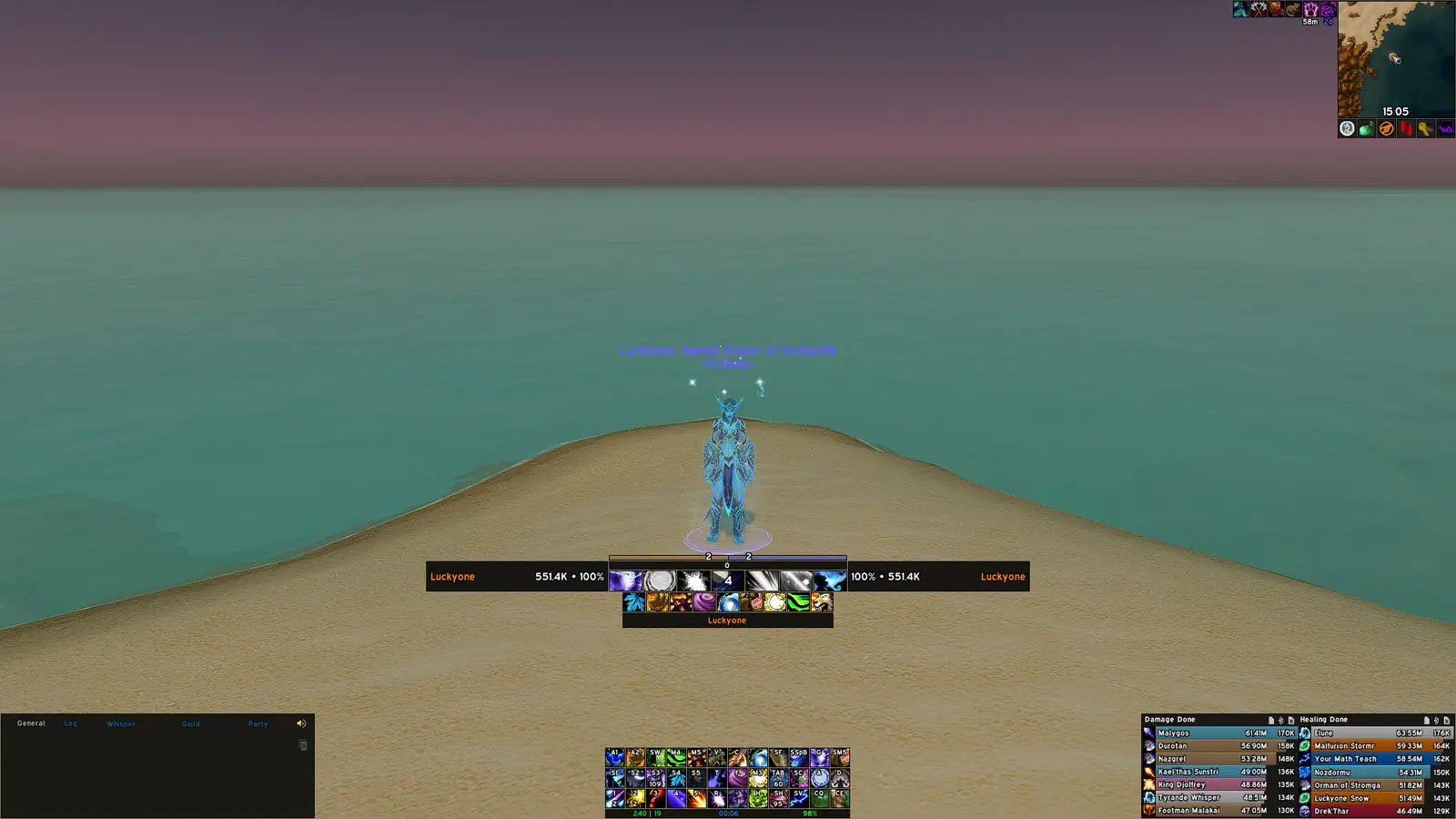
安全な順序でElvUIユニットフレームを設定する
最初に、現在のキャラクター、クライアントの種類、選択中のプロファイル、画面解像度を確認します。モジュールごとにプロファイルの適用先が異なることがあります。インポートをやり直したり設定全体を初期化したりする前に、どの設定が選択中のキャラクターへ適用されているかを確認してください。
画面上で見える設定を一つ変更したら、同じユニットで再確認し、正常な状態をプロファイルとして保存します。順番に試すと、無効になったフレーム、画面外へ移動した枠、表示条件、テスト対象の選び間違いを切り分けられます。複数の項目を同時に動かすと、原因を特定しにくくなります。
- 1
先にエクスポート
ゲームフォルダーの外へ日付付きのプロファイルを保存します。
- 2
対象の枠を選ぶ
頭上のネームプレートではなく、Player、Target、Focus、Pet、Party、Raidから選びます。
- 3
表示状態を確認
選択したグループが有効で、必要な状況で表示されるか確認します。
- 4
項目を一つ変更
サイズ、文字、色、間隔のどれか一つだけを調整して試します。
- 5
次のグループを確認
最初の枠が動作してから、別のグループへ進みます。
ElvUIユニットフレームでプレイヤー、ターゲット、フォーカス、ペットを調整する
ソロ時に確認しやすいため、PlayerとTargetは最初に調整する組み合わせとして便利です。体力とパワーが一目で読める状態を作り、その後で名前、レベル、クラスカラー、ポートレート、状態テキスト、オーラが本当に必要か判断します。項目が多いほど便利とは限りません。戦闘が忙しいときでも、判断に必要な数値や状態を読めることが大切です。
FocusとPetの必要性はクラスや遊び方で変わります。ハンターならペットの枠を常に見たいかもしれません。Focusで敵を足止めするなら、対象名や詠唱状態を優先できます。フレームを小さくする前に、ペットを呼び出すかフォーカスターゲットを設定して、本当に必要な状況で見えるか試してください。
キャストバーが見つからない場合は、Player、Target、Focus、別のユニットのどのバーかを特定します。有効化や位置調整はElvUIキャストバーガイドで確認できます。
| フレーム | 最初に見る項目 | 確認方法 |
|---|---|---|
| Player | 体力、パワー、読みやすい名前 | 戦闘外で体力またはパワーを変化させる |
| Target | ターゲットの体力と詠唱情報 | 味方と敵の両方を選択する |
| Focus | 有効化と邪魔にならない配置 | フォーカスを設定して表示が続くか確認する |
| Pet | 表示条件と体力・パワーの項目 | ペットを使うキャラクターで確認する |
| BossまたはArena | フレーム数と表示条件 | 該当するボス戦またはPvPインスタンスで試す |
ElvUIユニットフレームでグループ用のパーティー・レイド表示を選ぶ
PartyとRaidでは、サイズや表示する情報を変えられます。ヒーラーは体力、重要なオーラ、並び順を優先する場合があります。タンクはまとまった小さめのグループ表示を好むかもしれません。ダメージ役なら、体力を素早く読めるだけで十分な場合もあります。役割やよく参加するコンテンツに合わせて、判断に必要な項目を残しましょう。
ソロでログインした画面ではグループ用の配置を確認できません。実際に遊ぶコンテンツへ参加し、枠の順番、間隔、文字の読みやすさ、人数が変わった時の表示を確かめます。タンクを先頭にしたい場合は、利用中のクライアント分岐にある並べ替え項目を使い、実際のパーティーで確認してください。
| 用途 | 表示しておくもの | 先に減らすもの |
|---|---|---|
| ヒーラー | 名前、体力の減少、判断に必要なオーラ | 体力表示と競合する装飾項目 |
| タンク | パーティーの順序、体力、重要な状態 | 大きな肖像や使わない状態テキスト |
| ダメージ役 | 体力と重要なグループ通知 | 次の行動を変えないインジケーター |
| 大規模レイド | サブグループの境目と読みやすい名前 | 過度な横幅や重複した文字 |

ユニットフレームの体力バー、文字、クラスカラー、オーラ、間隔を整える
体力バーの色には、クラスや別の状態を割り当てられます。クラスカラーが出ない場合は、全体テーマを変更する前に、そのフレームの色モードを確認してください。体力が減ってバーの一部が空になっても数値を読める大きさにします。
レベル、パワーバー、ポートレート、オーラは表示場所を取り合います。必要な項目だけを残しましょう。ヒーラーはグループ枠に特定のデバフを表示したいかもしれませんが、ソロ中心ならPlayerとTargetをすっきり見せる方がよい場合もあります。アイコン数や間隔を変える前に、どの枠がオーラを表示しているかを特定してください。
オーラが状態枠ではなく敵の頭上に表示されているなら、UnitFramesを変更しても解決しません。表示元を見分けて有用な効果を隠さず絞り込む方法はオーラフィルターガイドを参照してください。
- クラスカラーは、ユニットの判別に役立つ場合に使います。
- 関連ユニットの識別に必要な場所だけレベルを表示します。
- 使う予定の最小サイズでも体力の数値を読めるか確認します。
- ルールを増やす前に、既知のバフかデバフ一つで変更を試します。
- 原因を特定できるよう、アイコン数、間隔、サイズは個別に変更します。

ユニットフレームを解像度に合わせて動かし、重なりを確認する
解像度、UIスケール、フォントサイズ、体力テキストによって必要なスペースが変わります。現在のオプションに表示されるアンカーまたは移動機能を使い、枠がアクションバー、キャラクター、他のパネルを覆わない位置に置きます。別の画像にある座標をそのまま使うのではなく、自分の画面で読みやすさを確かめてください。
移動した後は普段のプレイとグループ状態の両方で試します。名前が途中で切れないか、体力が読めるか、表示条件が正しいかを確認しましょう。複数の解像度を使い分けるなら、設定を記録するかプロファイルを分けておくと戻しやすくなります。
- 1
画面情報を記録
解像度とUIスケールを控えます。
- 2
一つの枠を移動
現在のアンカーまたは移動機能で動かし、重ね表示を閉じます。
- 3
重なりを確認
アクションバー、キャストバー、チャット、近くの枠を見ます。
- 4
実際の状況で再確認
PartyやRaidの枠は、実際にグループへ入って調整します。
ユニットフレームの問題をプロファイル初期化なしで調べる
枠が見つからない場合は、対象ユニット、グループの有効化、選択中のプロファイル、表示条件を確認します。必要なユニット状態を作って試してください。Partyはグループに参加している必要があり、Focusはフォーカス対象を設定しないと表示を確認できません。
二重表示なら、ElvUIとBlizzard標準フレーム、補助アドオンのどれが描画しているかを比較します。原因の切り分けとして一つの表示元を短時間だけ無効にし、関連がなければ元に戻してください。文字やオーラだけが欠けているなら、全モジュールを初期化せず、その項目やフィルターを調べます。再読み込み後も直っていると確認できるまで、保存したエクスポートを残しましょう。
| 症状 | 最初に調べる項目 | 安全な次の確認 |
|---|---|---|
| PlayerまたはTargetが表示されない | 枠の有効化、プロファイル、表示条件 | その枠だけを有効にし、表示可能な対象を選ぶ |
| パーティーまたはレイドが空 | グループの種類と現在の参加状態 | テストグループに参加して実際に枠を確認する |
| クラスカラーや文字が出ない | 対象枠の色モードまたは文字オプション | 一つの項目を変えて同じユニットで比較する |
| 同じ枠が二重に見える | Blizzard標準フレームと補助アドオン | 比較の間だけ表示元を一つ無効にする |
| オーラが多すぎる、または見えない | オーラ行、フィルター、表示している枠 | 既知の効果を一つ試し、必要ならオーラフィルターガイドを見る |
ユニットフレームの変更がうまくいったらプロファイルを保護する
レイアウトが整ったら分かりやすい名前でエクスポートし、新しいプロファイルが再読み込み後も動くまで以前のコピーを残します。知らない設定を取り込む場合は、アンカー、色、複数のモジュールが変わる可能性があるため、別プロファイルで試してください。
インポート方法はElvUIプロファイルガイド、AddOnsフォルダーの問題はインストールガイド、複数モジュールが同時に失敗する場合はトラブルシューティングを確認してください。
ElvUIユニットフレームのよくある質問
ElvUIのUnitFrames設定はどこで開けますか?
<code>/ec</code>を入力し、UnitFramesを開いて対象のフレームグループを選びます。その後、同じユニットまたはグループ状態で確認してください。
ElvUIのパーティーフレームが表示されないのはなぜですか?
正しいグループを有効にし、実際にパーティーへ参加した状態で試します。プロファイルの適用先、表示条件、別のグループ設定を開いていることが原因で、ソロ時には正常な配置も空に見える場合があります。
パーティーフレームでタンクを先頭にできますか?
クライアント分岐にある並べ替え設定を使い、実際のパーティーで確認してください。ソロ画面だけではグループの順番を確かめられません。
ユニットフレームにクラスカラーを表示するには?
対象フレームの体力バーで色モードを確認し、クラスが分かっているユニットと比較します。
枠が消えたらElvUIプロファイルをリセットするべきですか?
通常は不要です。先に有効化、プロファイルの適用先、表示条件、テスト対象を確認し、広範囲のリセット前にはエクスポートを保存してください。