
Prima distinzione: i riquadri unità non sono le targhette nome
I riquadri unità sono le caselle di stato del personaggio, del bersaglio, del focus, del famiglio, del gruppo o dell’incursione. Le targhette nome fluttuano sopra le unità nel mondo di gioco. Per modificare la casella della salute accanto al personaggio, usa UnitFrames; per il nome sopra un nemico, consulta la guida ElvUI alle targhette nome.
Player, Target, Focus, Pet, Party e Raid hanno impostazioni di visualizzazione separate. Un controllo simile in un altro gruppo non cambierà il riquadro che stai verificando. Individua prima la casella visibile e poi seleziona il gruppo che la gestisce.
- Apri le opzioni di ElvUI con
/ec. - Seleziona un gruppo di riquadri prima di cambiare un’impostazione.
- Prova con l’unità o il gruppo che dovrebbe mostrare il riquadro.
- Tieni separate l’importazione dei profili e le targhette nome fluttuanti.
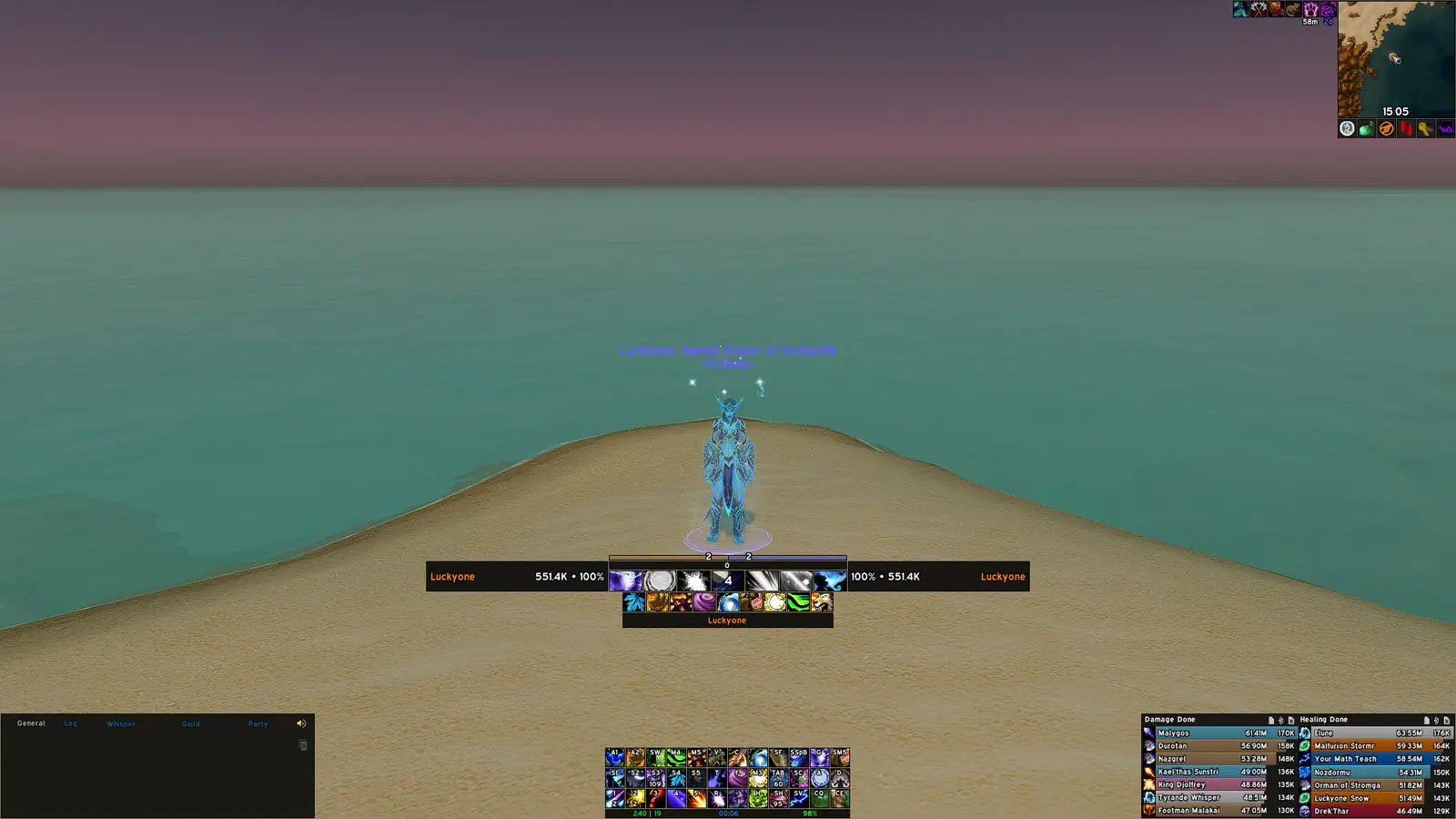
Configura i riquadri delle unità ElvUI in un ordine sicuro
Controlla il personaggio attivo, il ramo del client, il profilo selezionato e la risoluzione. Un modulo può avere un proprio ambito del profilo: verificalo prima di ripetere un’importazione o ripristinare le impostazioni.
Modifica un’impostazione visibile alla volta, prova la stessa unità ed esporta la configurazione funzionante. In questo modo puoi distinguere un riquadro disattivato da una posizione fuori schermo, una condizione di visibilità o un’unità di prova sbagliata. Cambiare più elementi insieme rende difficile capire la causa e può compromettere altre impostazioni corrette.
- 1
Esporta prima
Salva una copia datata del profilo fuori dalla cartella del gioco.
- 2
Scegli il riquadro
Seleziona Player, Target, Focus, Pet, Party o Raid, non una targhetta nome.
- 3
Controlla lo stato
Verifica che il gruppo sia attivo e visibile nella situazione necessaria.
- 4
Modifica un controllo
Regola una sola opzione tra dimensione, testo, colore e spaziatura, poi prova di nuovo.
- 5
Verifica il gruppo successivo
Configura un altro riquadro solo dopo aver fatto funzionare il primo.
Regola i riquadri delle unità ElvUI per giocatore, bersaglio, focus e famiglio
Player e Target sono una buona coppia iniziale perché puoi provarli facilmente anche da solo. Rendi subito leggibili salute e risorsa; poi valuta se nome, livello, colore della classe, ritratto, testo di stato o aure aggiungono informazioni che usi davvero. Più campi non significano automaticamente più utilità: i valori e gli stati decisivi devono restare visibili anche quando il combattimento diventa intenso.
I riquadri Focus e Pet dipendono dalla classe e dallo stile di gioco. Un cacciatore può voler vedere sempre il famiglio; chi usa Focus per controllare i nemici può dare priorità al nome e allo stato di lancio. Prima di ridurre il riquadro, prova con un famiglio attivo o un bersaglio impostato come focus.
Se manca una barra di lancio, individua se appartiene a Player, Target, Focus o un’altra unità. La guida ElvUI alle barre di lancio spiega come attivarla e posizionarla.
| Riquadro | Primo controllo utile | Condizione di prova |
|---|---|---|
| Player | Salute, risorsa e nome leggibile | Cambia salute o risorsa fuori dal combattimento |
| Target | Salute del bersaglio e informazioni di lancio | Seleziona un bersaglio amichevole e uno nemico |
| Focus | Attivazione e posizione compatta | Imposta un focus e verifica che resti visibile |
| Pet | Visibilità e campi salute/risorsa | Prova con un personaggio che ha un famiglio attivo |
| Boss o Arena | Numero di riquadri e condizioni di visibilità | Prova nell’incontro o nell’istanza PvP pertinente |
Scegli i riquadri gruppo o incursione per la tua attività
I riquadri delle unità ElvUI Party e Raid possono avere dimensioni e livelli di dettaglio diversi. Un guaritore può privilegiare salute, aure importanti e ordine; un tank può preferire un blocco compatto; chi infligge danni potrebbe aver bisogno soltanto di leggere velocemente la salute. Conserva le informazioni coerenti con il tuo ruolo e con i contenuti che affronti più spesso.
Una sessione in solitaria non può confermare un layout di gruppo. Partecipa al contenuto che giochi e verifica ordine, spaziatura, testo e cambiamenti al variare del gruppo. Se vuoi vedere il tank per primo, usa i controlli di ordinamento del tuo ramo e verifica il risultato con un gruppo reale.
| Uso | Da tenere visibile | Da ridurre per primo |
|---|---|---|
| Guaritore | Nomi, perdita di salute e aure decisive | Campi decorativi che competono con la salute |
| Tank | Ordine del gruppo, salute e stati rilevanti | Ritratti grandi o testo di stato inutilizzato |
| Danni | Salute e avvisi di gruppo importanti | Indicatori che non cambiano la prossima azione |
| Incursione numerosa | Confini dei sottogruppi e nomi leggibili | Larghezza eccessiva o testo ripetuto |

Regola i riquadri delle unità ElvUI: barre salute, testo, colori e aure
Il colore della salute può rappresentare la classe o un altro stato. Se manca il colore della classe, controlla la modalità colore del riquadro prima di modificare un tema globale. Il valore della salute deve restare leggibile anche quando la barra è parzialmente vuota.
Livelli, barre risorsa, ritratti e aure condividono uno spazio limitato. Tieni soltanto i campi utili: un guaritore può avere bisogno di alcuni effetti negativi nei riquadri gruppo, mentre chi gioca da solo può preferire Player e Target più puliti. Prima di cambiare numero o spaziatura delle icone, individua il riquadro che mostra l’aura.
Se un’aura appare sopra un nemico invece che in una casella di stato, modificare UnitFrames non risolve il problema. La guida ai filtri delle aure spiega come individuare la visualizzazione e restringere un filtro senza nascondere gli effetti utili.
- Usa i colori di classe solo quando aiutano a identificare l’unità.
- Mostra il livello soltanto dove aiuta a riconoscere un’unità pertinente.
- Verifica che il valore di salute si legga alla dimensione minima che userai.
- Prova un’aura nota prima di aggiungere altre regole al filtro.
- Modifica separatamente numero, spaziatura e dimensione delle icone per isolare la causa.

Sposta i riquadri delle unità e verifica il layout alla tua risoluzione
Risoluzione, scala dell’interfaccia, dimensione del carattere e testo salute cambiano lo spazio necessario. Usa l’ancoraggio o lo strumento di spostamento presente nelle opzioni attuali, poi controlla che il riquadro non copra barre azione, personaggio o altri pannelli.
Dopo averlo spostato, prova sia il gioco normale sia una situazione di gruppo. Controlla nomi tagliati, valori salute leggibili e condizioni di visibilità. Se alterni più risoluzioni, conserva note o profili separati per recuperare facilmente una disposizione adatta.
- 1
Annota lo schermo
Registra risoluzione e scala dell’interfaccia.
- 2
Sposta un riquadro
Usa l’ancoraggio o lo strumento attuale, poi chiudi la sovrapposizione.
- 3
Controlla le sovrapposizioni
Esamina barre azione, barre di lancio, chat e riquadri vicini.
- 4
Prova nel contesto reale
Entra in un gruppo reale per regolare Party o Raid.
Risolvi i problemi dei riquadri delle unità ElvUI senza azzerare il profilo
Se manca un riquadro, verifica unità selezionata, attivazione del gruppo, profilo attivo e condizione di visibilità. Ricrea lo stato necessario: Party richiede che tu sia in gruppo e Focus richiede un bersaglio di focus.
In caso di duplicati, confronta ElvUI con i riquadri predefiniti di Blizzard e con gli addon aggiuntivi. Disattiva temporaneamente una fonte per confrontarla e riattivala se il problema non dipende da quella. Se mancano soltanto testo o aure, controlla il relativo campo o filtro invece di azzerare tutti i moduli. Conserva l’esportazione finché la correzione non supera anche un ricaricamento.
| Sintomo | Primo controllo | Prova successiva sicura |
|---|---|---|
| Player o Target non compare | Attivazione, profilo e visibilità del riquadro | Attiva solo quel riquadro e seleziona un bersaglio visibile |
| Gruppo o incursione vuoti | Tipo di gruppo e stato attuale | Partecipa a un gruppo di prova e controlla i riquadri lì |
| Colore classe o testo assente | Modalità colore o opzione testo del riquadro corretto | Cambia un campo e confronta la stessa unità |
| Riquadri duplicati | Riquadri Blizzard e addon aggiuntivi | Disattiva una fonte per un confronto breve |
| Aure disordinate o assenti | Riga aure, filtro e riquadro che le mostra | Prova un effetto noto e consulta la guida ai filtri se serve |
Proteggi il profilo dopo aver configurato i riquadri delle unità ElvUI
Quando il layout funziona, esportalo con un nome chiaro e conserva la copia precedente finché il nuovo profilo non ha superato un ricaricamento. Prova i profili sconosciuti in una configurazione separata, perché possono modificare ancoraggi, colori e più moduli.
Consulta la guida ElvUI ai profili per le importazioni, la guida all’installazione per i problemi della cartella AddOns e la guida alla risoluzione dei problemi quando più moduli non funzionano insieme.
Domande frequenti sui riquadri delle unità ElvUI
Come apro le impostazioni UnitFrames di ElvUI?
Digita <code>/ec</code>, apri UnitFrames, scegli un gruppo di riquadri e prova di nuovo con la stessa unità o situazione di gruppo.
Perché i riquadri gruppo ElvUI non si vedono?
Attiva il gruppo corretto e prova mentre fai effettivamente parte di un gruppo. Ambito del profilo, condizioni di visibilità o scelta dell’altro tipo di gruppo possono far sembrare vuoto un layout valido quando sei da solo.
Posso mettere il tank per primo nei riquadri gruppo?
Usa i controlli di ordinamento del tuo ramo e verifica il risultato in un gruppo reale; una schermata in solitaria non conferma l’ordine del gruppo.
Come mostro i colori di classe nei riquadri unità ElvUI?
Controlla la modalità colore della barra salute del riquadro e confrontala con un’unità di classe nota.
Devo azzerare il profilo per un riquadro assente?
Di solito no. Controlla prima attivazione, ambito del profilo, visibilità e unità di prova; esporta il profilo prima di un ripristino generale.